Содержание статьи
Зависшие задания в очереди печати блокируют работу принтера: документы не отправляются, устройство «думает» бесконечно долго, а новые файлы получают статус «Ожидание» или «Ошибка». Причина чаще всего кроется в сбое службы диспетчера печати, повреждённых временных файлах формата .SPL и .SHD или в некорректно завершённой передаче данных по USB и сети.
Простое удаление документа из списка не всегда помогает. Если служба зависла, кнопки «Отменить» не реагируют, а очередь остаётся заполненной даже после перезагрузки компьютера. В таких случаях требуется последовательный сброс: остановка службы, очистка системной папки spool\PRINTERS, повторный запуск процессов и проверка состояния устройств.
Ниже приведены конкретные действия для Windows: где открыть список заданий, какие команды выполнить, какие каталоги проверить и как убедиться, что новые документы отправляются без задержек. Каждый шаг направлен на устранение конкретной причины блокировки, чтобы восстановить печать без переустановки драйверов и без обращения в сервис.
Как проверить зависшие задания в очереди печати через «Устройства и принтеры» в Windows
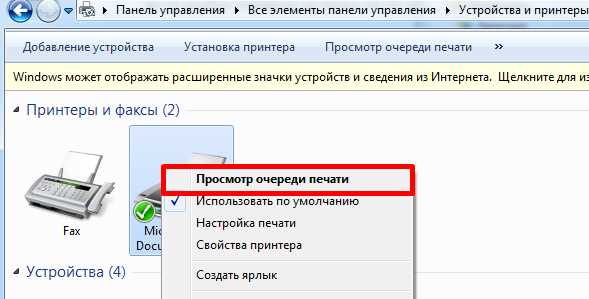
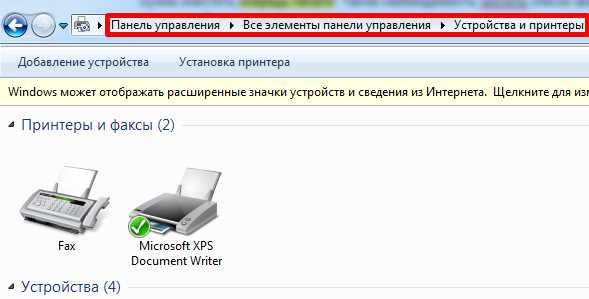
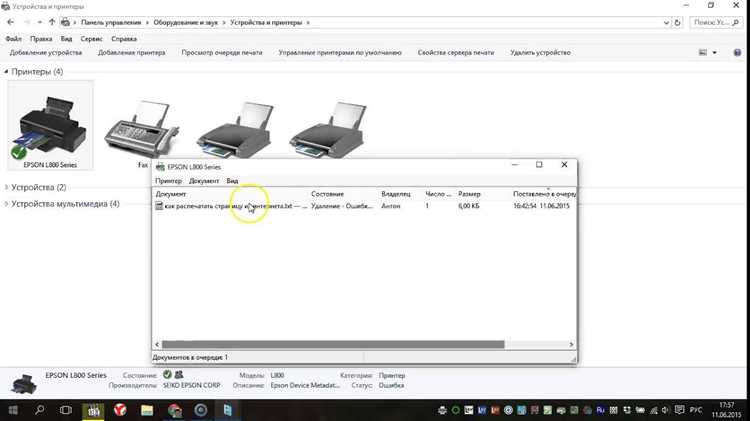
Откройте окно управления принтерами через Win + R → control printers или «Панель управления → Устройства и принтеры». В списке найдите нужный принтер, щёлкните по нему правой кнопкой мыши и выберите пункт «Просмотр очереди печати». Откроется отдельное окно со всеми активными заданиями.
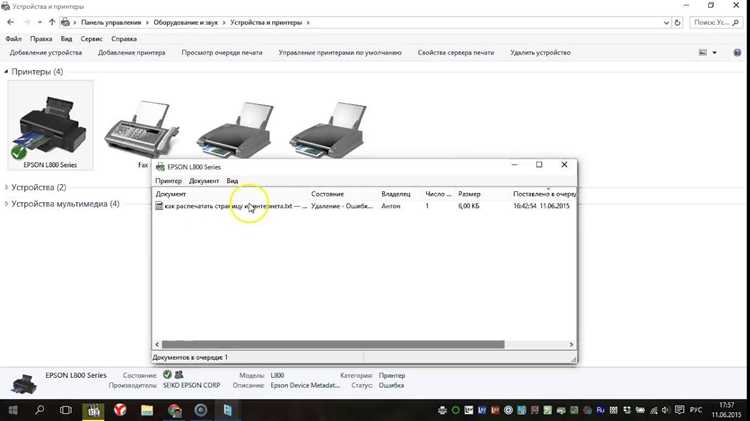
Оцените столбцы «Состояние» и «Владелец». Зависшие документы обычно имеют статусы «Ошибка», «Приостановлено», «Удаление» или остаются в положении «Печать» без изменения времени. Если размер файла отображается как 0 КБ или не совпадает с реальным объёмом, задание повреждено и не будет обработано.
Щёлкните проблемный документ правой кнопкой мыши и выберите «Отменить». При необходимости выделите несколько элементов с помощью Ctrl или удалите всё через меню «Принтер → Очистить очередь печати». Если строка остаётся в списке более 30–60 секунд после отмены, значит служба печати не освобождает задачу.
Проверьте, не стоит ли галочка «Приостановить печать» или «Работать автономно» в меню «Принтер». Эти режимы блокируют отправку данных на устройство. Снимите отметки и обновите окно клавишей F5, чтобы убедиться, что новые задания появляются и исчезают корректно.
Как вручную отменить или удалить отдельные документы из списка печати
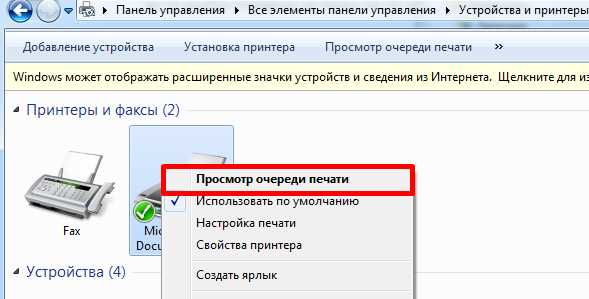
Откройте очередь выбранного принтера через «Устройства и принтеры» и дважды щёлкните по значку устройства. В списке отображаются имя файла, владелец, размер и текущее состояние. Определите документ, который блокирует печать: чаще всего он находится вверху и имеет статус «Печать» без изменения времени или «Ошибка».
Щёлкните по заданию правой кнопкой мыши и выберите «Отменить». Для удаления нескольких элементов выделите их с зажатой клавишей Ctrl или Shift, затем выполните отмену одним действием. После команды статус должен смениться на «Удаление» и строка исчезнуть в течение нескольких секунд.
Если документ не пропадает, используйте меню «Документ → Отменить» или клавишу Delete. При зависании интерфейса временно поставьте очередь на паузу через «Принтер → Приостановить печать», удалите проблемные элементы и снова включите печать – это предотвращает отправку новых файлов во время очистки.
Когда один и тот же файл появляется повторно, проверьте отправляющую программу: закройте её или отмените печать внутри приложения. Иначе задание будет автоматически добавляться снова, даже после удаления из очереди.
Как перезапустить службу «Диспетчер печати» через окно «Службы» для сброса очереди
Служба «Диспетчер печати» (Print Spooler) управляет созданием и хранением заданий. При зависании очередь не очищается, а кнопки отмены не работают. Перезапуск процесса выгружает активные задачи из памяти и позволяет удалить временные файлы.
- Нажмите Win + R, введите services.msc и нажмите Enter.
- В списке найдите «Диспетчер печати». Для быстрого перехода нажмите клавишу П на клавиатуре.
- Щёлкните правой кнопкой мыши и выберите «Остановить». Дождитесь смены статуса на «Остановлена».
- После остановки нажмите «Запустить» или «Перезапустить».
Если пункт «Перезапустить» недоступен, выполните действия вручную:
- сначала остановите службу;
- подождите 5–10 секунд, чтобы завершились фоновые процессы;
- запустите её повторно.
Откройте очередь принтера и проверьте результат: зависшие элементы должны исчезнуть или получить возможность удаления. Если задания остались, переходите к очистке системной папки spool при остановленной службе.
Как очистить папку spool вручную и удалить временные файлы заданий печати
Каждое задание печати сохраняется во временных файлах форматов .SPL (данные документа) и .SHD (параметры задания). Если такие файлы повреждены, очередь не очищается даже после отмены. Удаление содержимого каталога spool полностью сбрасывает накопленные задачи.
- Остановите службу «Диспетчер печати» через services.msc, иначе система не позволит удалить файлы.
- Откройте Проводник и перейдите по пути C:\Windows\System32\spool\PRINTERS.
- Если доступ запрещён, подтвердите права администратора.
- Выделите всё содержимое папки (Ctrl + A) и удалите клавишей Delete.
В каталоге обычно находятся:
- файлы *.SPL размером от нескольких КБ до сотен МБ;
- файлы *.SHD с метаданными;
- временные элементы с именами вида FP00001.tmp.
После удаления вернитесь в окно служб и запустите «Диспетчер печати». Откройте очередь принтера: список должен быть пустым. Если файлы появляются снова без отправки новых документов, проверьте сетевые задания или фоновые приложения, которые автоматически запускают печать.
Как использовать командную строку для полной остановки службы и очистки очереди
Командная строка позволяет остановить службу печати и удалить временные файлы без открытия графических окон. Способ подходит, когда интерфейс зависает или нет доступа к «Службам». Все действия выполняются с правами администратора.
Откройте меню «Пуск», введите cmd, щёлкните правой кнопкой мыши по «Командная строка» и выберите «Запуск от имени администратора». Последовательно выполните команды, проверяя ответ системы после каждой строки.
| Команда | Назначение |
|---|---|
| net stop spooler | останавливает службу «Диспетчер печати» и освобождает файлы очереди |
| del /Q /F %systemroot%\System32\spool\PRINTERS\*.* | принудительно удаляет все .SPL, .SHD и временные файлы из каталога заданий |
| net start spooler | запускает службу повторно и создаёт новую пустую очередь |
Если появляется сообщение «Доступ запрещён», окно запущено без прав администратора. При ответе «Файлы используются другим процессом» убедитесь, что служба действительно остановлена. После запуска откройте очередь принтера и отправьте тестовую страницу, чтобы проверить обработку новых заданий.
Как убедиться, что очередь пуста, и запустить повторную печать без ошибок

После очистки папки spool и перезапуска службы «Диспетчер печати» откройте очередь принтера через «Устройства и принтеры». Убедитесь, что список заданий пуст, столбец «Состояние» не содержит элементов «Печать» или «Ошибка». Если остаются старые записи, повторите удаление временных файлов и перезапуск службы.
Проверьте настройки принтера: снимите галочки с «Приостановить печать» и «Работать автономно». Подключение должно быть активным, особенно для сетевых устройств – убедитесь, что IP-адрес доступен, а кабель USB или сетевой разъём не повреждены.
Для теста отправьте небольшое задание, например, страницу с текстом или документ PDF до 1 МБ. Наблюдайте за статусом: строка должна исчезнуть через несколько секунд после начала печати. Если документ зависает, проверьте драйвер: используйте стандартный драйвер Windows или обновлённый драйвер с сайта производителя.
После успешной печати можно отправлять крупные задания. Для многопользовательских сетей рекомендуется проверять очередь каждые 10–15 минут в первые отправки, чтобы убедиться, что новые задания обрабатываются без блокировок.
Вопрос-ответ:
Почему документ не удаляется из очереди печати после нажатия «Отменить»?
Если документ остаётся в списке после команды «Отменить», скорее всего, служба «Диспетчер печати» зависла или файл задания повреждён. В таком случае необходимо остановить службу через «Службы» или командную строку, удалить все временные файлы из папки C:\Windows\System32\spool\PRINTERS и затем запустить службу снова. После этого строка с заданием исчезнет.
Можно ли очистить очередь печати без перезагрузки компьютера?
Да, это возможно. Достаточно остановить службу «Диспетчер печати», удалить файлы .SPL и .SHD из папки spool, а затем запустить службу заново. Эти действия снимают зависшие задания и освобождают очередь без перезапуска системы.
Как проверить, что принтер готов к новой печати после очистки очереди?
После удаления всех заданий откройте очередь принтера и убедитесь, что список пуст. Проверьте состояние устройства: нет отметки «Приостановить печать» и «Работать автономно». Затем отправьте тестовую страницу или небольшой документ. Если статус задания быстро исчезает и принтер печатает, очередь функционирует нормально.
Что делать, если очередь снова блокируется после повторной очистки?
Если задания появляются сразу после очистки, проверьте приложения, которые автоматически отправляют печать, и сетевые подключения. Закройте программу, из которой был отправлен документ, и убедитесь, что драйвер принтера актуальный. В случае сетевых устройств проверьте доступность IP-адреса и стабильность соединения, чтобы новые задания обрабатывались корректно.

 Загрузка...