Содержание статьи
Для изменения ориентации страницы в Microsoft Word достаточно выполнить несколько простых действий, которые позволят быстро перейти с книжной на альбомную ориентацию. Это полезно при работе с широкими таблицами, графиками или изображениями, требующими больше горизонтального пространства.
Стандартная ориентация документа – книжная, но Word предоставляет возможность менять настройки для всего документа или отдельных страниц. Если нужно повернуть одну страницу, важно использовать разрывы разделов, чтобы сохранить уникальный формат без влияния на остальные части текста.
Правильный подход к смене ориентации помогает избежать сдвигов текста и нарушений форматирования. В статье подробно рассмотрены шаги для изменения ориентации страницы, а также даны рекомендации по работе с разделами и устранению типичных ошибок.
Где найти настройки ориентации страницы в Word
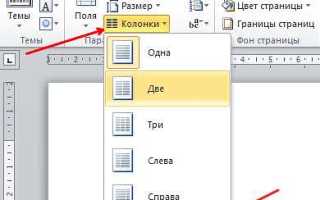
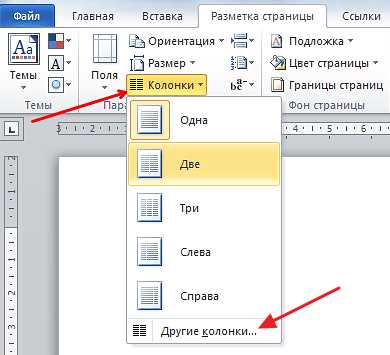
Для изменения ориентации страницы в Word необходимо открыть вкладку «Разметка страницы» или «Макет» в зависимости от версии программы.
Дальнейшие действия:
- Найдите группу настроек «Параметры страницы».
- Нажмите на кнопку «Ориентация», которая обычно расположена рядом с настройками полей и размера страницы.
- В выпадающем меню выберите «Альбомная» для поворота страницы в горизонтальное положение.
Альтернативный способ:
- Кликните по маленькой стрелке в правом нижнем углу группы «Параметры страницы».
- В открывшемся окне перейдите на вкладку «Поля», где можно выбрать ориентацию – «Книжная» или «Альбомная».
- Подтвердите выбор кнопкой «ОК».
Этот метод подходит для изменения ориентации всего документа или выделенного фрагмента. Для отдельных страниц потребуется использовать дополнительные инструменты, связанные с разрывами разделов.
Как изменить ориентацию всей документа на альбомную
Для изменения ориентации всех страниц документа на альбомную в Word следуйте инструкции:
- Откройте вкладку «Макет» или «Разметка страницы».
- В группе «Параметры страницы» выберите «Ориентация».
- В выпадающем меню нажмите «Альбомная».
Все страницы документа автоматически переключатся в горизонтальный режим.
Для подтверждения и наглядности ниже приведена таблица с описанием основных параметров, которые меняются при смене ориентации:
| Параметр | Книжная ориентация | Альбомная ориентация |
|---|---|---|
| Ширина страницы | 21 см (A4) | 29,7 см (A4) |
| Высота страницы | 29,7 см (A4) | 21 см (A4) |
| Расположение текста | Вертикальное | Горизонтальное |
Изменение ориентации на альбомную улучшает отображение широких таблиц и графиков, расширяя рабочее пространство по горизонтали.
Поворот только одной страницы в документе Word
Чтобы повернуть в горизонтальное положение только одну страницу в документе Word, необходимо использовать разрывы разделов. Это позволяет применить индивидуальные настройки ориентации к выбранной странице без изменения всего документа.
- Поместите курсор в начало страницы, которую хотите повернуть горизонтально.
- Перейдите на вкладку «Макет» или «Разметка страницы».
- Выберите «Разрывы» и в разделе «Разрывы разделов» нажмите «Следующая страница».
- Теперь поместите курсор в конец этой страницы и повторите шаг с разрывом раздела.
- Курсор должен находиться в пределах нужного раздела. Снова откройте «Ориентация» и выберите «Альбомная».
Таким образом, ориентация изменится только для выбранного раздела, остальные страницы останутся в книжном формате.
Проверяйте наличие разрывов разделов в режиме отображения невидимых символов, чтобы избежать случайного изменения соседних страниц.
Использование разрывов разделов для разных ориентаций страниц
Разрывы разделов в Word позволяют применять к разным частям документа уникальные параметры форматирования, включая ориентацию страниц. Для установки разных ориентаций на соседних страницах необходимо правильно вставить разрывы разделов.
Чтобы добавить разрыв раздела:
- Поставьте курсор в то место документа, где должна начаться новая ориентация.
- Перейдите на вкладку «Макет» или «Разметка страницы».
- Выберите «Разрывы», затем в разделе «Разрывы разделов» нажмите «Следующая страница».
После этого можно изменить ориентацию для нового раздела, не затрагивая остальные.
Для возвращения к исходной ориентации на следующей странице повторите процедуру с разрывом раздела и установите нужную ориентацию.
Важно контролировать границы разделов через режим отображения скрытых символов, чтобы избежать смешивания параметров и сохранить корректное отображение документа.
Как сохранить форматирование при смене ориентации страницы
При смене ориентации страницы важно обеспечить сохранение текущего форматирования текста, таблиц и других элементов. Для этого рекомендуется использовать разрывы разделов, чтобы изолировать изменения и избежать сдвигов по всему документу.
Перед сменой ориентации:
- Включите отображение скрытых символов с помощью кнопки ¶ на панели инструментов. Это поможет увидеть разрывы разделов и абзацы.
- Создайте разрыв раздела перед и после страницы, которую нужно повернуть.
После смены ориентации проверьте поля и размеры объектов:
- Отрегулируйте поля страницы, если элементы выходят за пределы видимой области.
- Проверьте ширину таблиц и масштаб изображений, чтобы они корректно вписывались в новую ориентацию.
- Используйте функцию «Отменить», если форматирование нарушилось, и попробуйте применить изменения снова с правильным расположением разрывов.
Если документ содержит стили, убедитесь, что они не имеют жестко заданных размеров, которые могут мешать адаптации к альбомной ориентации.
Частые ошибки при повороте страниц и их исправление
Для исправления ситуации добавьте разрывы разделов перед и после нужной страницы, затем измените ориентацию только в этом разделе.
Другой частой проблемой становится сдвиг текста и элементов за границы страницы после смены ориентации. Решить это можно, отрегулировав поля документа через параметры страницы и проверив размеры таблиц и изображений.
Иногда после поворота страницы исчезают или изменяются номера страниц. Для восстановления номеров откройте колонтитулы и проверьте настройку «Связать с предыдущим», отключив её при необходимости.
Также встречается ошибка с неправильным отображением таблиц или графиков. В таких случаях стоит проверить свойства объектов и изменить масштабирование, чтобы они помещались в альбомной ориентации без искажений.
Вопрос-ответ:
Как повернуть только одну страницу в документе Word, не меняя ориентацию остальных?
Чтобы изменить ориентацию только одной страницы, необходимо разделить документ на разделы с помощью разрывов разделов. Вставьте разрыв раздела «Следующая страница» перед и после нужной страницы, затем в разделе с этой страницей выберите ориентацию «Альбомная». Это позволит сохранить книжную ориентацию для остального документа и повернуть в горизонтальное положение только выбранную страницу.
Где в Word находится функция для смены ориентации страницы и как быстро её найти?
Функция изменения ориентации расположена на вкладке «Макет» или «Разметка страницы» в группе «Параметры страницы». Для быстрого доступа нажмите кнопку «Ориентация» и выберите между «Книжная» или «Альбомная». Также можно открыть окно параметров страницы через маленькую стрелку в правом нижнем углу этой группы и изменить ориентацию там.
Почему после смены ориентации страницы часть текста смещается или выходит за поля, и как это исправить?
Смещение текста происходит из-за несоответствия размеров полей или неподходящего размера таблиц и изображений для новой ориентации. Чтобы исправить это, нужно проверить и при необходимости изменить поля в настройках страницы, а также подогнать размеры таблиц и графиков так, чтобы они помещались в альбомной ориентации. Также полезно включить отображение скрытых символов, чтобы увидеть все разрывы и элементы форматирования.
Можно ли в одном документе Word одновременно использовать разные ориентации страниц и как это правильно сделать?
Да, в одном документе можно использовать разные ориентации страниц. Для этого документ нужно разбить на разделы с помощью разрывов разделов. После создания разделов для каждой части документа можно отдельно задавать ориентацию страницы — книжную или альбомную. Это позволяет, например, иметь страницы с таблицами в горизонтальном формате и основной текст в вертикальном без нарушения общего оформления.

 Загрузка...