Содержание статьи
На устройствах Huawei с EMUI 12 и выше процесс очистки куки требует точного следования системным настройкам. В браузере Chrome это делается через Настройки → Конфиденциальность → Очистить данные просмотров, где необходимо отметить Файлы cookie и данные сайтов и выбрать период – от последнего часа до всего времени. Для браузера Huawei шаги отличаются: Меню → Настройки → Конфиденциальность → Очистить данные, затем выбрать Файлы cookie и подтвердить действие.
Важно учитывать, что удаление куки приведет к выходу из учетных записей на всех сайтах, а сохраненные предпочтения будут сброшены. Если требуется очистка только от конкретного сайта, в Chrome это можно сделать через Настройки сайта → Файлы cookie и данные сайтов → Просмотр всех файлов cookie и данных → Удалить отдельные. На Huawei Browser подобный фильтр реализован через раздел Управление данными сайтов.
Регулярная очистка куки помогает ускорить работу браузера и предотвратить накопление устаревших данных, влияющих на загрузку страниц. Для оптимизации рекомендуется сочетать удаление куки с очисткой кэша и истории просмотров, используя встроенные инструменты Huawei. Это особенно актуально для моделей с ограниченной памятью, таких как Huawei P40 Lite и Nova 9, где накопление данных может замедлять работу системы.
Очистка куки на Андроиде Huawei: пошаговое руководство
Откройте браузер, который вы используете на устройстве Huawei. Чаще всего это Google Chrome или встроенный Huawei Browser.
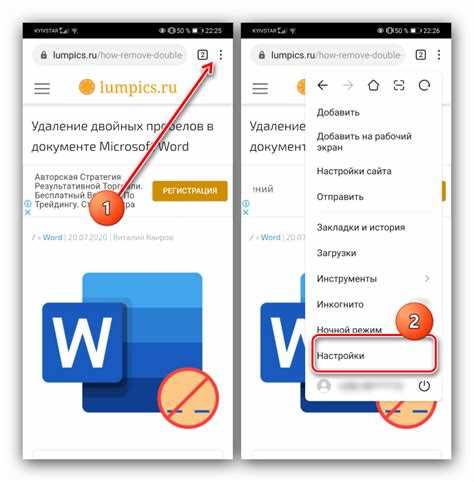
В Google Chrome нажмите на три точки в правом верхнем углу экрана и выберите «Настройки».
Перейдите в раздел «Конфиденциальность и безопасность», затем выберите «Очистить данные просмотров».
В появившемся окне отметьте «Файлы cookie и данные сайтов» и снимите галочки с остальных пунктов, если хотите удалить только куки.
Выберите период удаления. Для полной очистки установите «За всё время».
Нажмите «Очистить данные». Подтвердите действие при необходимости.
Для Huawei Browser откройте меню в нижней части экрана, перейдите в «Настройки» → «Конфиденциальность» → «Удалить данные просмотров». Отметьте «Cookies» и подтвердите удаление.
После очистки куки рекомендуется перезапустить браузер, чтобы изменения вступили в силу и улучшилась скорость загрузки страниц.
Если вы используете сторонние браузеры, такие как Firefox или Opera, последовательность схожа: раздел «Настройки» → «Приватность» → «Очистить куки» → подтверждение.
Регулярная очистка куки помогает избежать накопления устаревших данных, уменьшает риск слежения за действиями в интернете и освобождает память устройства.
Как открыть настройки браузера на Huawei для управления куки
Для точного управления куки на устройствах Huawei необходимо сначала попасть в настройки браузера. Процесс зависит от используемого браузера, чаще всего это Huawei Browser или Google Chrome.
-
Huawei Browser:
- Откройте приложение Браузер на главном экране или через меню приложений.
- Нажмите на значок три точки в правом нижнем углу экрана.
- Выберите Настройки в открывшемся меню.
- Прокрутите вниз до раздела Конфиденциальность и тапните Файлы cookie.
-
Google Chrome:
- Запустите Chrome на Huawei.
- Нажмите на три точки в верхнем правом углу.
- Перейдите в Настройки → Конфиденциальность и безопасность.
- Выберите Файлы cookie и данные сайтов для управления сохранёнными куки.
После перехода в нужный раздел вы сможете включать или отключать куки, а также очищать их для конкретных сайтов или полностью. Для Huawei Browser доступна опция Очистить все данные, которая удаляет все куки и кеш одновременно.
Удаление куки в браузере Chrome на Huawei
Откройте браузер Chrome на устройстве Huawei. Нажмите на три точки в правом верхнем углу экрана, чтобы открыть меню. Выберите раздел «Настройки».
Перейдите в подраздел «Конфиденциальность и безопасность». Здесь найдите пункт «Очистить данные просмотров». Нажмите на него для перехода к настройкам удаления данных.
В открывшемся окне установите галочку напротив «Файлы cookie и данные сайтов». При необходимости можно снять другие галочки, чтобы удалить только куки. Выберите период удаления: «За все время», «Последние 7 дней», «Последние 24 часа» или «Последний час».
Нажмите «Очистить данные», чтобы завершить процесс. После этого все куки будут удалены, включая данные для автоматического входа и сохраненные настройки сайтов.
Для регулярной очистки можно настроить автоматическое удаление куки при выходе из Chrome. В разделе «Файлы cookie и данные сайтов» активируйте опцию «Удалять файлы cookie при выходе из Chrome».
Очистка куки в браузере Huawei (Huawei Browser)
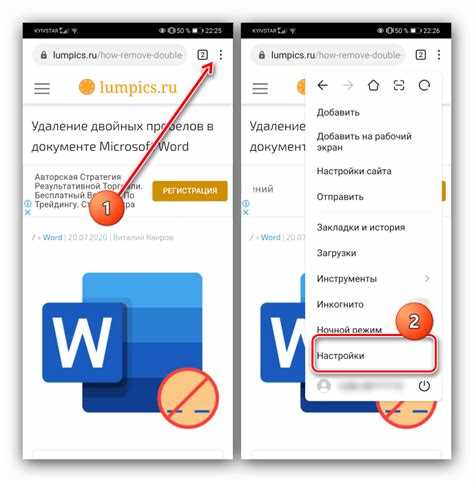
Для удаления куки в Huawei Browser выполните следующие шаги:
- Откройте Huawei Browser на вашем устройстве.
- Нажмите на значок меню в правом нижнем углу (три горизонтальные линии).
- Выберите пункт Настройки.
- Перейдите в раздел Конфиденциальность и безопасность.
- Нажмите Очистить данные браузера.
- Отметьте опцию Куки и данные сайтов. При необходимости снимите отметки с остальных категорий, если нужно удалить только куки.
- Нажмите Очистить и подтвердите действие.
После очистки куки браузер удаляет файлы, сохраняемые сайтами для хранения пользовательских настроек и сессий. Это поможет ускорить работу браузера и защитить личные данные.
Рекомендуется повторять процедуру каждые 2–4 недели, особенно если вы часто используете сайты с авторизацией или онлайн-платежами.
Для удобства можно включить автоматическую очистку данных при выходе из браузера:
- В разделе Конфиденциальность и безопасность найдите Очистка при выходе.
- Активируйте опцию Куки и данные сайтов.
Эта настройка гарантирует удаление куки после каждой сессии без необходимости ручной очистки.
Удаление куки для отдельных сайтов на Андроиде Huawei
Откройте браузер, установленный на вашем устройстве Huawei, чаще всего это Google Chrome или браузер Huawei. Нажмите на три точки в правом верхнем углу экрана, чтобы открыть меню.
Выберите раздел «Настройки» и перейдите в «Конфиденциальность» или «Настройки сайтов», в зависимости от версии браузера. Здесь отображаются все сохранённые куки и данные сайтов.
Найдите опцию «Все сайты» или «Файлы cookie и данные сайтов». В списке сайтов используйте поиск или пролистывание, чтобы найти конкретный сайт, куки которого нужно удалить.
Нажмите на нужный сайт. Появится детальная информация о сохранённых куки и других данных. Выберите «Удалить» или «Очистить данные», чтобы удалить куки только этого сайта.
После удаления рекомендуется перезагрузить браузер, чтобы изменения вступили в силу и сайт заново создал необходимые куки при следующем посещении.
Для браузера Huawei также доступна функция «Настройки приложений» → «Память» → «Очистить данные сайта». Здесь можно выбрать отдельные сайты для удаления куки без затрагивания всех данных браузера.
Как настроить автоматическое удаление куки на Huawei
Откройте браузер Huawei или Google Chrome на устройстве. В Huawei Browser перейдите в «Настройки» → «Конфиденциальность» → «Очистка данных просмотра». Включите опцию «Удалять куки при выходе из браузера». Это гарантирует автоматическое удаление всех файлов cookie после закрытия приложения.
Для Google Chrome откройте «Настройки» → «Конфиденциальность и безопасность» → «Файлы cookie и данные сайтов». Активируйте «Удалять файлы cookie при закрытии Chrome». При необходимости добавьте исключения для сайтов, где необходимо сохранять авторизацию.
Если используется Huawei EMUI с системным приложением «Менеджер телефона», откройте «Очистка» → «Автоочистка» и установите параметр «Файлы cookie браузера». Задайте интервал удаления: при каждом закрытии приложения или раз в сутки. Это позволяет поддерживать постоянное очищение без ручного вмешательства.
После настройки рекомендуется перезапустить браузер или устройство, чтобы изменения вступили в силу. Проверить работу можно, зайдя на сайт и закрыв браузер, затем убедившись, что куки не сохраняются.
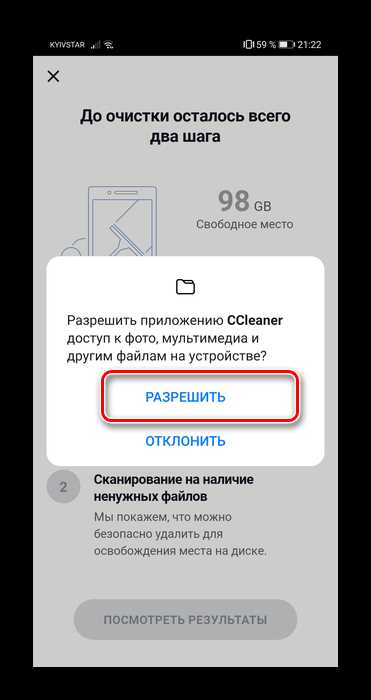
Для продвинутых пользователей можно настроить автоматическую очистку через сторонние приложения типа CCleaner для Android, где в разделе «Очистка браузеров» выбирается автоматическое удаление куки по расписанию или при запуске/выходе из устройства.
Проверка и подтверждение удаления куки на устройстве
После очистки куки на Huawei важно убедиться, что данные действительно удалены. Для этого откройте браузер по умолчанию, чаще всего это Huawei Browser или Chrome. Перейдите в настройки браузера и найдите раздел «Конфиденциальность» → «Файлы cookie и данные сайтов».
В таблице ниже представлены ключевые шаги для проверки состояния куки:
| Действие | Описание | Результат после удаления |
|---|---|---|
| Открыть настройки браузера | Меню → Настройки → Конфиденциальность | Раздел «Файлы cookie и данные сайтов» доступен для проверки |
| Просмотреть список сохранённых куки | Нажмите «Посмотреть все куки и данные сайтов» | Список должен быть пустым или содержать только новые данные после очистки |
| Проверка посещённых сайтов | Перейдите на сайт, где ранее сохранялись куки | Браузер должен запросить повторный вход или настройки, если куки удалены |
| Использование сторонних утилит | Приложения вроде CCleaner позволяют проверить количество сохранённых файлов cookie | Программа покажет нулевое количество удалённых или существующих куки |
Для дополнительной проверки рекомендуется перезапустить браузер и очистить кэш. После этого повторно откройте любой сайт, где ранее использовались куки: отсутствие автоматического входа или сохранённых предпочтений подтверждает успешное удаление.
При систематической очистке рекомендуется создавать ежемесячный график проверки, чтобы гарантировать отсутствие старых данных и поддерживать конфиденциальность.
Вопрос-ответ:
Почему на моем Huawei страницы сайтов долго загружаются?
Причина может быть в накопившихся куки, которые замедляют работу браузера. Куки — это файлы, где сохраняются данные о посещаемых сайтах. Если их слишком много, это может замедлять загрузку страниц. Очистка этих файлов помогает ускорить работу и избавиться от старых данных.
Как удалить куки в стандартном браузере на Huawei?
Для удаления куки откройте браузер, зайдите в настройки и выберите раздел конфиденциальности. Там будет пункт, позволяющий удалить файлы куки и кэш. После подтверждения все сохранённые данные сайтов будут удалены, и браузер станет работать быстрее. Этот процесс занимает всего несколько минут и не требует дополнительных приложений.
Удалятся ли мои сохранённые пароли при очистке куки на Huawei?
Нет, удаление куки не затрагивает пароли, сохранённые в менеджере браузера. Куки содержат информацию о сессиях и предпочтениях на сайтах, а пароли хранятся отдельно. Поэтому после очистки вам не придётся заново вводить данные для входа на сайты, где сохранён пароль.
Можно ли настроить автоматическую очистку куки на смартфоне Huawei?
В стандартных настройках браузера Huawei есть возможность управлять хранением данных, но полностью автоматическую очистку включить нельзя. Можно настроить удаление данных при закрытии браузера, что позволит регулярно удалять куки без ручного вмешательства. Для более гибкого управления можно использовать сторонние приложения для очистки памяти и кеша.

 Загрузка...