Содержание статьи
Каталог Steamlibrary используется клиентом Steam для хранения установленных игр, временных данных и служебных элементов, связанных с обновлениями. В нем располагаются исполняемые файлы, пакеты ресурсов, кэш загрузок и элементы, необходимые для запуска проектов без повторной конфигурации.
Внутри Steamlibrary находятся каталоги common, downloading, shadercache и другие технические разделы. Каждый из них отвечает за сохранение определённого типа файлов: установленные игры, недокачанные пакеты, данные оптимизации графики, временные элементы обновлений. Такой подход позволяет Steam разделять рабочие процессы и снижать риск повреждения данных.
Папка может быть размещена на любом доступном диске, что удобно при нехватке места на системном разделе. Steam поддерживает создание нескольких библиотек, поэтому игры можно распределять по разным накопителям. Это помогает контролировать объём хранимых данных и ускорять работу проектов, перемещая их на более быстрые SSD-диски.
Расположение папки Steamlibrary в разных системах
В Windows основная библиотека Steam создаётся в каталоге C:\Program Files (x86)\Steam\steamapps. Если настроено дополнительное хранилище, его путь можно увидеть в разделе «Настройки» – «Загрузки» – «Папки библиотеки Steam». В каждой такой папке присутствует каталог steamapps, внутри которого находится Steamlibrary.
В Linux библиотека чаще всего размещена в директории пользователя: ~/.local/share/Steam/steamapps. При использовании Flatpak путь отличается: ~/.var/app/com.valvesoftware.Steam/.local/share/Steam/steamapps. Если создано несколько библиотек, их расположение указано в файле libraryfolders.vdf, который хранится в основном каталоге Steam.
В macOS каталог Steam располагается по адресу ~/Library/Application Support/Steam/steamapps. Для просмотра скрытых системных папок можно использовать сочетание клавиш Command + Shift + .. Если библиотек несколько, пути к ним также фиксируются в libraryfolders.vdf.
Чтобы быстро определить расположение нужной библиотеки, достаточно открыть настройки клиента Steam и воспользоваться встроенным просмотром путей. Это исключает ручной поиск и помогает проверять содержимое библиотек на разных носителях.
Структура данных внутри Steamlibrary
В корне Steamlibrary расположен каталог steamapps, содержащий ключевые элементы: установленные игры, временные файлы загрузок, служебные записи и конфигурационные документы. Большинство игровых данных хранится в каталоге common, где каждая игра имеет собственную директорию с ресурсами, исполняемыми файлами и зависимостями.
Файлы формата .acf размещены в корневой части steamapps. Они содержат сведения о каждой установленной игре: идентификатор, путь, статус загрузки и параметры обновления. При повреждении этих файлов могут возникать ошибки запуска, поэтому их желательно не менять вручную.
Каталог downloading используется при установке и обновлении проектов. В него временно помещаются пакеты данных, которые удаляются сразу после завершения загрузки. Появление крупных временных файлов в этом разделе указывает на текущий процесс обновления.
Папка shadercache содержит данные предварительной компиляции шейдеров. Эти файлы создаются для ускорения работы игр, использующих Vulkan или DirectX. При удалении кэша Steam автоматически сформирует его повторно.
Каждый раздел внутри Steamlibrary имеет строгое назначение, поэтому изменение структуры или случайное удаление каталогов может привести к ошибкам при запуске игр. Перед вмешательством разумно создавать резервные копии отдельных файлов или всей библиотеки.
Назначение папки common и ее связь с установленными играми
Каталог common хранит полные наборы файлов каждой установленной игры: исполняемые элементы, ресурсы, библиотеки движков, локализации и дополнительные модули. Для каждой игры создаётся отдельная директория, название которой совпадает с названием проекта или его идентификатором.
Steam использует содержимое common при запуске игр, поэтому целостность файлов внутри этого каталога напрямую влияет на стабильность работы проектов. Если ресурсы повреждены или отсутствуют, клиент предложит провести проверку данных через встроенный инструмент восстановления.
При переносе игр на другой диск перемещение выполняется именно на уровне папки common, а не отдельных ресурсов. Steam автоматически меняет путь в конфигурации и корректно переносит связанные элементы, исключая риск некорректных ссылок.
Удалять каталоги из common вручную не рекомендуется: это приводит к рассинхронизации с файлами .acf и появлению ошибок. Для удаления или переустановки игр следует использовать встроенный интерфейс клиента Steam.
Хранение вспомогательных файлов и кэша внутри Steamlibrary
В каталоге steamapps размещаются служебные элементы, необходимые для корректной работы игр и клиента. Помимо основных директорий, здесь присутствуют временные пакеты загрузок и технические кэш-файлы, которые создаются автоматически при установке и обновлениях.
Раздел downloading содержит временные данные, формируемые в процессе загрузки. После завершения установки элементы удаляются, поэтому резкое увеличение объёма этой папки обычно связано с очередным обновлением или установкой крупного проекта.
Папка shadercache хранит предварительно скомпилированные шейдеры для игр, использующих DirectX или Vulkan. При очистке этого раздела Steam создаёт новые данные при следующем запуске игры. Это помогает устранить ошибки отображения после сбоя драйверов или смены видеокарты.
В отдельных случаях внутри Steamlibrary создаются каталоги, относящиеся к модам, дополнительным компонентам или редакторам, поставляемым вместе с играми. Эти файлы рекомендуется не перемещать вручную, чтобы избежать конфликтов с конфигурационными записями в .acf.
Назначение папки downloading при загрузке игр
Каталог downloading используется Steam для временного размещения файлов, получаемых при установке или обновлении игр. В процессе загрузки клиент формирует внутри этой папки директории с номером AppID, куда помещаются фрагменты архивов, манифесты и дополнительные элементы, необходимые для сборки итоговой версии игры.
После завершения загрузки содержимое переносится в папку common или иные разделы библиотеки. Оставшиеся временные файлы автоматически удаляются, поэтому длительное сохранение крупных элементов внутри downloading обычно указывает на прерванную загрузку или сбой соединения.
Если каталог downloading занимает много места, можно приостановить загрузки в клиенте Steam и перезапустить процесс. В случае зависших файлов допускается удаление только тех папок, которые не задействованы в текущем обновлении, однако перед этим разумно проверить состояние загрузок в интерфейсе клиента.
При перемещении библиотеки на другой диск downloading переносится вместе с остальными данными. Это исключает повторное скачивание уже загруженных фрагментов и сохраняет структуру текущих установок.
Как переместить Steamlibrary на другой диск без ошибок
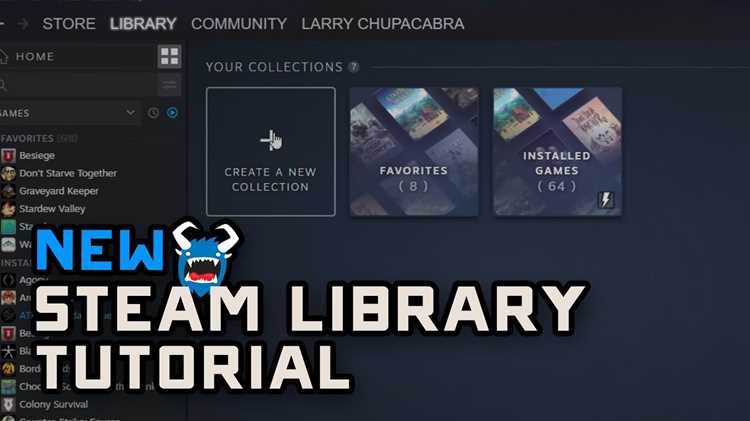
Для безопасного переноса Steamlibrary Steam предоставляет встроенный инструмент управления библиотеками. Неправильное перемещение вручную может привести к ошибкам запуска игр и повреждению файлов .acf.
Рекомендованный порядок действий:
- Откройте клиент Steam и перейдите в Настройки → Загрузки → Папки библиотеки Steam.
- Нажмите «Добавить папку библиотеки» и выберите новый диск или каталог.
- После создания новой библиотеки кликните по нужной игре правой кнопкой мыши, выберите Свойства → Локальные файлы → Переместить установку.
- Укажите новую папку, дождитесь завершения переноса файлов.
- Проверьте целостность игры через Проверка целостности файлов игры для исключения ошибок.
Дополнительные рекомендации:
- Не перемещайте папку Steamlibrary вручную через проводник, это нарушает связи с .acf и загрузочным кэшем.
- Для нескольких игр можно перемещать их поочерёдно, чтобы избежать одновременной загрузки и конфликтов.
- Перед переносом убедитесь, что на новом диске достаточно свободного места с учётом временных файлов downloading и shadercache.
Ситуации, когда Steamlibrary занимает слишком много места
Папка Steamlibrary может быстро увеличивать объём занимаемого диска при накоплении игровых данных, кэша и временных файлов. Основные причины переполнения:
- Большое количество установленных игр в каталоге common, каждая из которых может занимать десятки гигабайт.
- Накопление временных файлов в downloading при прерванных или частично завершённых загрузках.
- Рост кэша шейдеров в shadercache при использовании нескольких игр с разными графическими API.
- Сохранение дополнительных модов, пакетов DLC и редакторов, установленных через Steam Workshop.
- Оставшиеся старые файлы из удалённых игр, если удаление не прошло корректно.
Для оптимизации пространства рекомендуется:
- Проверять размер каждой игры и переносить крупные проекты на отдельные диски.
- Использовать встроенную очистку кэша Steam через Настройки → Загрузки → Очистить кэш загрузки.
- Удалять временные файлы в downloading только после завершения всех загрузок.
- Проверять папку common на остаточные директории от удалённых игр и удалять их через клиент Steam.
- Регулярно контролировать объём shadercache и при необходимости очищать его для освобождения места.
Можно ли удалять отдельные файлы из Steamlibrary
Удаление отдельных файлов из папки Steamlibrary вручную может нарушить работу игр и привести к ошибкам запуска. Steam использует внутренние конфигурационные файлы .acf, которые фиксируют наличие всех элементов игры. При отсутствии ключевых файлов клиент автоматически выявит несоответствие и предложит проверку целостности.
Рекомендуемый подход к освобождению места представлен в таблице ниже:
| Каталог | Можно удалять вручную | Рекомендации |
|---|---|---|
| common | Нет | Удаление отдельных файлов нарушает структуру игры. Используйте встроенный инструмент удаления игр через Steam. |
| downloading | Да, только при остановленной загрузке | Удаляйте временные папки с недокачанными файлами, чтобы освободить место, после чего перезапустите загрузку. |
| shadercache | Да | Файлы шейдеров можно удалять, Steam пересоздаст их автоматически при следующем запуске игры. |
| .acf файлы | Нет | Удаление нарушает привязку игры к библиотеке. Используйте проверку целостности через клиент. |
Основное правило: удалять можно только временные и кэшированные файлы. Исполняемые файлы и ресурсы игр удаляются исключительно через интерфейс Steam, чтобы сохранить корректность библиотеки.
Вопрос-ответ:
Что такое папка Steamlibrary и зачем она нужна?
Папка Steamlibrary используется клиентом Steam для хранения всех установленных игр, временных файлов и кэша. Она содержит каталоги common для игровых данных, downloading для временных загрузок и shadercache для предварительно скомпилированных шейдеров. Без этой папки игры не смогут корректно запускаться, а обновления и загрузки будут прерываться.
Где находится папка Steamlibrary в Windows, Linux и macOS?
В Windows стандартный путь: C:\Program Files (x86)\Steam\steamapps. В Linux библиотека расположена в ~/.local/share/Steam/steamapps, а при использовании Flatpak путь будет ~/.var/app/com.valvesoftware.Steam/.local/share/Steam/steamapps. В macOS каталог находится в ~/Library/Application Support/Steam/steamapps. Путь можно изменить через настройки клиента, создав дополнительную библиотеку на другом диске.
Можно ли вручную удалять файлы из Steamlibrary?
Удаление файлов вручную допустимо только для временных элементов, таких как shadercache или неиспользуемые папки в downloading. Игровые файлы в common и конфигурационные .acf файлы удалять нельзя, так как это нарушает работу Steam и приводит к ошибкам запуска игр.
Как безопасно переместить Steamlibrary на другой диск?
Для перемещения следует использовать встроенные инструменты Steam: в настройках добавьте новую библиотеку на другом диске, затем через свойства игры выполните «Переместить установку». Этот способ сохраняет структуру папок, файлы .acf и кэш, предотвращая повреждение данных.
Почему Steamlibrary может занимать слишком много места и что с этим делать?
Основные причины большого объёма: наличие нескольких установленных игр в common, накопление временных файлов в downloading, рост шейдерного кэша и остатки удалённых проектов. Для освобождения места рекомендуется проверять размер игр, очищать кэш через настройки Steam и удалять завершённые временные файлы, не трогая ключевые игровые директории.

 Загрузка...