Содержание статьи

Элемент <select> в HTML хранит набор <option> с атрибутами value, которые можно получить через JavaScript. Простейший способ – использовать свойство value у элемента select, оно возвращает значение выбранной опции.
Для получения текста выбранной опции используется комбинация options[selectedIndex].text. Это удобно, когда внутренние значения отличаются от того, что видит пользователь, например, при отображении кода страны и её названия.
Событие change позволяет отслеживать изменения выбора в реальном времени. Подписка на это событие дает возможность обновлять интерфейс или сохранять выбор пользователя без необходимости дополнительных кнопок.
Если select поддерживает множественный выбор через атрибут multiple, перебор options с проверкой свойства selected позволяет собрать все отмеченные значения в массив для дальнейшей обработки.
Доступ к select может выполняться через document.getElementById или document.querySelector. Это обеспечивает гибкость при работе с динамически создаваемыми списками и интеграции с другими элементами формы.
Получение выбранного значения через свойство value

Свойство value у элемента <select> возвращает значение value выбранной опции. Этот метод работает для одиночного выбора и сразу возвращает строку без необходимости перебирать список options.
Пример получения значения:
| HTML | JavaScript |
|---|---|
|
<select id=»country»> <option value=»ru»>Россия</option> <option value=»us»>США</option> <option value=»fr»>Франция</option> </select> |
const select = document.getElementById(«country»); const selectedValue = select.value; console.log(selectedValue); |
Свойство value автоматически обновляется при смене выбора. Для отслеживания изменений удобно использовать событие change:
|
select.addEventListener(«change», () => { console.log(select.value); }); |
Если у <option> отсутствует атрибут value, свойство value возвращает текст внутри опции. Это важно учитывать при динамическом формировании списка.
Использование selectedIndex для доступа к выбранному элементу

Свойство selectedIndex возвращает индекс выбранной опции в элементе <select>. Оно полезно, когда требуется доступ не только к значению, но и к позиции выбранного элемента.
Основные возможности использования selectedIndex:
- Получение выбранной опции через options[selectedIndex].
- Чтение текста выбранной опции: options[selectedIndex].text.
- Изменение выбора программно, присваивая индекс: select.selectedIndex = 2.
Пример получения значения и текста выбранной опции:
- HTML:
- <select id=»fruits»>
- <option value=»apple»>Яблоко</option>
- <option value=»banana»>Банан</option>
- <option value=»orange»>Апельсин</option>
- </select>
- JavaScript:
- const select = document.getElementById(«fruits»);
- const index = select.selectedIndex;
- const value = select.options[index].value;
- const text = select.options[index].text;
- console.log(value, text);
Свойство selectedIndex также позволяет быстро сбрасывать выбор, присвоив значение -1, что снимает выделение со всех опций. Это удобно при очистке формы перед отправкой.
Чтение текста выбранного option вместо значения
Свойство value возвращает значение атрибута value выбранной опции. Если необходимо получить отображаемый текст, используется комбинация selectedIndex и options[index].text.
Пример получения текста выбранной опции:
HTML:
<select id=»cities»>
<option value=»spb»>Санкт-Петербург</option>
<option value=»msk»>Москва</option>
<option value=»nsk»>Новосибирск</option>
</select>
JavaScript:
const select = document.getElementById(«cities»);
const text = select.options[select.selectedIndex].text;
console.log(text);
Этот способ особенно актуален, когда внутренние значения используются для идентификаторов или кода, а пользователю необходимо показать человеко-читаемый текст. Для динамически создаваемых списков такой подход гарантирует корректное отображение информации без привязки к значению.
При использовании события change текст выбранной опции можно обновлять в интерфейсе мгновенно, без дополнительного обращения к value, что упрощает работу с формами и динамическими элементами страницы.
Обработка изменения выбора с помощью события change
Событие change срабатывает при изменении выбранной опции в элементе <select>. Оно позволяет получать новое значение или текст опции сразу после выбора пользователем.
Пример подписки на событие и получения значения:
const select = document.getElementById(«languages»);
select.addEventListener(«change», () => {
const value = select.value;
console.log(«Выбранное значение:», value);
});
Для получения текста выбранной опции используется комбинация selectedIndex и options[selectedIndex].text:
select.addEventListener(«change», () => {
const text = select.options[select.selectedIndex].text;
console.log(«Выбранный текст:», text);
});
Использование change позволяет обновлять интерфейс в реальном времени, например, менять содержимое других полей формы или отображать дополнительные блоки данных на странице, без необходимости ручной проверки выбранной опции.
Получение значений нескольких выбранных опций в select с multiple
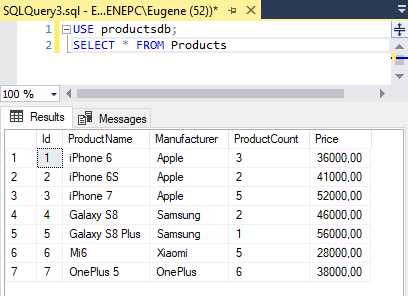
Для элементов <select> с атрибутом multiple можно выбрать несколько опций одновременно. Простое свойство value возвращает только первую выбранную опцию, поэтому для получения всех выбранных значений используется перебор коллекции options.
Пример получения всех выбранных значений:
const select = document.getElementById(«fruits»);
const selectedValues = [];
for (let i = 0; i < select.options.length; i++) {
if (select.options[i].selected) {
selectedValues.push(select.options[i].value);
}
}
console.log(selectedValues);
Для получения текстов выбранных опций используется аналогичный подход с обращением к options[i].text. Такой метод позволяет формировать массивы значений и текстов для последующей отправки на сервер или отображения в интерфейсе.
При обработке события change можно сразу обновлять массив выбранных опций, что особенно полезно при динамическом фильтре или форме с множественным выбором.
Доступ к select через querySelector и getElementById

Для работы с элементом <select> в JavaScript сначала требуется получить ссылку на него. Два наиболее используемых метода – document.getElementById и document.querySelector.
Метод getElementById возвращает элемент по уникальному идентификатору id. Он быстрый и удобный при наличии уникального идентификатора в HTML.
Пример:
const select = document.getElementById(«country»);
console.log(select.value);
Метод querySelector позволяет использовать CSS-селекторы для выбора элемента. Это удобно при работе с классами, атрибутами или вложенными структурами.
Пример:
const select = document.querySelector(«select[name=’city’]»);
console.log(select.options[select.selectedIndex].text);
Использование querySelector дает возможность обращаться к элементу без добавления идентификатора, что облегчает работу с динамическими формами и шаблонами. Оба метода позволяют далее применять свойства value и selectedIndex для получения данных выбранной опции.
Присвоение значения select через JavaScript

Для изменения выбранной опции в элементе <select> можно присвоить значение свойству value. Если значение совпадает с атрибутом value одной из опций, она становится выбранной.
Пример изменения выбора по значению:
const select = document.getElementById(«colors»);
select.value = «green»;
Альтернативно можно использовать selectedIndex для выбора по индексу:
select.selectedIndex = 2;
При динамическом формировании списка или при необходимости сброса выбора можно присвоить value пустую строку или selectedIndex значение -1. Это снимает выделение со всех опций и позволяет корректно обрабатывать последующие действия пользователя.
После изменения значения программно событие change не срабатывает автоматически. Если требуется реагировать на изменения, необходимо вручную вызвать dispatchEvent:
select.dispatchEvent(new Event(«change»));

 Загрузка...