Содержание статьи
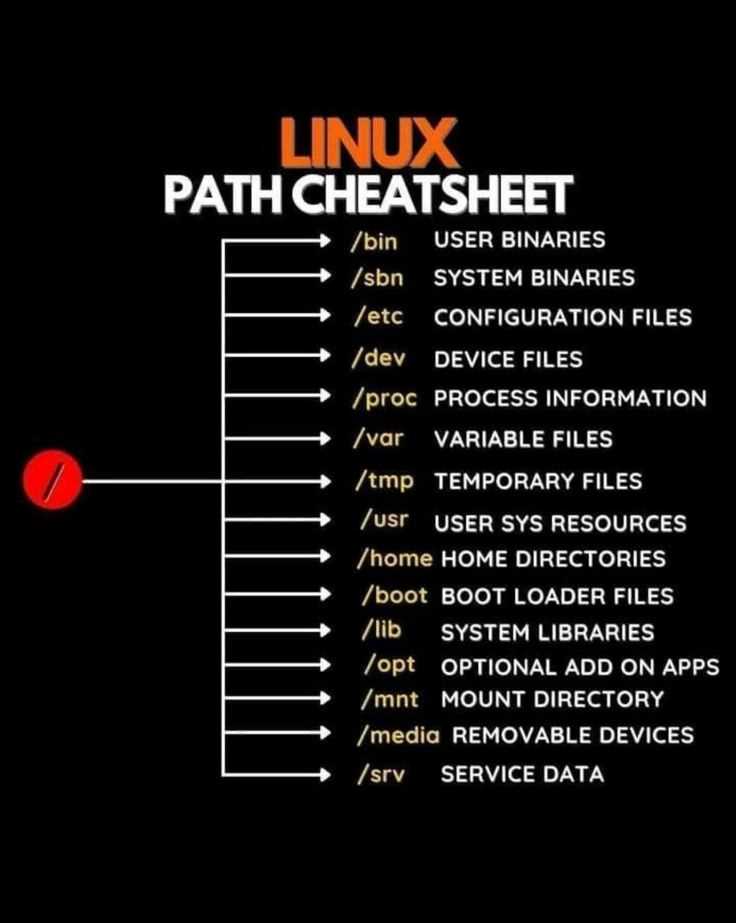
Переменная PATH в Linux хранит список директорий, в которых система ищет исполняемые файлы. Если нужная программа не находится в одной из этих директорий, запуск из терминала завершится ошибкой «command not found». Добавление нового пути позволяет использовать программы и скрипты без указания полного пути к файлу.
Для проверки текущего значения переменной PATH достаточно выполнить команду echo $PATH. Список директорий разделяется двоеточиями, например: /usr/local/bin:/usr/bin:/bin. Любой путь можно добавить временно для текущей сессии или навсегда, изменяя файлы конфигурации пользователя, такие как .bashrc, .zshrc или системные файлы /etc/profile.
При добавлении нового пути важно соблюдать порядок директорий. Linux ищет команды слева направо, поэтому путь с пользовательскими скриптами следует добавлять в начало, если нужно переопределить системные версии программ. Для проверки правильности добавления достаточно выполнить which имя_программы или command -v имя_программы.
Автоматизация добавления путей с помощью скриптов позволяет поддерживать одинаковые настройки PATH на нескольких серверах. В скриптах рекомендуется проверять существование директории перед добавлением, чтобы избежать ошибок при запуске приложений.
Проверка текущего значения переменной PATH
Для определения текущего содержимого переменной PATH используйте команду:
echo $PATH
/usr/local/sbin:/usr/local/bin:/usr/sbin:/usr/bin:/sbin:/bin
Каждая директория в этом списке проверяется системой при поиске исполняемых файлов. Порядок имеет значение: команда будет найдена в первой директории, где она существует.
Для удобного визуального представления можно использовать таблицу, разделяя пути на отдельные строки:
| Порядок | Директория |
|---|---|
| 1 | /usr/local/sbin |
| 2 | /usr/local/bin |
| 3 | /usr/sbin |
| 4 | /usr/bin |
| 5 | /sbin |
| 6 | /bin |
Для анализа путей и проверки доступности конкретной команды используйте which имя_программы или command -v имя_программы. Это позволяет убедиться, что нужная директория включена в PATH и исполняемый файл будет найден системой.
Добавление пути на текущую сессию терминала
Для временного добавления новой директории в переменную PATH используйте команду:
export PATH=/путь/к/директории:$PATH
Эта команда помещает новую директорию в начало списка, обеспечивая приоритет её содержимого перед существующими путями. Например:
export PATH=/home/user/scripts:$PATH
После выполнения команды можно проверить изменение с помощью echo $PATH. Новая директория будет видна сразу и доступна для запуска скриптов и программ без указания полного пути.
Чтобы добавить путь в конец PATH, используйте следующую конструкцию:
export PATH=$PATH:/home/user/bin
Этот вариант сохраняет приоритет системных программ перед новыми файлами. Такой способ полезен, если новые исполняемые файлы не должны переопределять существующие команды.
Изменение PATH на текущую сессию действует только до закрытия терминала. После выхода или перезагрузки терминала добавленный путь исчезает, что делает этот метод безопасным для тестирования новых директорий без постоянного влияния на систему.
Постоянное добавление пути для одного пользователя
Для постоянного изменения переменной PATH конкретного пользователя нужно редактировать его конфигурационные файлы оболочки. Наиболее часто используется .bashrc или .zshrc, расположенные в домашней директории пользователя.
Добавьте строку с новым путем в конец или начало файла в зависимости от необходимого приоритета. Пример добавления директории /home/user/scripts в начало PATH:
export PATH=/home/user/scripts:$PATH
После внесения изменений примените их с помощью команды:
source ~/.bashrc
или откройте новый терминал. Проверка через echo $PATH позволит убедиться, что путь добавлен корректно.
Если нужно добавить несколько директорий, их можно перечислить через двоеточие:
export PATH=/home/user/scripts:/home/user/bin:$PATH
Такой подход гарантирует, что изменения будут действовать только для указанного пользователя и не затрагивают системные настройки или другие учетные записи.
Добавление пути для всех пользователей системы
Чтобы добавить новую директорию в PATH для всех пользователей, необходимо изменить системные файлы конфигурации оболочки. Наиболее часто используются /etc/profile и файлы в каталоге /etc/profile.d/.
Для добавления пути создайте новый файл, например /etc/profile.d/custom_path.sh, и добавьте строку:
export PATH=/путь/к/директории:$PATH
Пример добавления /opt/tools:
export PATH=/opt/tools:$PATH
После сохранения файла изменения вступают в силу для новых сессий терминала. Для немедленного применения можно выполнить:
source /etc/profile
Рекомендуется проверять наличие директории перед добавлением, чтобы избежать ошибок:
[ -d /opt/tools ] && export PATH=/opt/tools:$PATH
Этот метод гарантирует, что все пользователи, включая новые учетные записи, получат доступ к указанным программам без необходимости индивидуальной настройки.
Проверка доступности новых программ после изменения PATH
После добавления нового пути в переменную PATH важно убедиться, что программы из этой директории доступны для запуска. Существует несколько инструментов для проверки:
- command -v имя_программы – аналогично which, но встроена в оболочку и работает даже с алиасами.
- type имя_программы – показывает тип команды (встроенная, файл или функция) и её путь.
Для массовой проверки нескольких программ можно использовать цикл:
for cmd in myscript another_program tool; do
command -v $cmd || echo "$cmd не найден"
done
Если команда не обнаружена:
- Проверьте правильность пути, указав полный абсолютный путь.
- Убедитесь, что у файла есть права на выполнение: chmod +x /путь/к/файлу.
- Проверьте порядок директорий в PATH – программа может быть перекрыта другой с той же командой.
Эти методы позволяют гарантировать, что все добавленные программы корректно доступны из терминала и не требуют ручного указания полного пути.
Удаление или исправление неверного пути в PATH
Для удаления неверной директории из переменной PATH используйте команду export с фильтрацией строк. Например, если нужно убрать /home/user/oldbin:
export PATH=$(echo $PATH | tr ‘:’ ‘\n’ | grep -v ‘/home/user/oldbin’ | paste -sd ‘:’)
Этот метод удаляет указанную директорию из текущей сессии без изменения других путей. Для исправления пути достаточно заменить его в аналогичной конструкции:
export PATH=$(echo $PATH | tr ‘:’ ‘\n’ | sed ‘s|/home/user/wrong|/home/user/correct|’ | paste -sd ‘:’)
Если PATH изменён в конфигурационных файлах (.bashrc, /etc/profile), необходимо открыть соответствующий файл и исправить или удалить строку с неправильным путём, после чего применить изменения командой source ~/.bashrc или перезапуском терминала.
После удаления или исправления пути рекомендуется проверить результат:
echo $PATH – убедиться, что неверная директория отсутствует,
command -v имя_программы – проверить доступность программ, которые должны быть найдены по обновлённому PATH.
Использование скриптов для автоматизации изменения PATH

Скрипты позволяют добавлять, удалять и исправлять пути в переменной PATH автоматически, что упрощает настройку рабочих окружений на нескольких системах.
Пример простого скрипта для добавления директорий:
#!/bin/bash
paths_to_add=(
"/home/user/scripts"
"/opt/tools"
)
for dir in "${paths_to_add[@]}"; do
if [ -d "$dir" ] && [[ ":$PATH:" != *":$dir:"* ]]; then
export PATH="$dir:$PATH"
fi
done
Рекомендации при создании таких скриптов:
- Использовать проверку существования директории [ -d «$dir» ], чтобы избежать ошибок.
- Проверять, что путь ещё не добавлен в PATH, предотвращая дубли.
- Размещать скрипты в /etc/profile.d/ для системного уровня или подключать их в .bashrc для конкретного пользователя.
- Использовать source script.sh для немедленного применения изменений в текущей сессии.
Автоматизация через скрипты особенно полезна для настройки серверов, развёртывания рабочих окружений и поддержки единообразия PATH на нескольких машинах без ручных изменений.
Вопрос-ответ:
Что такое переменная PATH и как она влияет на запуск программ в Linux?
Переменная PATH содержит список директорий, в которых система ищет исполняемые файлы. Когда пользователь вводит команду в терминале, Linux проверяет эти директории по порядку. Если нужная программа находится в одной из директорий PATH, она запускается без указания полного пути.
Как добавить новый путь в PATH только на текущую сессию терминала?
Для временного добавления пути используйте команду export PATH=/новый/путь:$PATH. Например, export PATH=/home/user/scripts:$PATH добавляет директорию в начало PATH. Изменения действуют только в текущей сессии и исчезают после закрытия терминала.
Как сделать так, чтобы новый путь оставался в PATH после перезапуска системы для одного пользователя?
Необходимо добавить команду export PATH=/новый/путь:$PATH в файл конфигурации оболочки пользователя, например ~/.bashrc или ~/.zshrc. После этого примените изменения командой source ~/.bashrc или откройте новый терминал. Директория будет доступна автоматически при каждой новой сессии.
Как добавить путь в PATH для всех пользователей системы?
Для системного уровня создайте файл в /etc/profile.d/ с командой export PATH=/новый/путь:$PATH. После сохранения файла изменения вступят в силу при следующем входе пользователей. Для немедленного применения можно выполнить source /etc/profile. Этот метод гарантирует доступ к новым программам для всех учетных записей.

 Загрузка...