Содержание статьи

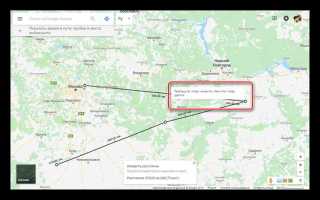
Отметка нескольких точек на карте Google позволяет визуально организовать маршруты, планировать поездки и анализировать географические данные. Для этого используется сервис Google Мои Карты, доступный как в веб-версии, так и в мобильных приложениях. Каждая точка может быть помечена маркером с уникальным названием, описанием и цветовой маркировкой, что облегчает их последующее различие.
Создание точек начинается с открытия Google Мои Карты и выбора опции Создать карту. После этого можно добавлять новые маркеры вручную по адресу или координатам. Для быстрого добавления нескольких точек удобно использовать импорт CSV или XLS-файла с геоданными, где каждая строка соответствует отдельной локации. Это экономит время и снижает вероятность ошибок при ручном вводе.
Для более точной визуализации маршрута рекомендуется объединять точки в слои. Каждый слой можно настроить по цвету, значку маркера и категории, что помогает структурировать информацию и быстро ориентироваться на карте. Дополнительно можно добавлять линии и полигоны для обозначения маршрутов или зон покрытия, что особенно полезно при логистическом планировании или анализе территорий.
Google Мои Карты сохраняют все изменения автоматически, а готовую карту можно экспортировать или поделиться с другими пользователями через ссылку. Это позволяет использовать одну карту для командной работы, совместного планирования поездок или представления данных клиентам без необходимости установки дополнительных приложений.
Создание нового списка мест на Google Картах

Для начала откройте Google Карты и войдите в свой аккаунт Google. В левом меню выберите раздел Ваши места, затем перейдите на вкладку Списки. Нажмите Создать список, чтобы начать добавление новых точек.
Введите название списка и при необходимости добавьте описание. Название должно отражать тему или цель списка, чтобы его было легко найти позже. При создании списка можно выбрать его видимость: личный, доступ по ссылке или публичный.
После создания списка нажмите Добавить место и начните вводить адрес или название объекта в поисковой строке. Google Карты предложат варианты, выберите нужный, затем нажмите Сохранить в выбранный список.
Для удобства работы с несколькими точками используйте функцию Импорт, если у вас есть список координат или адресов в формате CSV. Это позволит сразу добавить несколько объектов в один список без ручного поиска каждого места.
Все сохраненные точки можно сортировать и группировать внутри списка, изменять их порядок или добавлять заметки. Списки поддерживают дальнейшее редактирование, поэтому при необходимости можно добавлять новые места или удалять старые.
Добавление отдельных точек через поиск адреса

Для добавления конкретной точки на карту Google начните с поиска нужного адреса в строке поиска в верхней части карты. Введите точный адрес, город или координаты в формате широта, долгота.
После отображения результата на карте нажмите на кнопку «Сохранить» в карточке места. Выберите существующий список или создайте новый, чтобы точка сохранялась для последующего использования.
Если требуется добавить несколько точек подряд, повторяйте поиск каждого адреса и сохраняйте их в один список. Это позволяет собрать все нужные точки в одном месте и управлять ими централизованно.
Для точек, которые не находятся по стандартным адресам, используйте прямой клик на карте с выбором «Добавить метку». Введите название и при необходимости добавьте описание для удобства поиска в будущем.
Сохраненные точки можно просматривать, редактировать или удалять через меню «Ваши места» в Google Картах, что обеспечивает точный контроль над набором отмеченных локаций.
Отметка точек вручную с помощью карты
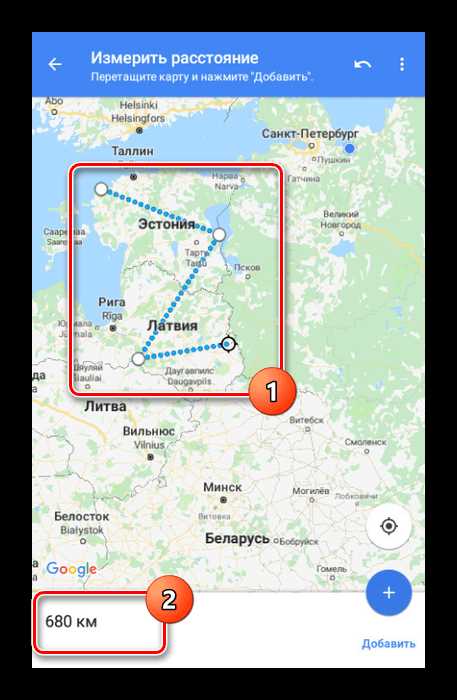
Для ручной отметки точек на Google Картах необходимо использовать функцию «Мои карты». Она позволяет создавать собственные карты с индивидуальными метками.
- Перейдите на Google Мои карты и нажмите «Создать новую карту».
- Выберите инструмент «Добавить маркер» на панели сверху.
- Кликните на нужное место на карте, чтобы поставить маркер.
- В появившемся окне введите название точки и при необходимости описание. Можно добавить фотографии и ссылки.
- Повторите процесс для всех нужных точек, ориентируясь на координаты или визуальные ориентиры.
- Используйте разные цвета и значки маркеров для группировки точек по категориям или приоритетам.
- Сохраняйте карту регулярно, чтобы изменения не были потеряны.
- После завершения отметки можно экспортировать карту в формате KML или поделиться ссылкой для совместного использования.
Такой способ позволяет точно позиционировать точки и визуально контролировать их расположение на карте без автоматического поиска адресов.
Использование слоёв для организации нескольких точек

Слои в Google Картах позволяют разделять точки по категориям или назначению, что упрощает их визуальное управление. Для создания слоя откройте меню «Мои карты», выберите карту и нажмите «Добавить слой». Каждому слою можно присвоить название, например «Клиенты», «Поставщики» или «Объекты продаж».
После создания слоя добавляйте точки на карту, выбирая нужный слой перед установкой маркера. Это позволяет скрывать или отображать только те точки, которые необходимы для текущего анализа. Слои можно временно отключать, чтобы избежать перегруженности карты при большом количестве точек.
Для группировки точек по слоям используйте импорт таблиц с координатами в формате CSV. При импорте можно сразу выбрать слой назначения, что ускоряет процесс организации данных. Каждому слою можно задать цвет маркеров для визуального различия между категориями.
Слои также помогают при совместной работе: при предоставлении доступа к карте другие пользователи смогут видеть или редактировать только определённые слои. Это особенно удобно для командных проектов, где разные участники отвечают за разные группы точек.
Экспорт и импорт точек через KML или CSV

Для удобного управления большим количеством точек на Google Картах можно использовать форматы KML и CSV. KML подходит для сохранения географических объектов с детальными атрибутами, включая описание, иконки и координаты. CSV удобен для быстрого импорта точек с базовой информацией: название, адрес, широта и долгота.
Чтобы экспортировать точки из списка на Google Картах в KML или CSV:
| 1. | Откройте список мест на Google Мои карты. |
| 2. | Нажмите на кнопку «Меню» и выберите «Экспортировать данные». |
| 3. | Выберите формат KML для полной геоинформации или CSV для таблицы с координатами. |
| 4. | Скачайте файл на компьютер. |
Для импорта точек:
| 1. | Создайте новый слой в вашей карте Google. |
| 2. | Выберите опцию «Импортировать» и загрузите KML или CSV файл. |
| 3. | Для CSV убедитесь, что столбцы с широтой и долготой корректно распознаны, а названия и адреса отображаются в нужных полях. |
| 4. | После загрузки точки отобразятся на карте, их можно редактировать или распределять по слоям. |
Использование KML удобно для обмена картами между пользователями и приложениями, а CSV позволяет быстро интегрировать данные из таблиц и баз данных без ручного ввода координат.
Совместное использование карты с отмеченными точками
Чтобы поделиться картой с отмеченными точками, откройте Google Мои карты и выберите нужный проект. Нажмите кнопку «Поделиться» в верхнем меню. В появившемся окне укажите, кто сможет просматривать карту: конкретные адреса электронной почты, группа Google или любой пользователь по ссылке.
Для контроля доступа используйте параметры «Просматривать» и «Редактировать». Первый режим позволяет только просматривать точки, второй – добавлять и удалять маркеры, изменять описание и цвета.
Вы можете создать ссылку для общего доступа и отправить её через электронную почту, мессенджеры или встроить на сайт. При необходимости ограничьте доступ временем действия ссылки или редактированием только определёнными пользователями.
Совместная работа упрощается, если разделить точки на слои по категориям. Каждый пользователь сможет работать с отдельным слоем, не изменяя другие. Это удобно при проектировании маршрутов, распределении задач или отслеживании объектов.
После внесения изменений Google автоматически сохраняет все обновления. Любой пользователь с правами редактирования видит новые или перемещённые точки в реальном времени, что исключает необходимость пересылки файлов и поддерживает актуальность данных.
Вопрос-ответ:
Можно ли одновременно добавить на карту Google несколько адресов из списка?
Да, Google Карты позволяют добавлять несколько точек через создание собственного списка мест. Для этого нужно открыть раздел «Ваши места», создать новый список и последовательно вводить адреса или координаты. Все добавленные точки будут отображаться на одной карте, и их можно редактировать, менять порядок или удалять. Такой подход удобен, если у вас есть заранее подготовленный перечень мест и вы хотите видеть их все сразу.
Как импортировать точки на карту из файла KML или CSV?
Для импорта точек сначала создайте новый список на Google Картах, затем выберите опцию «Импорт». Поддерживаются файлы формата KML и CSV. В KML можно задать координаты, названия и описания для каждой точки, а в CSV достаточно указать адрес или координаты. После загрузки все точки автоматически появятся на карте с возможностью дальнейшего редактирования и сохранения изменений.
Можно ли делиться картой с отмеченными точками с другими людьми?
Да, Google Карты предоставляют возможность совместного использования. Открыв свой список мест, нажмите «Поделиться» и выберите уровень доступа — только просмотр или редактирование. Получившие ссылку смогут видеть все ваши точки на карте, а при разрешении на редактирование смогут добавлять новые точки и изменять существующие. Это удобно для совместного планирования маршрутов или работы над проектами с географической привязкой.
Как быстро добавить точку на карту, если знаю только адрес?
Если известен конкретный адрес, используйте поиск на Google Картах. Введите адрес в строку поиска, дождитесь появления маркера на карте и нажмите «Добавить в список» или «Сохранить». Таким способом можно последовательно добавлять отдельные точки без необходимости создавать файл или список заранее. Такой метод подходит для точечного добавления нескольких мест по мере их выявления.
Можно ли использовать слои для организации разных групп точек на одной карте?
Да, в Google Картах можно создавать несколько слоев внутри одного списка. Каждый слой может содержать отдельную группу точек, например, рестораны, гостиницы и достопримечательности. Слои удобно включать и отключать для фильтрации информации на карте, а также редактировать по отдельности, что упрощает визуальное разделение категорий и планирование маршрутов.
Как добавить несколько точек на Google Карту и видеть их все одновременно?
Для отображения нескольких точек на одной карте используйте сервис «Мои карты» от Google. Сначала создайте новую карту через меню «Создать карту» на сайте Google Мои карты. Затем добавляйте точки вручную с помощью поиска адреса или координат. Каждая точка отображается маркером, и вы можете задавать для них названия и описания. Для удобства организации точек используйте слои: например, один слой для магазинов, другой — для кафе. После добавления всех точек карта покажет их одновременно, и вы сможете изменять их порядок, цвет маркеров и подписывать их, чтобы информация была наглядной.

 Загрузка...