Содержание статьи
Смена имени проекта в Visual Studio требует внимательного подхода, чтобы избежать ошибок компиляции и нарушений ссылок внутри решения. Простое переименование папки не обновляет автоматически все настройки и ссылки внутри файлов проекта.
Важно сначала определить, какие компоненты нужно изменить: имя проекта в решении, папка на диске, файлы конфигурации и пространства имён. Это позволит сохранить работоспособность кода и корректно обновить ссылки на ресурсы и библиотеки.
После переименования проекта рекомендуется проверить все ссылки на сборки, NuGet-пакеты и файлы ресурсов. Неправильные пути могут привести к сбоям при сборке, поэтому важно выполнить проверку и исправление всех зависимостей.
Для проектов, которые синхронизированы с системой контроля версий, переименование требует дополнительных шагов: обновление путей в репозитории, фиксация изменений и проверка, что коллеги получают корректное отображение нового имени проекта без конфликтов.
Проверка текущего имени проекта в решении
Перед переименованием важно точно определить текущее имя проекта в Visual Studio, чтобы избежать конфликтов с существующими файлами и ссылками.
Для проверки имени проекта выполните следующие шаги:
- Откройте решение в Visual Studio.
- В панели Solution Explorer найдите узел проекта.
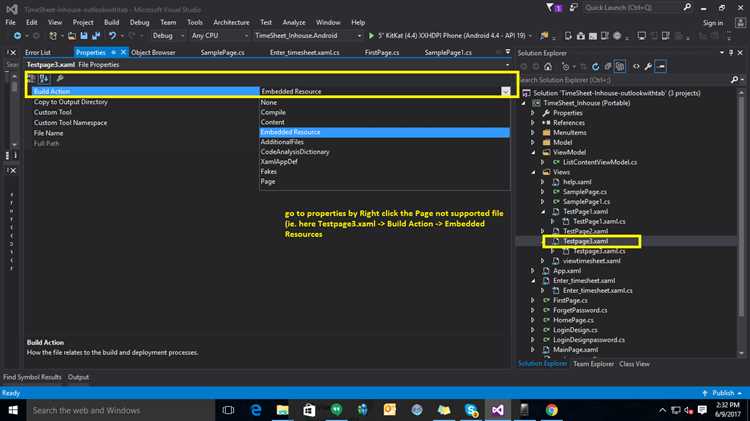
- Щёлкните правой кнопкой мыши на проект и выберите Properties для открытия настроек.
- В поле Assembly Name проверьте текущее имя сборки, оно совпадает с именем проекта по умолчанию.
- Сравните имя проекта с названием папки на диске, чтобы убедиться, что структура совпадает.
Если проект содержит несколько конфигураций (Debug/Release), убедитесь, что имя проверено для всех конфигураций. Это поможет избежать ошибок при сборке и публикации.
Дополнительно рекомендуется сделать копию решения перед изменением имени, чтобы сохранить рабочее состояние проекта на случай непредвиденных ошибок.
Переименование папки проекта на диске
Переименование папки проекта на диске влияет на пути к файлам и настройкам Visual Studio. Изменение должно выполняться аккуратно, чтобы сохранить корректную работу решения.
Алгоритм действий:
- Закройте Visual Studio, чтобы файлы проекта не были заблокированы.
- В проводнике Windows перейдите к текущей папке проекта.
- Переименуйте папку, используя новое имя проекта. Избегайте пробелов и специальных символов.
- Откройте файл .sln в текстовом редакторе и проверьте ссылки на папку проекта. При необходимости исправьте путь к проекту.
- Откройте решение в Visual Studio и убедитесь, что проект загружается без ошибок.
После переименования рекомендуется проверить файлы конфигурации и пути к ресурсам. Это предотвратит ошибки сборки и запуск проекта с некорректными ссылками.
Изменение имени проекта в свойствах решения

Для корректного переименования проекта в Visual Studio необходимо обновить имя внутри свойств решения, чтобы сборка и ссылки работали с новым названием.
Пошаговая инструкция:
- В Solution Explorer щёлкните правой кнопкой мыши на проект и выберите Properties.
- Перейдите на вкладку Application и измените поле Assembly Name на новое имя.
- При необходимости обновите поле Default Namespace, чтобы новое имя использовалось в пространствах имён автоматически.
- Сохраните изменения и закройте окно свойств.
- Пересоберите проект для проверки, что изменения применились корректно и ошибок нет.
После изменения имени проекта рекомендуется проверить ссылки на другие проекты в решении. При использовании относительных путей к файлам может потребоваться обновление этих ссылок.
Обновление пространства имён после смены имени
После изменения имени проекта необходимо привести в соответствие пространства имён, чтобы код оставался структурированным и компилировался без ошибок.
Рекомендации по обновлению:
- В Solution Explorer откройте каждый файл исходного кода и проверьте директиву namespace.
- Замените старое имя пространства имён на новое, совпадающее с новым именем проекта.
- Если проект содержит несколько вложенных пространств имён, обновите их по аналогии с новым основным именем.
- Используйте поиск и замену в Visual Studio (Ctrl+Shift+F) для быстрого обновления всех вхождений.
- После изменений пересоберите проект и проверьте, что ссылки на классы и методы работают корректно.
При интеграции с другими проектами в решении убедитесь, что внешние ссылки на пространства имён также обновлены, чтобы избежать ошибок компиляции.
Исправление ссылок на файлы и ресурсы
После изменения имени проекта пути к файлам и ресурсам могут стать некорректными, что приведёт к ошибкам сборки и работе приложения. Важно проверить все связи внутри проекта.
Пошаговое исправление ссылок:
- Откройте Solution Explorer и проверьте все подключенные файлы, включая изображения, конфигурации и данные.
- Если пути указаны относительно имени проекта, обновите их в свойствах файлов и ссылок.
- Проверьте настройки ресурсов в файлах .resx, убедитесь, что они ссылаются на правильные пути.
- При использовании внешних библиотек убедитесь, что пути к сборкам корректны.
- После изменений пересоберите проект и проверьте работу всех функций, зависящих от файлов и ресурсов.
Регулярное использование поиска по проекту (Ctrl+Shift+F) поможет выявить все устаревшие ссылки и быстро их исправить.
Переименование файлов конфигурации и сборки

При смене имени проекта важно обновить файлы конфигурации и сборки, чтобы сборка выполнялась корректно, а ссылки на ресурсы оставались рабочими.
Основные шаги:
- Закройте Visual Studio, чтобы файлы не были заблокированы.
- Переименуйте файлы .csproj, .sln и файлы конфигурации (app.config, web.config) с использованием нового имени проекта.
- Откройте переименованные файлы в текстовом редакторе и проверьте ссылки на старые имена проекта.
- Исправьте устаревшие пути и имена сборок внутри файлов.
- Пересоберите проект для проверки корректности изменений.
Пример обновления файлов конфигурации:
| Файл | Что изменить |
|---|---|
| ProjectName.csproj | Элемент AssemblyName и ссылки на ресурсы |
| ProjectName.sln | Путь к проекту и имя проекта |
| app.config / web.config | Ссылки на сборки и настройки путей к ресурсам |
После обновления файлов рекомендуется проверить сборку в обеих конфигурациях (Debug и Release) для исключения ошибок.
Проверка работоспособности после переименования
После изменения имени проекта в Visual Studio необходимо убедиться, что сборка выполняется без ошибок. Сначала откройте решение и проверьте, что все файлы проекта отображаются корректно в обозревателе решений.
Запустите полную очистку решения через меню «Build» → «Clean Solution», затем выполните «Rebuild Solution». Обратите внимание на предупреждения и ошибки, связанные с пространствами имён, ссылками на файлы и настройками ресурсов.
Проверьте правильность путей к внешним библиотекам и NuGet-пакетам. Если проект использует файлы конфигурации (app.config, web.config), убедитесь, что ссылки на старое имя проекта не остались.
Тестируйте работу проекта через запуск в режиме отладки. Для веб-приложений проверьте корректность маршрутизации и загрузку всех ресурсов. Для настольных приложений убедитесь, что формы и элементы управления отображаются и функционируют правильно.
Если проект связан с другими решениями или библиотеками, откройте эти решения и проверьте, что ссылки на переименованный проект обновлены. В случае сборки NuGet-пакетов проверьте корректность имени и версий пакета.
Заключительным шагом проведите выполнение автоматических тестов, если они настроены. Это позволит выявить скрытые ошибки, связанные с изменением имени проекта, которые не проявились при обычной сборке.
Синхронизация с системой контроля версий
После переименования проекта необходимо обновить ссылки в системе контроля версий, чтобы предотвратить конфликты и потерю истории изменений. Для Git выполните команду git status для проверки изменений в индексированных и неиндексированных файлах.
Если имя проекта изменилось в файловой структуре, выполните git add . для добавления всех изменений и git commit -m «Переименование проекта» для фиксации изменений. Убедитесь, что удалены старые пути и нет незакреплённых ссылок на старое имя проекта.
Для решения с подключенными подпроектами или библиотеками обновите пути в .gitmodules и выполните git submodule sync, чтобы обновить локальные ссылки на подмодули. После этого используйте git push для передачи изменений в удалённый репозиторий.
При работе с другими системами контроля версий, например, TFS или SVN, проверьте, что переименование отражено в конфигурации проекта и всех связанных файлах решения. Выполните полное обновление рабочей копии и создайте новый коммит с исправленными путями.
Для проектов с автоматическим CI/CD убедитесь, что скрипты сборки и деплоя используют новые имена директорий и файлов. Протестируйте сборку и развертывание после синхронизации, чтобы исключить ошибки из-за устаревших путей.
Вопрос-ответ:
Можно ли просто переименовать папку проекта в проводнике и продолжить работу в Visual Studio?
Прямое переименование папки через проводник не обновляет ссылки внутри решения Visual Studio, поэтому проект может не открыться или вызвать ошибки сборки. Для изменения имени проекта рекомендуется использовать встроенные инструменты Visual Studio: через свойства проекта изменить поле «Assembly name» и «Default namespace», а затем переименовать сам проект в обозревателе решений.
После переименования проекта некоторые ссылки на старое имя перестали работать. Как это исправить?
Необходимо проверить файлы решения (.sln) и проектные файлы (.csproj, .vbproj), чтобы убедиться, что все пути и ссылки обновлены. Если используются NuGet-пакеты или подключенные библиотеки, их пути также должны быть исправлены. В Visual Studio можно выполнить очистку и повторную сборку решения, чтобы проверить корректность всех ссылок.
Как переименование проекта влияет на систему контроля версий?
После изменения имени проекта Git и другие системы контроля версий могут воспринять это как удаление старого проекта и добавление нового. Необходимо добавить изменения командой git add . и сделать коммит с описанием переименования. Для проектов с подмодулями нужно обновить пути в конфигурации подмодулей, чтобы сборка и синхронизация не ломались.
Нужно ли менять имя сборки и пространства имён вместе с названием проекта?
Если проект переименован, желательно синхронизировать имя сборки и пространство имён, чтобы избежать конфликтов с другими проектами и библиотеками. Это особенно важно для крупных решений с множеством зависимостей, где старое имя может остаться в ресурсах, ссылках или файлах конфигурации.
Как проверить, что проект полностью работает после переименования?
Следует выполнить очистку решения, полную сборку, запустить проект в режиме отладки и проверить все ключевые функции. Для веб-приложений нужно убедиться в корректной загрузке страниц и ресурсов, для библиотек проверить корректность ссылок в других проектах. Автоматические тесты позволяют выявить скрытые ошибки, связанные с изменением имени проекта.

 Загрузка...