Содержание статьи

Закрытие приложений на Android может происходить по разным причинам, включая ограничения по энергопотреблению, настройки системы и сбои в работе самого приложения. Часто это приводит к тому, что важные задачи или процессы прерываются, что неудобно пользователям, особенно в случае работы с приложениями для бизнеса или многозадачности.
Проблемы с оптимизацией батареи – одна из самых частых причин закрытия приложений. Android активно ограничивает фоновые процессы, чтобы сэкономить заряд аккумулятора. Это может привести к тому, что приложение, работающее в фоне, будет неожиданно закрыто. Чтобы избежать этого, нужно исключить приложение из списка оптимизации батареи через настройки устройства.
Фоновые процессы и разрешения также играют важную роль в стабильности работы приложения. Многие приложения, особенно те, которые требуют постоянной синхронизации данных, должны иметь разрешение на работу в фоновом режиме. Без этого Android может «убить» приложение, чтобы освободить ресурсы. Важно настроить правильные разрешения, чтобы приложения продолжали работать даже при минимальной активности экрана.
В некоторых случаях конфликты с другими приложениями или системными процессами могут приводить к сбоям. Например, антивирусные или оптимизирующие приложения могут воспринимать работу других приложений как ненужную нагрузку и завершать их. Это особенно актуально для приложений с постоянной синхронизацией или длительными операциями в фоне.
Проверка настроек энергосбережения на Android
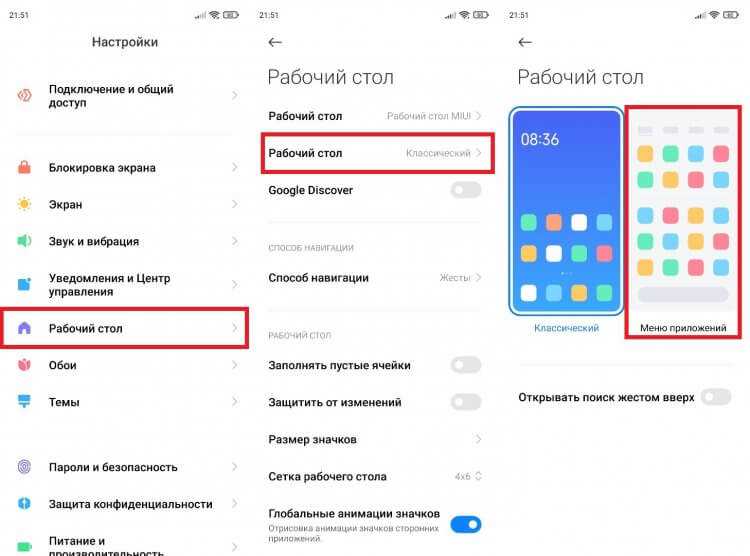
Настройки энергосбережения на Android играют ключевую роль в том, как система управляет ресурсами устройства, включая работу приложений в фоновом режиме. Часто настройки оптимизации батареи могут приводить к неожиданному закрытию приложений. Чтобы предотвратить это, нужно внести изменения в настройки энергосбережения.
Для начала необходимо проверить, активирована ли оптимизация батареи для приложения. Если она включена, Android будет пытаться ограничить его фоновую активность. Чтобы проверить и изменить это:
- Перейдите в «Настройки» вашего устройства.
- Откройте раздел «Батарея».
- Выберите «Оптимизация батареи» (может называться «Экономия энергии»).
- Найдите приложение, для которого вы хотите отключить оптимизацию, и выберите его.
- Выберите опцию «Не оптимизировать».
Также стоит проверить, активирован ли режим энергосбережения на вашем устройстве. В этом режиме Android ограничивает не только фоновую активность приложений, но и другие функции, такие как яркость экрана и уведомления. Если режим включен, приложение может быть закрыто или ограничено в своих действиях.
Чтобы отключить режим энергосбережения:
- Перейдите в «Настройки».
- Откройте раздел «Батарея».
- Если режим энергосбережения включен, отключите его, выбрав «Выключить» или «Отключить режим энергосбережения».
Еще одной полезной настройкой является использование режима без ограничений для приложений, который позволяет им работать без ограничений на фоне. Для этого:
- Перейдите в «Настройки».
- Выберите «Программы» или «Программы и уведомления».
- Найдите приложение и включите опцию «Без ограничений» или «Разрешить запуск в фоновом режиме».
После этих шагов приложения будут работать стабильно, и Android не будет их закрывать, чтобы сэкономить батарею, при этом не потеряется в работе важных процессов.
Использование служб в фоновом режиме для предотвращения закрытия
Чтобы приложение продолжало работать в фоновом режиме, можно использовать два типа служб: простые службы и службы с привилегиями. Простые службы позволяют выполнять задачи в фоне, но они могут быть завершены системой в случае нехватки ресурсов. Для предотвращения этого используется специальная настройка служб с привилегиями, которые имеют большее право на работу в фоновом режиме.
Использование Foreground Service – это один из способов обеспечить работу приложения без прерывания. Для этого приложение должно создавать службу, которая будет работать в переднем плане и отображать уведомление о своей активности. Это заставляет систему Android воспринимать службу как важную и не закрывать ее.
Чтобы создать Foreground Service:
- В коде приложения необходимо вызвать startForegroundService(), чтобы приложение запускало службу, которая будет работать на переднем плане.
- Для этой службы нужно создать уведомление с подробной информацией о текущей задаче, чтобы пользователь знал, что приложение активно.
- Служба будет оставаться в фоновом режиме, пока не завершит свою задачу или пока не будет остановлена вручную.
Еще одним вариантом является использование JobScheduler для управления задачами в фоновом режиме. Он позволяет запланировать выполнение задач с учетом текущих условий системы, таких как уровень заряда батареи, подключение к сети и прочее.
Для использования JobScheduler:
- Необходимо создать объект JobService, который будет отвечать за выполнение задач в фоне.
- Задачи могут быть выполнены только при определенных условиях (например, при подключении к Wi-Fi или при достаточном уровне заряда батареи).
- JobScheduler позволяет системе решать, когда и как выполнять задачу, обеспечивая оптимизацию потребления ресурсов.
Правильное использование служб и фона помогает предотвратить непредсказуемое закрытие приложений, особенно тех, которые требуют постоянной работы, например, мессенджеров или приложений для отслеживания местоположения.
Отключение оптимизации батареи для отдельных приложений
Android имеет встроенную функцию оптимизации батареи, которая ограничивает фоновую активность приложений с целью экономии энергии. Однако, для некоторых приложений это может привести к неожиданным сбоям или завершению работы. Чтобы предотвратить это, необходимо отключить оптимизацию батареи для определенных приложений.
Чтобы отключить оптимизацию батареи для нужного приложения, выполните следующие шаги:
- Перейдите в «Настройки» устройства.
- Откройте раздел «Батарея» или «Энергосбережение».
- Выберите пункт «Оптимизация батареи» или «Энергосбережение приложений».
- Найдите в списке приложение, для которого нужно отключить оптимизацию.
- Выберите это приложение и выберите опцию «Не оптимизировать».
После выполнения этих шагов приложение не будет ограничиваться системой в своей активности, даже если оно работает в фоновом режиме, что позволит предотвратить его закрытие.
Для некоторых устройств, особенно на старых версиях Android, может потребоваться использовать более глубокие настройки:
- Перейдите в «Настройки» и выберите «Программы» или «Программы и уведомления».
- Откройте «Информация о приложении» для нужного приложения.
- Выберите «Батарея» и отключите опцию оптимизации для этого приложения.
При использовании этой функции важно помнить, что отключение оптимизации батареи может привести к повышенному расходу энергии, особенно если приложение активно работает в фоне. Однако для критически важных приложений, таких как мессенджеры или приложения для мониторинга здоровья, отключение оптимизации может быть необходимым для их стабильной работы.
Роль обновлений приложений в предотвращении сбоев

Обновления приложений играют важную роль в поддержании их стабильности и предотвращении сбоев. Разработчики регулярно выпускают обновления, чтобы исправить ошибки, улучшить производительность и адаптировать приложение под новые версии операционной системы Android. Невыполнение обновлений может привести к некорректной работе приложения, сбоям и его закрытию системой.
Важно следить за обновлениями, так как они могут включать:
- Исправление ошибок, которые могут привести к неожиданному завершению работы приложения, включая проблемы с совместимостью и утечками памяти.
- Оптимизацию производительности, которая улучшает работу приложения на новых устройствах или после обновлений Android.
- Устранение уязвимостей безопасности, которые могут влиять на стабильность приложения и его работоспособность.
- Поддержку новых функций, которые могут улучшить функциональность и стабильность работы приложения, а также предотвратить его закрытие системой.
Чтобы обеспечить стабильную работу приложения, рекомендуется:
- Регулярно проверять наличие обновлений через Google Play.
- Включить автоматические обновления, чтобы не пропустить важные исправления.
- После обновления перезапускать приложение для применения всех изменений.
Пропуск обновлений может привести к сбоям из-за несовместимости с новыми версиями Android или из-за отсутствия исправлений для ошибок, которые могут привести к неожиданным закрытиям приложения. Это особенно актуально для приложений, которые работают с данными в реальном времени или используют сложные фоновую активность.
Настройка разрешений на фоновые процессы для приложения
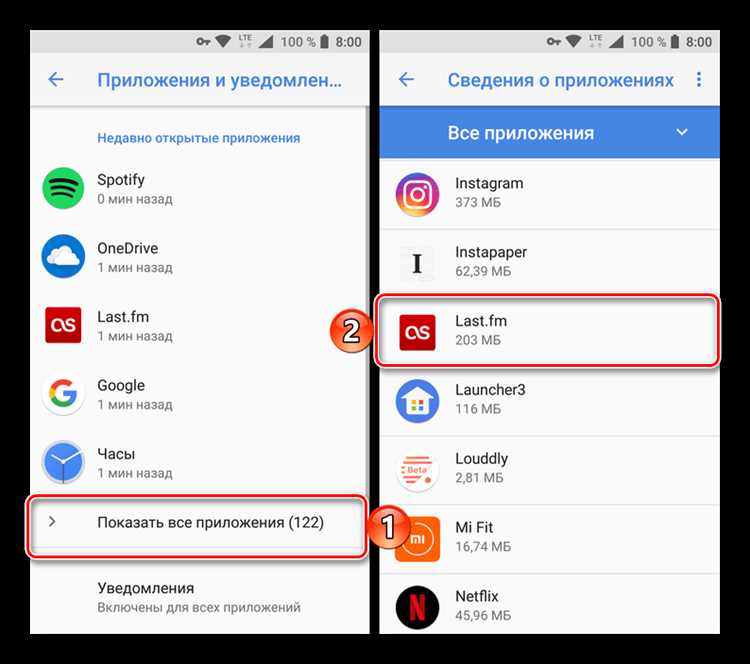
Фоновые процессы в Android выполняются приложениями для поддержания активности, например, для синхронизации данных или выполнения длительных операций. Однако Android ограничивает работу приложений в фоновом режиме для экономии ресурсов, что может привести к их неожиданному закрытию. Чтобы предотвратить это, нужно настроить разрешения для фоновых процессов.
Для правильной работы в фоне приложение должно иметь необходимые разрешения. В Android 8.0 и выше система ограничивает фоновую активность приложений, если они не имеют соответствующих прав. Чтобы разрешить приложению работать в фоновом режиме, выполните следующие шаги:
- Перейдите в «Настройки» устройства.
- Выберите раздел «Программы» или «Программы и уведомления».
- Найдите нужное приложение и откройте его настройки.
- Перейдите в раздел «Разрешения».
- Убедитесь, что разрешения на доступ к данным и другим важным функциям активированы, особенно для фоновых задач, таких как синхронизация, GPS или доступ к сети.
Особое внимание стоит уделить разрешению на работу приложения в фоновом режиме. В Android 10 и выше пользователи могут вручную ограничить или разрешить работу приложений в фоне:
- Перейдите в «Настройки».
- Откройте «Батарея» и выберите «Энергосбережение».
- Выберите приложение и установите для него «Без ограничений», чтобы оно не прекращало работу в фоне.
Кроме того, важно учитывать работу с службами, которые часто используют фоновые процессы для выполнения длительных операций. Службы, работающие в фоновом режиме, могут быть завершены системой, если у них нет соответствующих прав. Для предотвращения этого можно использовать Foreground Service, который будет работать в переднем плане с уведомлением для пользователя. Это поможет системе понять, что приложение важно и должно продолжать работать.
Если приложение требует постоянной работы в фоне, особенно для задач с высокой нагрузкой, такие как отслеживание местоположения или синхронизация данных, важно также использовать JobScheduler, который позволит правильно настроить условия для выполнения фоновых задач, минимизируя их влияние на производительность устройства.
Использование специального режима для приложений с высокой нагрузкой
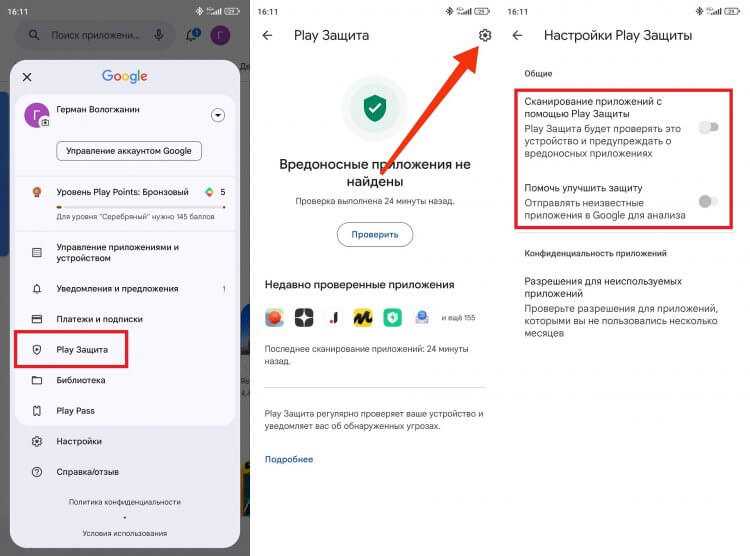
Для приложений, которые выполняют ресурсоемкие задачи, такие как обработка данных в реальном времени или сложные вычисления, Android предлагает специальный режим, который помогает предотвратить их закрытие системой из-за высокой нагрузки. Этот режим предназначен для приложений, требующих постоянной работы или интенсивных вычислительных ресурсов.
Чтобы обеспечить стабильную работу таких приложений, важно использовать режим режим высокой производительности или аналогичные настройки, доступные на некоторых устройствах. Эти режимы позволяют системам Android выделить больше ресурсов для приложений, минимизируя возможность их закрытия системой или ограничения их работы.
Для активации режима высокой производительности выполните следующие шаги:
- Перейдите в «Настройки» устройства.
- Откройте раздел «Батарея» или «Энергосбережение».
- Выберите режим «Режим высокой производительности» или аналогичный режим (может называться «Геймерский режим» на некоторых устройствах).
- Активируйте этот режим для приложения с высокой нагрузкой.
Включение такого режима помогает улучшить производительность, предотвращая временные ограничения, которые могут вызвать закрытие приложения. Однако стоит помнить, что использование режима высокой производительности увеличивает потребление батареи, поэтому этот режим лучше применять для приложений, работающих на зарядном устройстве или когда стабильность работы имеет первостепенное значение.
Для приложений, требующих постоянного фонового выполнения, можно также использовать Foreground Service или специальные флаги для служб, чтобы система воспринимала их как важные и не завершала их работу, даже если нагрузка на ресурсы высокая.
Использование этих функций позволяет приложению работать бесперебойно, несмотря на высокие вычислительные требования, что особенно актуально для приложений с постоянными сетевыми запросами, обработки видео или мониторинга состояния устройства в реальном времени.
Настройки автозапуска приложений на Android

Для настройки автозапуска для определённых приложений нужно выполнить несколько шагов:
- Перейдите в «Настройки» устройства.
- Откройте раздел «Программы» или «Программы и уведомления».
- Выберите нужное приложение из списка.
- В настройках приложения найдите опцию «Автозапуск» или «Запуск при включении устройства» и активируйте её.
Некоторые устройства с модификациями интерфейса, например, с оболочками MIUI, EMUI, предлагают дополнительные опции для управления автозапуском. Например, на устройствах Xiaomi можно перейти в «Настройки» – «Дополнительные настройки» – «Автозапуск» и включить или отключить автозапуск для каждого приложения.
Для более детальной настройки автозапуска можно использовать специальные утилиты и программы для управления фоновыми процессами. Они позволяют более гибко настраивать поведение приложений при старте устройства, исключая их автоматическое закрытие системой или ограничение их работы.
Важно помнить, что избыточный автозапуск может повлиять на производительность устройства и ускорить расход батареи. Поэтому рекомендуется настраивать автозапуск только для тех приложений, которые действительно требуют постоянной работы в фоне, чтобы избежать неоправданных потерь ресурсов.
Проверка конфликта приложений и системных процессов
Иногда приложения на Android могут быть закрыты не только из-за ограничений системы, но и из-за конфликтов с другими приложениями или системными процессами. Например, антивирусные программы или оптимизаторы могут завершать фоновую активность других приложений, воспринимая их как ненужные или избыточные. Для предотвращения таких ситуаций важно проверять возможные конфликты.
Для диагностики конфликтов приложений с системными процессами необходимо учитывать следующие моменты:
| Проблема | Описание | Решение |
|---|---|---|
| Антивирусные приложения | Некоторые антивирусы могут блокировать фоновую активность других приложений, считая их угрозой. | Проверьте настройки антивируса и добавьте проблемное приложение в список исключений. |
| Оптимизаторы батареи | Программы для оптимизации батареи могут завершать работу фоновых приложений, чтобы снизить потребление энергии. | Отключите оптимизацию батареи для приложения через настройки устройства. |
| Использование ресурсов | Приложения, которые активно используют ресурсы (например, процессор или память), могут конфликтовать с другими ресурсозатратными процессами. | Используйте специальные утилиты для мониторинга использования ресурсов и убедитесь, что приложение не работает в конкуренции с другими процессами. |
| Ошибки в системе | Ошибки в системных процессах Android могут привести к сбоям в работе приложений. | Обновите операционную систему до последней версии и проверьте журнал ошибок для устранения проблем. |
Чтобы избежать конфликтов, важно также следить за версией операционной системы и обновлениями приложений. Некоторые системные обновления могут улучшить взаимодействие между приложениями и уменьшить вероятность конфликтов. Регулярно проверяйте наличие обновлений для приложений и Android.
Вопрос-ответ:
Почему моё приложение на Android часто закрывается само по себе?
Одной из основных причин может быть активированная оптимизация батареи, которая ограничивает фоновую активность приложений для экономии энергии. Также, если приложение использует много ресурсов, Android может его закрыть, чтобы освободить место для других задач. Проверьте настройки оптимизации батареи и убедитесь, что приложение не ограничено в фоновом режиме.
Как настроить Android, чтобы приложение не закрывалось при минимальной активности?
Для этого можно отключить оптимизацию батареи для конкретного приложения. В разделе «Настройки» выберите «Батарея» — «Оптимизация батареи», найдите нужное приложение и установите для него опцию «Не оптимизировать». Также можно активировать режим «Режим высокой производительности», чтобы приложение продолжало работать, даже когда оно активно использует ресурсы.
Что делать, если приложение не запускается при включении устройства?
Проверьте настройки автозапуска для данного приложения. Перейдите в «Настройки» — «Программы» — «Автозапуск» и убедитесь, что автозапуск для вашего приложения разрешён. В некоторых случаях нужно использовать специальные утилиты для управления автозапуском, чтобы приложение запускалось корректно после старта устройства.
Как убедиться, что приложение не конфликтует с другими программами на устройстве?
Чтобы проверить возможные конфликты, сначала убедитесь, что не установлены антивирусные программы или оптимизаторы батареи, которые могут вмешиваться в работу других приложений. Также стоит проверить использование системных ресурсов, таких как память и процессор, с помощью встроенных утилит или сторонних приложений для мониторинга. Если обнаружите проблемы, попробуйте отключить или настроить конфликтующие процессы.

 Загрузка...