Содержание статьи
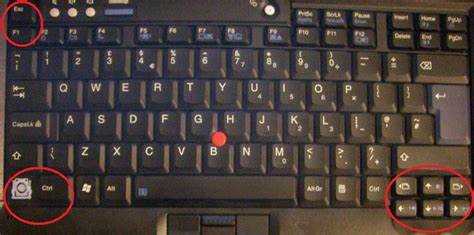
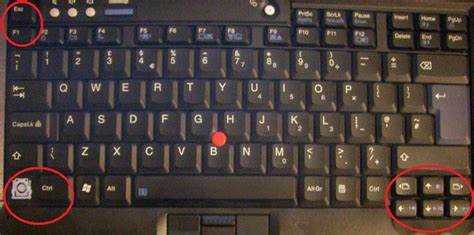
Swap fn ctrl keys – это функция, позволяющая поменять местами клавиши Fn и Ctrl на клавиатуре. Она актуальна для пользователей ноутбуков и механических клавиатур, где стандартное расположение этих клавиш может мешать привычным сочетаниям. Включение этой функции меняет аппаратную обработку сигналов клавиш, а не просто переназначает их через программное обеспечение.
Функция полезна для людей, активно использующих сочетания клавиш с Ctrl, например, Ctrl+C, Ctrl+V и Ctrl+Z, особенно если привычное расположение клавиш вызывает дискомфорт при наборе текста. После активации Swap Fn Ctrl Fn будет выполнять функции Ctrl, а Ctrl – функции Fn, включая управление яркостью, громкостью и мультимедиа.
Настройка Swap fn ctrl keys возможна через BIOS/UEFI на большинстве современных ноутбуков или через специализированные драйверы и утилиты производителя. На MacBook и некоторых клавиатурах Windows можно изменить порядок клавиш напрямую в системных настройках. Важно учитывать, что смена функций клавиш сохраняется при перезагрузке устройства, но влияет на привычные сочетания и требует непривычной адаптации.
Перед включением Swap Fn Ctrl рекомендуется проверить текущую схему клавиш, протестировать работу сочетаний и при необходимости создать резервные профили для возвращения стандартной раскладки. Это позволяет избежать случайного изменения функций клавиш во время работы с текстом или специализированными приложениями.
Как определить, поддерживает ли клавиатура смену Fn и Ctrl
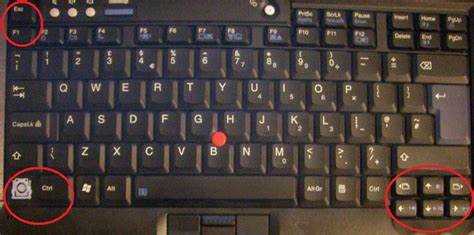
Не все клавиатуры позволяют менять местами клавиши Fn и Ctrl. Первый шаг – проверить документацию устройства или официальную страницу производителя. Часто информация о поддержке Swap Fn Ctrl указана в разделе настроек BIOS/UEFI или драйверов.
На ноутбуках Windows наличие функции можно проверить через меню BIOS/UEFI:
| Действие | Описание |
|---|---|
| Вход в BIOS | При включении устройства нажать клавишу F2, Del или Esc в зависимости от модели. |
| Поиск параметра | В разделе «Advanced» или «Keyboard/Function Key Behavior» искать опцию Swap Fn and Ctrl или Fn Key Behavior. |
| Проверка значений | Если доступно включение/выключение, клавиатура поддерживает смену функций клавиш. |
Для MacBook проверка выполняется через системные настройки: Системные настройки → Клавиатура → Модификаторные клавиши. Если доступна опция переназначения Fn и Ctrl, функция поддерживается.
В случае внешних USB-клавиатур информация о возможности Swap Fn Ctrl обычно указана на упаковке или в программном обеспечении производителя. Если документация не содержит сведений, функция может быть недоступна, так как аппаратная логика клавиш зашита в контроллер устройства.
Шаги для переключения клавиш Fn и Ctrl в Windows
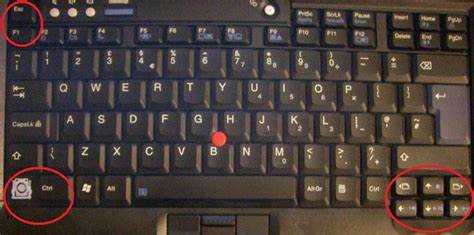
На ноутбуках с Windows функция смены клавиш Fn и Ctrl обычно настраивается через BIOS/UEFI. Для этого при включении устройства нужно нажать F2, Del или Esc в зависимости от модели, чтобы войти в BIOS.
После входа в BIOS откройте раздел Advanced или Keyboard/Function Key Behavior. Найдите опцию Swap Fn and Ctrl или Function Key Behavior. Если доступно значение Enabled, выберите его для смены функций клавиш. Сохраните изменения и перезагрузите ноутбук.
В некоторых моделях, например Lenovo или Dell, можно изменить порядок клавиш через фирменное программное обеспечение Windows. В утилите ищите вкладку Keyboard Settings или Hotkey Manager и активируйте опцию Swap Fn and Ctrl. После применения настройки изменения вступают в силу без перезагрузки.
Если используемая клавиатура подключена через USB и поддерживает смену Fn и Ctrl только аппаратно, программные методы не сработают. В этом случае необходимо проверить документацию устройства и, при необходимости, использовать BIOS для изменения функций.
Настройка Swap Fn Ctrl на ноутбуках Mac
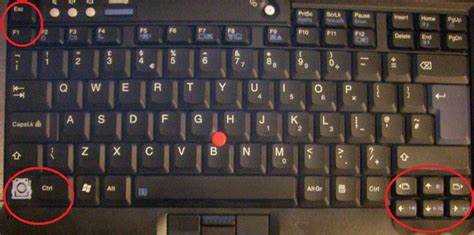
На MacBook клавиши Fn и Ctrl можно переназначить через системные настройки без использования сторонних приложений. Это особенно полезно для пользователей, часто работающих с сочетаниями клавиш Command+Ctrl или текстовыми редакторами.
Пошаговая настройка:
- Откройте Системные настройки и перейдите в раздел Клавиатура.
- Нажмите кнопку Модификаторные клавиши… в нижней части окна.
- В появившемся меню выберите устройство, если подключено несколько клавиатур.
- В списке назначений выберите для клавиши Control функцию Fn, а для клавиши Fn – функцию Control.
- Нажмите ОК для сохранения изменений.
После этого Fn будет выполнять функции Ctrl, что позволит использовать привычные сочетания с другой рукой. При необходимости вернуть стандартное поведение клавиш достаточно повторить процедуру и выбрать исходные функции.
Если используется внешняя клавиатура, подключённая по USB или Bluetooth, эти настройки применяются отдельно к каждому устройству. Для точной работы сочетаний клавиш рекомендуется протестировать их в текстовом редакторе или терминале сразу после переназначения.
Использование BIOS/UEFI для изменения функций клавиш
BIOS/UEFI предоставляет прямой способ изменить аппаратное поведение клавиш Fn и Ctrl. Это особенно важно на ноутбуках, где программное переназначение невозможно.
Пошаговое изменение функций:
- Выключите ноутбук и включите его, одновременно нажимая клавишу F2, Del или Esc, в зависимости от модели, чтобы войти в BIOS/UEFI.
- Перейдите в раздел Advanced или Keyboard/Function Key Behavior.
- Найдите параметр Swap Fn and Ctrl или Function Key Behavior.
- Выберите Enabled для включения смены функций клавиш или Disabled для сохранения стандартной раскладки.
- Сохраните изменения через Save & Exit и перезагрузите устройство.
После перезагрузки изменения вступают в силу сразу. Все сочетания клавиш с Ctrl и Fn будут работать согласно новой конфигурации. Важно тестировать работу комбинаций после изменения, чтобы убедиться в корректной работе мультимедийных и функциональных клавиш.
Влияние Swap Fn Ctrl на сочетания горячих клавиш
Переключение клавиш Fn и Ctrl изменяет привычное использование горячих клавиш в Windows и macOS. Например, после активации Swap Fn Ctrl комбинации Ctrl+C, Ctrl+V и Ctrl+Z будут выполняться через клавишу Fn, а функции мультимедиа, яркости и других Fn-сочетаний – через клавишу Ctrl.
Для пользователей, активно работающих с текстом или графикой, важно протестировать основные сочетания после переназначения:
- Ctrl+C / Ctrl+V / Ctrl+X – копирование, вставка и вырезание;
- Ctrl+Z / Ctrl+Y – отмена и повтор действия;
- Ctrl+A / Ctrl+S – выделение всего текста и сохранение файлов;
- Сочетания с Fn для управления яркостью, громкостью, воспроизведением мультимедиа.
Если перенос функций клавиш мешает привычной работе, рекомендуется временно отключить Swap Fn Ctrl или использовать программное переназначение отдельных сочетаний через сторонние утилиты, чтобы сохранить удобство работы и совместимость с приложениями.
Советы по возврату стандартной раскладки клавиш
Для возвращения стандартной функции клавиш Fn и Ctrl нужно повторно использовать ту же настройку, через которую была выполнена смена. На ноутбуках Windows это обычно BIOS/UEFI или фирменное программное обеспечение производителя.
В BIOS/UEFI шаги следующие:
- Войти в BIOS при старте устройства (клавиши F2, Del или Esc).
- Перейти в раздел Advanced или Keyboard/Function Key Behavior.
- Выбрать Disabled для параметра Swap Fn and Ctrl.
- Сохранить изменения через Save & Exit и перезагрузить ноутбук.
На MacBook возвращение выполняется через Системные настройки → Клавиатура → Модификаторные клавиши, где следует назначить клавишам исходные функции. Для внешних клавиатур изменения применяются отдельно для каждого устройства через утилиты производителя или системные настройки.
После возврата стандартной раскладки рекомендуется проверить работу основных сочетаний клавиш, включая Ctrl+C, Ctrl+V и функции Fn для мультимедиа, чтобы убедиться, что все действия выполняются корректно.
Вопрос-ответ:
Что такое Swap fn ctrl keys и зачем он нужен?
Swap fn ctrl keys — это функция, которая меняет местами клавиши Fn и Ctrl на клавиатуре. Она позволяет использовать привычные сочетания клавиш с Ctrl, например, Ctrl+C и Ctrl+V, более удобно, особенно на ноутбуках с нестандартным расположением клавиш.
Как понять, поддерживает ли мой ноутбук смену Fn и Ctrl?
Проверить поддержку можно через документацию устройства или настройки BIOS/UEFI. В BIOS ищите разделы Keyboard или Function Key Behavior, где должна быть опция Swap Fn and Ctrl. На MacBook аналогичная проверка выполняется через Системные настройки → Клавиатура → Модификаторные клавиши. Если опция отсутствует, смена клавиш недоступна аппаратно.
Как вернуть стандартное расположение клавиш после смены Fn и Ctrl?
На Windows повторно войдите в BIOS/UEFI, откройте раздел с настройками клавиш и установите Swap Fn and Ctrl в положение Disabled, затем сохраните изменения и перезагрузите ноутбук. На MacBook через Системные настройки → Клавиатура → Модификаторные клавиши назначьте клавишам исходные функции. После этого привычные сочетания клавиш и мультимедийные функции вернутся к стандартной работе.
Влияет ли Swap Fn Ctrl на сочетания горячих клавиш в приложениях?
Да, после смены клавиш комбинации с Ctrl, такие как Ctrl+C, Ctrl+V или Ctrl+Z, будут выполняться через клавишу Fn. Функции, ранее назначенные Fn, например управление громкостью или яркостью, теперь будут работать через клавишу Ctrl. Для корректной работы рекомендуется протестировать основные сочетания в приложениях сразу после переназначения.

 Загрузка...