Содержание статьи
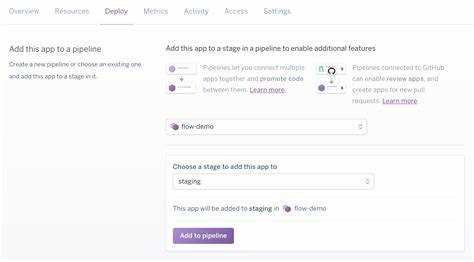
Pipeline в Heroku представляет собой инструмент для управления процессом развертывания приложений через несколько стадий, включая Review, Staging и Production. Он позволяет создавать последовательность окружений, где каждая стадия служит для проверки и подготовки изменений перед выпуском на продакшн.
Создание Pipeline начинается с привязки приложения к репозиторию GitHub или Heroku Git. После этого можно добавлять стадии и настраивать автоматическое развертывание, чтобы каждое изменение кода автоматически попадало в соответствующее окружение для тестирования.
Review Apps позволяют быстро создавать временные экземпляры приложения для проверки новых функций или исправлений. Это особенно полезно при командной разработке, когда необходимо убедиться, что изменения не нарушают работу существующих функций, прежде чем они попадут на Staging или Production.
Heroku Pipeline также включает инструменты для мониторинга и логирования. Они помогают отслеживать успешность развертываний, выявлять ошибки на стадии тестирования и оперативно исправлять их до выпуска на продакшн, минимизируя риск сбоев в работе приложения.
Как создать Pipeline в Heroku для проекта
Создание Pipeline начинается с авторизации в аккаунте Heroku и выбора приложения, которое будет связано с последовательностью стадий развертывания. Для работы с Pipeline необходим хотя бы один рабочий репозиторий GitHub или Heroku Git.
Пошаговая инструкция:
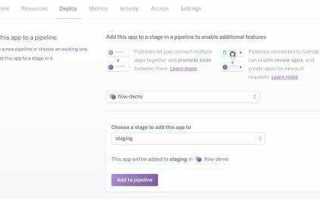
- В панели управления Heroku перейдите в раздел Deploy и нажмите Create Pipeline.
- Введите название Pipeline, которое будет отражать проект или функциональную область.
- Выберите репозиторий для автоматического развертывания. Если репозиторий находится на GitHub, предоставьте доступ Heroku к аккаунту GitHub.
- Добавьте стадии: Review, Staging и Production. Каждая стадия создается как отдельное приложение Heroku с соответствующими настройками окружения.
- Настройте автоматическое развертывание для выбранного репозитория, чтобы каждый пуш в ветку автоматически запускал обновление на соответствующей стадии.
После создания Pipeline рекомендуется проверить работу развертывания:
- Создать тестовый пулл-реквест для Review App и убедиться, что приложение запускается без ошибок.
- Обновить Staging с последней ветки и проверить интеграцию ключевых функций.
- Подготовить Production к автоматическому развертыванию после успешного тестирования на Staging.
Heroku позволяет менять конфигурации стадий, добавлять новые приложения и управлять доступом команды прямо из панели Pipeline, что упрощает контроль за развертываниями и ускоряет процесс подготовки изменений к продакшн.
Настройка стадий: Review, Staging и Production
Стадии Pipeline в Heroku позволяют разделять процесс развертывания и тестирования, обеспечивая контроль качества на каждом этапе. Каждая стадия имеет свои задачи и настройки.
Review Apps создаются автоматически для каждого пулл-реквеста. Для их настройки:
- Подключите ветку репозитория, из которой будут генерироваться временные приложения.
- Настройте переменные окружения, чтобы Review App имел доступ к нужным сервисам, но не затрагивал продакшн данные.
- Включите автоматическое удаление Review Apps после слияния или закрытия пулл-реквеста.
Staging служит для интеграционного тестирования. Рекомендации по настройке:
- Использовать копию базы данных Production с ограничением объема данных.
- Настроить автоматическое развертывание из основной ветки разработки, чтобы каждая проверенная фича попадала в Staging.
- Включить мониторинг логов и уведомления о сбоях для раннего выявления ошибок.
Production отвечает за работу конечного приложения. Настройка включает:
- Только стабильные и протестированные версии кода из Staging.
- Настройку масштабирования dyno и лимитов ресурсов для стабильной работы под нагрузкой.
- Резервное копирование базы данных и контроль доступа команды через роли Heroku.
Автоматическое развертывание из GitHub
Heroku позволяет настроить автоматическое развертывание приложений напрямую из репозитория GitHub. Это ускоряет процесс доставки изменений на Review, Staging и Production стадии Pipeline.
Для подключения репозитория выполните следующие шаги:
- В панели Heroku откройте раздел Deploy и выберите GitHub как источник.
- Предоставьте доступ к нужному репозиторию, если он ранее не был подключен.
- Выберите ветку, из которой будет происходить автоматическое развертывание.
- Включите опцию Automatic deploys, чтобы каждый пуш в выбранную ветку запускал обновление приложения.
Рекомендуется включать автоматическое развертывание сначала на Review Apps или Staging, чтобы тестировать изменения перед попаданием в Production. Для Production можно использовать ручное подтверждение после проверки на предыдущих стадиях.
Heroku поддерживает уведомления о статусе развертывания и интеграцию с логами, что позволяет оперативно отслеживать успешность деплоя и выявлять ошибки на ранней стадии.
Перенос изменений между стадиями Pipeline

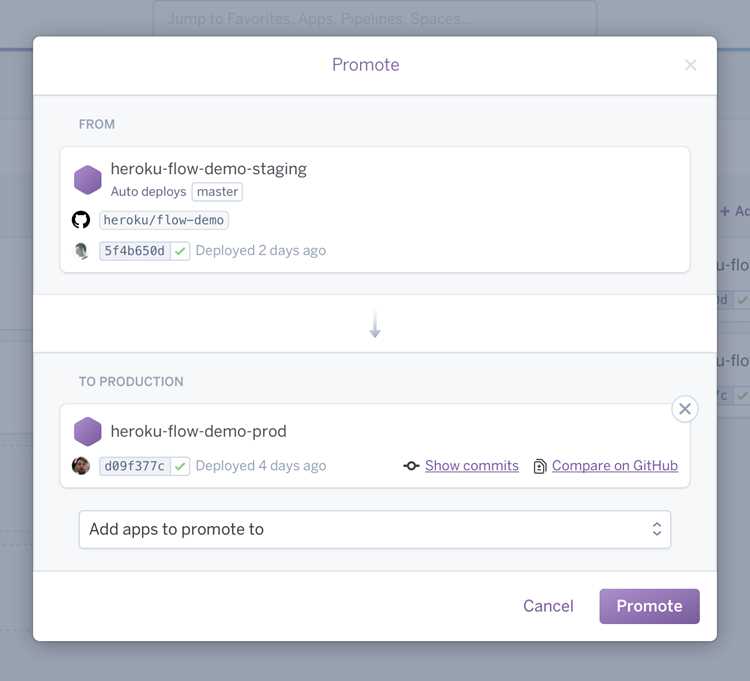
Перенос изменений между стадиями Pipeline в Heroku выполняется через продвижение приложения из одной стадии в другую. Это позволяет гарантировать, что только проверенный код попадет на Production.
Для перемещения изменений используют следующие шаги:
- Откройте панель Pipeline и выберите приложение на стадии Review или Staging.
- Нажмите Promote to next stage для переноса изменений на следующую стадию.
- При продвижении на Staging рекомендуется проверять интеграцию с базой данных и сторонними сервисами.
- Для Production перед продвижением убедитесь, что все тесты и автоматические проверки успешно пройдены.
Heroku сохраняет историю развертываний каждой стадии, что позволяет при необходимости откатиться к предыдущей версии приложения. Перенос изменений не затрагивает данные Production, если они настроены отдельно через переменные окружения или отдельную базу.
Использование Heroku Review Apps для тестирования
Heroku Review Apps позволяют создавать временные экземпляры приложения для проверки новых функций или исправлений перед слиянием в основную ветку. Каждый пулл-реквест автоматически создает отдельное приложение с собственными настройками окружения.
Преимущества использования Review Apps:
| Функция | Описание |
|---|---|
| Автогенерация | Создание приложения для каждого пулл-реквеста без ручной настройки. |
| Изоляция окружения | Переменные окружения и база данных не затрагивают Production. |
| Тестирование интеграций | Позволяет проверять взаимодействие с внешними сервисами и API. |
| Автоудаление | Review App удаляется после слияния или закрытия пулл-реквеста, освобождая ресурсы. |
Для настройки Review Apps необходимо подключить репозиторий GitHub, выбрать ветку для пулл-реквестов и включить автоматическое создание временных приложений. Рекомендуется также настроить уведомления и логи, чтобы отслеживать ошибки на этапе тестирования.
Управление доступом команды к Pipeline
Heroku позволяет гибко настраивать доступ к Pipeline для участников команды, разграничивая права на просмотр, развертывание и управление стадиями. Это помогает минимизировать риск случайных изменений в Production.
Основные роли и рекомендации по их настройке:
- Owner – полный доступ ко всем стадиям Pipeline, управление членами команды и настройками приложения.
- Admin – может развертывать приложения и настраивать стадии, но не управляет платежами и аккаунтом.
- Collaborator – доступ только к развертыванию и просмотру логов на назначенных стадиях.
Для настройки доступа:
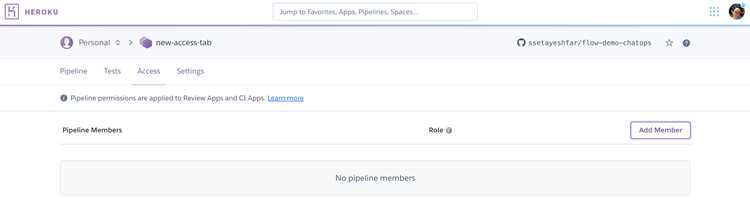
- В панели Pipeline откройте раздел Access.
- Добавьте участников команды через их адреса электронной почты Heroku или GitHub-аккаунты.
- Назначьте соответствующие роли в зависимости от задач и уровня ответственности.
Рекомендуется периодически проверять список участников и права доступа, чтобы исключить устаревшие аккаунты и ограничить возможность несанкционированных изменений на Production.
Мониторинг и логирование в рамках Pipeline
Heroku предоставляет встроенные инструменты для отслеживания состояния приложений на всех стадиях Pipeline. Мониторинг позволяет выявлять сбои развертывания и нагрузку на Dyno до попадания изменений на Production.
Рекомендации по настройке мониторинга:
- Использовать Heroku Metrics для отслеживания использования CPU, памяти и времени отклика приложений на всех стадиях Pipeline.
- Включить уведомления о сбоях через электронную почту или интеграцию с сервисами типа Slack.
- Регулярно анализировать логи Staging и Review Apps, чтобы выявлять ошибки до развертывания на Production.
Для долгосрочного хранения логов рекомендуется подключать внешние сервисы логирования, такие как Papertrail или Logentries, чтобы сохранять историю событий и проводить детальный анализ работы приложения.
Ошибки развертывания и их устранение
Ошибки развертывания в Heroku Pipeline чаще всего возникают из-за конфликтов зависимостей, неверных переменных окружения или проблем с базой данных. Их своевременное выявление критично для стабильной работы приложения.
Основные шаги для устранения проблем:
- Проверка логов развертывания через heroku logs —tail или панель Heroku, чтобы выявить конкретную ошибку.
- Сравнение зависимостей в файлах package.json или requirements.txt с установленными версиями на Heroku.
- Проверка корректности переменных окружения на каждой стадии Pipeline.
- Тестирование миграций базы данных и их последовательного применения перед продвижением изменений на Production.
Рекомендации для предотвращения повторных ошибок:
- Использовать Review Apps для тестирования изменений перед Staging.
- Настроить автоматические тесты на ветках репозитория, которые участвуют в Pipeline.
- Регулярно обновлять buildpacks и следить за совместимостью с текущими версиями Heroku Stack.
В случае критических сбоев можно откатить развертывание до предыдущей стабильной версии через опцию Rollback в панели Heroku, сохраняя доступность приложения для пользователей.
Вопрос-ответ:
Что такое Pipeline в Heroku и для чего он нужен?
Pipeline в Heroku — это последовательность стадий развертывания приложения, которая позволяет управлять процессом доставки кода от разработки до Production. Он включает Review Apps для проверки изменений, Staging для интеграционного тестирования и Production для запуска стабильной версии приложения.
Как настроить автоматическое развертывание из GitHub в Pipeline?
Для автоматического развертывания подключите репозиторий GitHub в разделе Deploy, выберите ветку, с которой будут поступать изменения, и включите опцию Automatic deploys. Рекомендуется сначала включить развертывание на Review Apps или Staging, чтобы тестировать код перед Production.
Как работает перенос изменений между стадиями Pipeline?
Перенос изменений выполняется через функцию Promote to next stage. Выбирается приложение на стадии Review или Staging, и изменения продвигаются на следующую стадию. Перед продвижением на Production рекомендуется убедиться, что все тесты прошли успешно, а база данных и сторонние сервисы настроены правильно.
Что такое Review Apps и как их использовать для тестирования?
Review Apps — это временные приложения, создаваемые для каждого пулл-реквеста. Они используют изолированные переменные окружения и базу данных, позволяя тестировать новые функции без риска затронуть Production. После слияния или закрытия пулл-реквеста Review App автоматически удаляется.
Какие ошибки развертывания встречаются в Heroku и как их исправлять?
Частые ошибки включают конфликты зависимостей, неверные переменные окружения и сбои миграций базы данных. Их выявляют через логи развертывания и мониторинг. Исправление включает проверку зависимостей, корректировку переменных окружения, тестирование миграций и при необходимости откат к предыдущей версии приложения.
Как организовать последовательность стадий в Heroku Pipeline для командной разработки?
В Pipeline можно создавать несколько стадий: Review для проверки изменений каждого пулл-реквеста, Staging для интеграционного тестирования и Production для стабильного запуска приложения. Для каждой стадии настраиваются переменные окружения, база данных и доступ команды. Изменения продвигаются через кнопку Promote to next stage, что позволяет контролировать попадание кода на Production.
Какие инструменты Heroku использовать для выявления и исправления ошибок развертывания?
Для анализа проблем применяются логи через команду heroku logs —tail или панель Heroku. Дополнительно можно использовать Heroku Metrics для отслеживания нагрузки на Dyno и время отклика приложения. Ошибки исправляются проверкой зависимостей, корректировкой переменных окружения и тестированием миграций базы данных. При критических сбоях возможно откатить версию через Rollback.

 Загрузка...