Содержание статьи
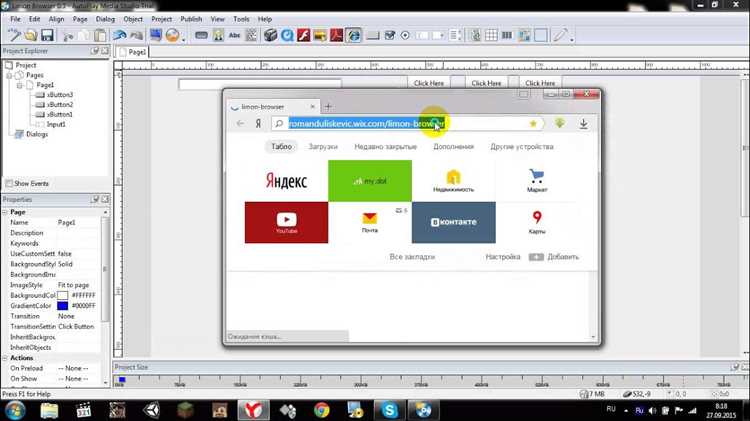
Python предоставляет несколько инструментов для создания собственного веб-браузера, включая библиотеки PyQt5 и PySide6, которые позволяют работать с QtWebEngine для отображения веб-страниц. Использование этих библиотек сокращает количество ручного кода для обработки HTML и JavaScript.
Для начала потребуется установка пакета PyQt5 с помощью команды pip install PyQt5 PyQtWebEngine. Это даст доступ к классу QWebEngineView, который отвечает за рендеринг страниц. Кроме того, важно настроить базовое окно приложения и основной цикл обработки событий, чтобы браузер корректно реагировал на действия пользователя.
При разработке стоит продумать архитектуру браузера: панель навигации с адресной строкой, кнопки назад и вперед, поддержка вкладок, а также обработка ошибок при загрузке страниц. Эти элементы формируют основу пользовательского опыта и позволяют постепенно добавлять расширенные функции, такие как сохранение истории и закладок.
Особое внимание нужно уделить интеграции с JavaScript: QWebEnginePage позволяет выполнять скрипты на загруженной странице и получать результаты. Это открывает возможности для создания расширений и кастомизации работы с контентом.
Установка и настройка PyQt для графического интерфейса
Для создания графического интерфейса веб-браузера на Python используется библиотека PyQt5, обеспечивающая доступ к компонентам Qt и движку QtWebEngine. Начать необходимо с установки пакета через pip:
pip install PyQt5 PyQtWebEngine
После установки важно проверить корректность установки и версию библиотек:
| Команда | Назначение |
|---|---|
| python -c «import PyQt5; print(PyQt5.QtCore.QT_VERSION_STR)» | Проверка версии Qt, используемой PyQt5 |
| python -c «import PyQt5.QtWebEngineWidgets» | Проверка доступности модуля WebEngine |
Следующий шаг – настройка базового окна приложения. Используется класс QApplication для управления циклом событий и QMainWindow для создания основного окна. Без этого интерфейс не сможет корректно отображать компоненты и реагировать на действия пользователя.
Рекомендуется организовать структуру проекта с отдельными файлами для интерфейса и логики браузера, чтобы облегчить дальнейшее добавление вкладок, панели навигации и других элементов. Такой подход упрощает масштабирование и тестирование.
Создание окна браузера и базовой структуры интерфейса

После установки PyQt5 следующий шаг – создание основного окна браузера. Для этого используется класс QMainWindow, который предоставляет базовую структуру для меню, панелей инструментов и центрального виджета.
Центральным элементом интерфейса станет QWebEngineView, отвечающий за рендеринг веб-страниц. Его необходимо добавить в окно с помощью метода setCentralWidget():
self.browser = QWebEngineView()
self.setCentralWidget(self.browser)
Важно настроить размеры окна и заголовок для улучшения восприятия пользователем:
self.setWindowTitle(«Мой Python браузер»)
self.resize(1200, 800)
Для обработки событий навигации и кликов рекомендуется подключить сигнал urlChanged к функции обновления адресной строки. Такой подход позволяет синхронизировать интерфейс с действиями пользователя и создавать основу для дальнейшего добавления вкладок, кнопок назад/вперед и панели навигации.
Добавление панели навигации и адресной строки
Для навигации между страницами в браузере на Python используется QToolBar, на которую добавляются кнопки и адресная строка. Панель инструментов следует прикрепить к основному окну методом addToolBar():
navigation_bar = QToolBar()
self.addToolBar(navigation_bar)
Адресная строка реализуется с помощью QLineEdit. Необходимо подключить сигнал returnPressed к функции загрузки URL:
self.url_bar = QLineEdit()
self.url_bar.returnPressed.connect(self.navigate_to_url)
navigation_bar.addWidget(self.url_bar)
Кнопки навигации, такие как «Назад» и «Вперед», создаются через QAction и подключаются к методам back() и forward() объекта QWebEngineView. Этот подход позволяет пользователю быстро перемещаться по истории просмотров и обеспечивает базовый функционал полноценного браузера.
Реализация функций перехода по ссылкам и кнопок назад/вперед
Для полноценной навигации браузера необходимо реализовать обработку переходов по ссылкам и работу кнопок «Назад» и «Вперед». Основной инструмент – методы объекта QWebEngineView.
Базовые действия можно подключить следующим образом:
- Назад: self.browser.back() – возвращает пользователя на предыдущую страницу.
- Вперед: self.browser.forward() – переходит к следующей странице в истории.
- Перезагрузка: self.browser.reload() – обновляет текущую страницу.
- Переход по URL: self.browser.setUrl(QUrl(url)) – загружает новую страницу по адресу из адресной строки.
Для синхронизации адресной строки с текущей страницей подключают сигнал urlChanged:
- Создать функцию обновления адресной строки: def update_url(self, q): self.url_bar.setText(q.toString())
- Подключить сигнал: self.browser.urlChanged.connect(self.update_url)
Такая структура позволяет автоматически отображать текущий адрес, корректно реагировать на клики по ссылкам и обеспечивать управление историей переходов через кнопки интерфейса.
Подключение поддержки вкладок и их управления

Для работы с несколькими страницами одновременно в браузере используется QTabWidget. Каждая вкладка содержит отдельный объект QWebEngineView, что позволяет независимую навигацию по страницам.
Создание вкладок выполняется так:
self.tabs = QTabWidget()
self.setCentralWidget(self.tabs)
Для добавления новой вкладки необходимо:
- Создать новый объект QWebEngineView для страницы.
- Добавить его в QTabWidget с названием вкладки, например: self.tabs.addTab(new_browser, «Новая вкладка»).
- Подключить сигнал urlChanged для обновления заголовка вкладки при переходе по ссылкам.
Закрытие вкладок реализуется через метод self.tabs.removeTab(index), а переключение между ними происходит с помощью self.tabs.setCurrentIndex(index). Такой подход обеспечивает управление несколькими страницами и позволяет расширять функционал браузера без изменения основной структуры интерфейса.
Интеграция обработки JavaScript и отображения страниц

Для выполнения JavaScript на загруженных страницах используется метод runJavaScript() объекта QWebEnginePage. Это позволяет внедрять скрипты и получать результаты прямо в браузере:
self.browser.page().runJavaScript(«document.title», self.handle_title)
Функция обратного вызова handle_title получает результат выполнения скрипта, что позволяет динамически обновлять интерфейс или собирать данные со страницы.
Для корректного отображения веб-страниц важно настроить свойства QWebEngineSettings:
- self.browser.settings().setAttribute(QWebEngineSettings.JavascriptEnabled, True) – включение JavaScript.
- self.browser.settings().setAttribute(QWebEngineSettings.PluginsEnabled, True) – поддержка мультимедиа и плагинов.
- self.browser.settings().setAttribute(QWebEngineSettings.LocalStorageEnabled, True) – использование локального хранилища.
Такая интеграция позволяет браузеру корректно обрабатывать интерактивные элементы страниц, запускать скрипты для анализа контента и обеспечивать полноценное взаимодействие с веб-приложениями.
Добавление сохранения истории и закладок
Для отслеживания посещённых страниц используется встроенный объект QWebEngineHistory:
- Метод self.browser.history().backItems(count) возвращает список предыдущих URL.
- Метод self.browser.history().forwardItems(count) позволяет получить будущие страницы при переходе назад/вперед.
- Для записи истории в файл или базу данных можно использовать SQLite или JSON, сохраняя URL, заголовок и дату посещения.
Закладки реализуются через хранение выбранных URL в отдельной структуре данных. Пример:
- Создать словарь: self.bookmarks = {}
- Добавить новую закладку: self.bookmarks[title] = url
- Сохранить закладки на диск: json.dump(self.bookmarks, open(«bookmarks.json», «w»))
- Загрузить при старте браузера: self.bookmarks = json.load(open(«bookmarks.json»))
Такой подход обеспечивает возможность навигации по истории и быстрого доступа к сохранённым страницам, создавая базовый функционал полноценного браузера.
Вопрос-ответ:
Какие библиотеки нужны для создания браузера на Python с нуля?
Для создания базового веб-браузера на Python используются библиотеки PyQt5 или PySide6. Они предоставляют доступ к компонентам графического интерфейса и встроенному движку QtWebEngine, который отвечает за отображение веб-страниц и выполнение JavaScript. Также понадобится стандартная библиотека Python для работы с файлами и структурой проекта.
Как реализовать переход по ссылкам и кнопки назад/вперед?
Объект QWebEngineView содержит методы back() и forward() для управления историей посещений. Сигнал urlChanged позволяет обновлять адресную строку при переходе на новую страницу. Кнопки интерфейса создаются через QAction и подключаются к соответствующим методам объекта браузера, обеспечивая стандартную навигацию.
Можно ли добавлять несколько вкладок в браузер на Python?
Да, для этого используется QTabWidget. Каждая вкладка содержит отдельный объект QWebEngineView. Для добавления новой вкладки создают новый виджет страницы и добавляют его методом addTab(). Переключение между вкладками и их закрытие управляется методами setCurrentIndex() и removeTab(). Это позволяет пользователю одновременно работать с несколькими страницами.
Как выполнить JavaScript на загруженной странице?
Метод runJavaScript() объекта QWebEnginePage позволяет запускать скрипты на текущей странице. Результаты выполнения можно получать через функцию обратного вызова. Для работы JavaScript необходимо включить соответствующую настройку: self.browser.settings().setAttribute(QWebEngineSettings.JavascriptEnabled, True). Это позволяет взаимодействовать с интерактивными элементами сайта.
Каким образом можно реализовать сохранение истории и закладок?
История посещений доступна через объект QWebEngineHistory. Методы backItems() и forwardItems() возвращают список предыдущих и будущих страниц. Закладки удобно хранить в словаре, где ключом является название страницы, а значением — URL. Для постоянного хранения используют файлы JSON или SQLite, что позволяет загружать сохранённые закладки при запуске браузера и обеспечивать быстрый доступ к ним.
Как подключить и настроить PyQt для создания графического интерфейса веб-браузера на Python?
Для создания интерфейса браузера используется библиотека PyQt5, которая предоставляет компоненты для окон, кнопок, панелей и встроенный движок QtWebEngine для отображения веб-страниц. Установка выполняется командой pip install PyQt5 PyQtWebEngine. После этого создаётся объект QApplication для управления циклом событий и QMainWindow для основного окна. Центральным виджетом устанавливается QWebEngineView методом setCentralWidget(). Настройка размеров окна и заголовка выполняется через resize() и setWindowTitle(). Для проверки корректности установки можно выполнить импорт модулей и вывести версию Qt через PyQt5.QtCore.QT_VERSION_STR. Такой подход формирует базовую структуру, на которую добавляются панели навигации, вкладки и обработка переходов по ссылкам.

 Загрузка...