Содержание статьи
Avisynth – это скриптовый видеоредактор, который позволяет обрабатывать видео без необходимости использования графического интерфейса. Программа поддерживает форматы AVI, MP4, MKV и позволяет интегрировать сторонние кодеки для работы с нестандартными контейнерами. С помощью Avisynth можно точно настраивать цветокоррекцию, корректировать баланс белого и контрастность кадра, используя фильтры типа ColorYUV и Levels.
Для устранения шумов и дефектов видео применяются фильтры DeNoise и RemoveGrain, которые позволяют снижать зернистость без потери детализации. Avisynth поддерживает работу с масками, что дает возможность избирательно обрабатывать отдельные участки кадра или накладывать новые элементы на фон, используя скрипты типа MaskTools.
Программа позволяет ускорять и замедлять видеоряд с шагом до 0.1–10x, сохраняя плавность движения и синхронизацию аудио. Функции нарезки и объединения видео реализуются через команды Trim и Concat, что делает Avisynth удобным инструментом для подготовки роликов перед монтажом. Дополнительно поддерживается работа с субтитрами и наложение текста на видео с точной настройкой позиции, шрифта и прозрачности через TextSub и Subtitle.
Экспорт готового видео возможен в несколько форматов, включая AVI, MP4 и MKV, с поддержкой кодеков H.264, H.265 и VP9. С помощью Avisynth легко автоматизировать повторяющиеся задачи обработки большого объема видеофайлов, используя скрипты и последовательные фильтры, что экономит время и обеспечивает стабильный результат при пакетной обработке.
Avisynth: возможности и функции программы для видео
Avisynth представляет собой скриптовый видеоредактор, который позволяет создавать точные и повторяемые процессы обработки видео без использования графического интерфейса. Программа интегрируется с внешними кодеками и плагинами, расширяя возможности работы с различными форматами.
Основные функции и возможности Avisynth включают:
- Цветокоррекция: фильтры ColorYUV, Levels, Histogram позволяют регулировать яркость, контраст, насыщенность и баланс белого.
- Удаление шумов: RemoveGrain, DeNoise обеспечивают снижение зернистости и артефактов при сохранении деталей изображения.
- Манипуляция кадрами: Trim и Splice позволяют нарезать, объединять и переставлять сегменты видео.
- Скорость воспроизведения: команды AssumeFPS и ChangeFPS дают возможность ускорять или замедлять ролики с точной синхронизацией аудио.
- Маски и замена фона: плагин MaskTools позволяет выделять области кадра для избирательной обработки или замены фона.
- Субтитры и текст: TextSub и Subtitle дают возможность накладывать текст на видео с настройкой шрифта, позиции и прозрачности.
- Экспорт и кодирование: поддержка форматов AVI, MP4, MKV с кодеками H.264, H.265, VP9; скрипты позволяют автоматизировать пакетную обработку видео.
Для оптимальной работы рекомендуется заранее планировать последовательность фильтров и проверять результат на тестовых фрагментах. Avisynth подходит как для обработки отдельных роликов, так и для массовой обработки больших объемов видео с одинаковыми настройками.
Настройка фильтров для коррекции цвета и яркости
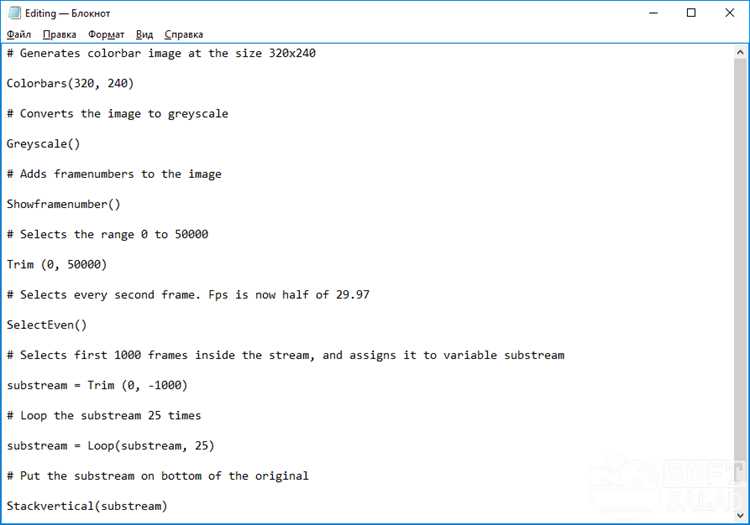
В Avisynth коррекция цвета и яркости выполняется с помощью фильтров ColorYUV, Levels и Histogram. ColorYUV позволяет отдельно регулировать яркость (Y), насыщенность и оттенок (U и V), что особенно полезно при работе с видеоматериалом, снятым в разных условиях освещения.
Фильтр Levels обеспечивает точную настройку теней, средних тонов и светов. Он позволяет корректировать диапазон яркости, выравнивать контраст и устранять пересветы без потери деталей. Для анализа распределения яркости удобно использовать Histogram, который отображает график интенсивности пикселей по всему кадру и помогает выявлять недоэкспонированные или пересвеченные зоны.
Рекомендации по применению фильтров:
- Сначала использовать Histogram для оценки исходного видео и выявления проблемных участков.
- Регулировать яркость и контраст через Levels, чтобы сохранить детали в тенях и светах.
- Настраивать цветовые каналы через ColorYUV, корректируя баланс белого и насыщенность без искажения оттенков.
- Комбинировать несколько фильтров, проверяя результат на небольших фрагментах перед применением ко всему видео.
Такой подход позволяет добиваться точной цветопередачи и равномерной яркости, обеспечивая стабильное качество видеоматериала даже при пакетной обработке больших объемов файлов.
Удаление шумов и артефактов с видеоматериала
В Avisynth очистка видео от шумов и артефактов осуществляется с помощью фильтров RemoveGrain, DeNoise и FFT3DFilter. Эти инструменты позволяют уменьшать зернистость пленки, цифровые шумы и блоки от сжатия, сохраняя при этом детализацию и резкость изображения.
Основные подходы и рекомендации по применению:
- RemoveGrain: выбирается режим mode=17 для сильного шумоподавления, mode=5 для легкого сглаживания. Применять сначала к плоскостям с мелкими текстурами, затем к общему изображению.
- DeNoise: используется для снижения цифровых шумов в видеозаписях с низкой освещенностью. Параметры threshold и strength подбираются по визуальной оценке, лучше на тестовом фрагменте длиной 10–20 секунд.
- FFT3DFilter: эффективен для устранения блоков сжатия и мелких артефактов. Настройки sigma и plane позволяют избирательно обрабатывать яркость или цветовые каналы.
Рекомендуется соблюдать последовательность применения фильтров: сначала устраняются крупные шумы и блоки, затем мелкие дефекты. Для видеоматериала с высокой детализацией лучше использовать комбинацию FFT3DFilter и RemoveGrain с легкой настройкой, чтобы сохранить текстуры и контуры объектов.
Автоматизация очистки возможна через скрипты, что позволяет применять одинаковые параметры к серии видеофайлов, сохраняя стабильный результат и сокращая время ручной коррекции.
Применение масок и замена фона в кадрах
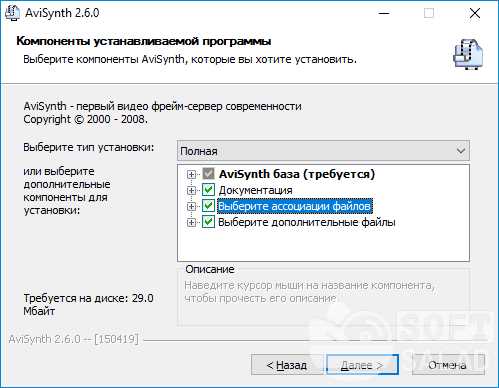
Avisynth позволяет изолировать объекты и заменять фон с помощью плагинов MaskTools2 и Overlay. Маски создаются на основе яркости, цвета или контуров, что дает возможность применять фильтры и эффекты только к выбранным областям кадра.
Применение масок и замены фона можно разделить на несколько методов:
| Метод | Описание | Рекомендации |
|---|---|---|
| Цветовая маска | Выделение объекта по определенному цвету фона | Использовать при однородном фоне, подбирать tolerance для точного удаления |
| Локальная маска | Создание маски для конкретного участка кадра | Применять MaskTools2 для сглаживания краев и сохранения деталей объекта |
| Наложение нового фона | Использование Overlay для вставки изображения или видео на маску | Подбирать размер и позицию слоя, корректировать прозрачность для плавного перехода |
Рекомендуется сначала проверить маску на коротком фрагменте, чтобы исключить артефакты на границах. Сглаживание краев и настройка прозрачности позволяют создать естественный вид при замене фона, особенно при пакетной обработке нескольких видеофайлов.
Замедление и ускорение видео с сохранением качества
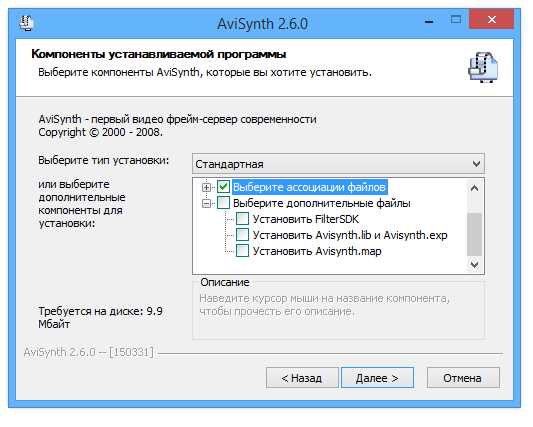
В Avisynth изменение скорости видео выполняется с помощью фильтров AssumeFPS, ChangeFPS и FrameRateConverter. Эти инструменты позволяют ускорять или замедлять видеоряд без нарушения синхронизации аудио и без появления заметных артефактов движения.
Для ускорения видео до 2–4x рекомендуется использовать ChangeFPS с указанием нового значения кадров в секунду. При замедлении более чем в 2 раза стоит применять FrameRateConverter или InterFrame, которые создают промежуточные кадры для плавного движения.
Рекомендации по сохранению качества при изменении скорости:
- Для ускоренного видео использовать фильтры деинтерлейсинга, если исходный материал чересстрочный.
- При замедлении применять интерполяцию кадров, чтобы избежать рывков и разрывов изображения.
- Проверять результат на коротком фрагменте, корректируя параметры mode и strength для интерполяции.
- При пакетной обработке большого количества файлов использовать скрипты с одинаковыми настройками, чтобы обеспечить единообразный результат.
Комбинация изменения FPS и интерполяции кадров позволяет получить видео с равномерным движением объектов, сохраняя исходное качество изображения и синхронизацию звука без искажений.
Объединение и нарезка видеороликов через скрипты
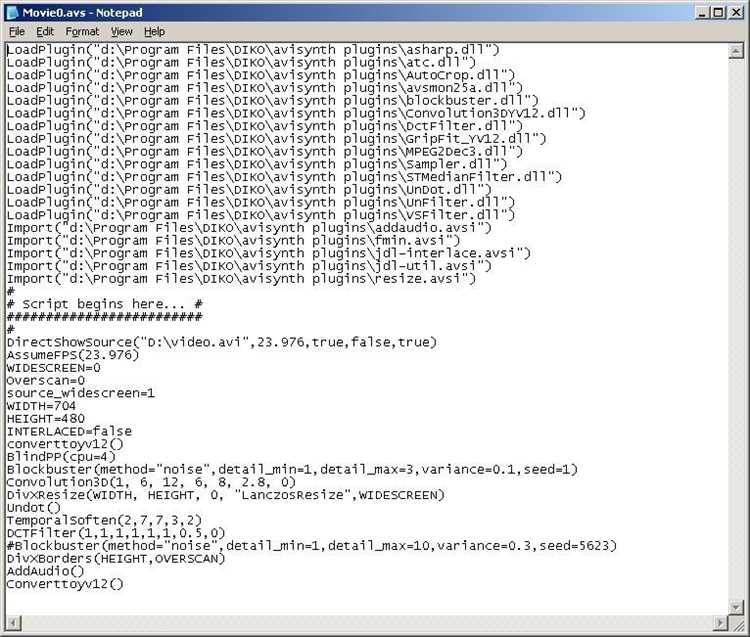
В Avisynth нарезка и объединение видео осуществляется с помощью команд Trim, Splice и ConCat. Trim позволяет выделять конкретные участки ролика по кадрам или времени, что удобно для удаления ненужных фрагментов. Splice и ConCat соединяют несколько видеофайлов в один, сохраняя исходное качество и параметры кодека.
Рекомендации по работе с видеофрагментами:
- Сначала определить ключевые кадры для нарезки с точностью до 1–2 кадров, чтобы исключить обрезку объектов в движении.
- При объединении видеофайлов использовать одинаковый формат и разрешение или применять ConvertToYV12 для унификации цветовой схемы.
- Для последовательного соединения нескольких файлов создавать список скриптов, что позволяет автоматизировать процесс пакетной обработки.
- При объединении видео с разными FPS применять AssumeFPS для синхронизации частоты кадров перед конкатенацией.
Использование скриптов позволяет точно контролировать порядок и длительность фрагментов, исключая потери качества и появление черных кадров при переходах между роликами.
Работа с субтитрами и наложение текста на видео
В Avisynth добавление текста и субтитров реализуется через фильтры TextSub, Subtitle и Overlay. TextSub позволяет импортировать внешние файлы субтитров в формате .srt или .ass и точно синхронизировать их с видеорядом. Subtitle используется для наложения текста с настройкой шрифта, размера, цвета и позиции на экране.
Рекомендации по работе с текстом на видео:
- При использовании TextSub проверять тайминги субтитров на тестовом фрагменте, чтобы избежать смещения относительно диалога.
- Для визуальных эффектов текста применять Overlay, позволяя размещать графику или анимированные подписи поверх видео.
- Регулировать прозрачность и цвет текста для обеспечения читаемости на любых фонах.
- Сохранять единый стиль текста при пакетной обработке нескольких роликов для консистентного визуального представления.
Такой подход позволяет добавлять информативные надписи, пояснения и субтитры без искажения изображения и с точной синхронизацией звука и видеоряда.
Экспорт обработанных видео в разные форматы
В Avisynth экспорт видео осуществляется через интеграцию с внешними кодеками и инструментами кодирования, такими как FFmpeg или VirtualDub. Программа поддерживает сохранение в форматах AVI, MP4, MKV с кодеками H.264, H.265, VP9, обеспечивая контроль над качеством и размером файла.
Рекомендации по экспорту видео:
- Перед кодированием конвертировать видео в стандартную цветовую схему, например, ConvertToYV12 для совместимости с большинством кодеков.
- При пакетной обработке использовать скрипты для автоматического экспорта нескольких файлов с одинаковыми настройками битрейта, разрешения и формата.
- Настраивать параметры кодека, такие как bitrate и preset, чтобы сохранить детали изображения при минимальном размере файла.
- Для сохранения синхронизации аудио и видео проверять FPS и длительность ролика перед запуском кодирования.
Экспорт через Avisynth позволяет создавать видеофайлы для разных платформ, обеспечивая точное соответствие формата и качества исходному материалу без потери деталей и без появления артефактов сжатия.
Вопрос-ответ:
Какие форматы видео поддерживает Avisynth и как их обрабатывать?
Avisynth работает с AVI, MP4, MKV и позволяет использовать сторонние кодеки для нестандартных контейнеров. Для корректной обработки рекомендуется сначала привести видео к стандартной цветовой схеме, например, через ConvertToYV12, а затем применять фильтры и скрипты.
Как правильно использовать фильтры для коррекции цвета и яркости?
Для регулировки яркости и контраста применяется Levels, а для балансировки цветов и насыщенности — ColorYUV. Сначала стоит оценить распределение яркости через Histogram, затем корректировать тени, средние и светлые участки, проверяя результат на коротком фрагменте видео.
Можно ли с помощью Avisynth удалить шумы и артефакты без потери деталей?
Да, фильтры RemoveGrain, DeNoise и FFT3DFilter позволяют снижать шумы и блоки сжатия. Для сохранения деталей рекомендуется применять сначала крупные фильтры для устранения сильного шума, затем мягкое сглаживание мелких артефактов, проверяя результат на тестовых фрагментах.
Какие способы замены фона и работы с масками доступны в Avisynth?
Для выделения объектов и замены фона используют MaskTools2 и Overlay. Маски создаются на основе цвета, яркости или контуров. Рекомендуется проверять маску на коротком фрагменте, сглаживать края и корректировать прозрачность для естественного вида.
Как ускорить или замедлить видео без потери синхронизации аудио?
Фильтры ChangeFPS и FrameRateConverter позволяют изменять скорость воспроизведения. Для ускорения до 2–4 раз достаточно менять FPS, а при замедлении более чем в 2 раза стоит использовать интерполяцию кадров через FrameRateConverter или InterFrame, чтобы движение оставалось плавным.
Как в Avisynth объединять несколько видеофайлов и нарезать нужные фрагменты?
Для нарезки используют команду Trim, которая позволяет выделять участки видео по кадрам или времени. Для объединения применяют Splice или ConCat, соединяя несколько роликов в один файл. Перед объединением важно привести все файлы к одинаковому разрешению и частоте кадров, используя ConvertToYV12 и AssumeFPS, чтобы избежать рассинхронизации и потери качества.
Какие инструменты Avisynth позволяют добавлять субтитры и текст на видео?
Фильтры TextSub и Subtitle позволяют импортировать внешние субтитры или создавать текст прямо на видео. TextSub поддерживает форматы .srt и .ass и обеспечивает точное совпадение текста с аудиодорожкой. Subtitle позволяет настраивать шрифт, размер, цвет и позицию надписей. Для анимации или наложения графики используется Overlay, который обеспечивает плавное совмещение слоев с исходным видеорядом.

 Загрузка...