Содержание статьи
Создание уникального визуального стиля в Роблокс напрямую зависит от правильного использования текстур. Роблокс Студио поддерживает форматы PNG и JPEG, при этом PNG позволяет использовать прозрачность для сложных деталей объектов. Перед загрузкой изображения важно убедиться, что его размеры кратны 128 пикселям – это обеспечивает корректное отображение на всех типах объектов.
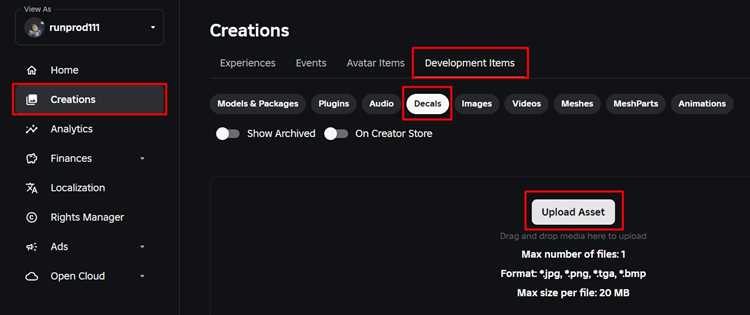
Для загрузки текстуры необходимо использовать вкладку «Создать» на сайте Роблокс. Рекомендуется присвоить текстуре понятное имя и указать категории, чтобы упростить поиск и повторное использование. Ограничение на размер файлов составляет 1024 КБ, поэтому большие изображения стоит оптимизировать без потери качества.
После загрузки текстуру можно применить к объекту через окно свойств Студио. Настройка параметров, таких как масштаб, повторение и ориентация, позволяет добиться естественного вида поверхности. Для прозрачных участков объектов используется свойство Transparency, а сложные маски можно создавать в графических редакторах перед загрузкой.
Проверка результата в игровом режиме помогает выявить и исправить искажения или несоответствия масштаба. Следуя этим шагам, можно получить стабильное и точное отображение собственных текстур на объектах в Роблокс, сохраняя визуальную целостность проекта.
Выбор подходящего формата изображения для текстуры
Для текстур в Роблокс Студио оптимальными считаются форматы PNG и JPEG. PNG поддерживает прозрачность, что позволяет создавать объекты с вырезанными или полупрозрачными элементами, например стекло или листья деревьев. JPEG подходит для плоских текстур без прозрачных участков и обеспечивает меньший размер файла при высоком разрешении.
Рекомендуется использовать PNG для сложных объектов с наложением нескольких текстур. Для фона или деталей с градиентами подходит JPEG, так как он сохраняет цветовые переходы без заметного увеличения объема файла. Размер изображения должен быть кратен 128 пикселям, а максимальный размер файла – 1024 КБ, чтобы загрузка прошла без ошибок.
При подготовке текстуры стоит учитывать уровень детализации: высокое разрешение делает изображение более реалистичным, но может замедлять рендеринг в игре. Сбалансированное соотношение качества и размера файла обеспечит стабильное отображение на всех устройствах.
Подготовка изображения к загрузке в Роблокс
Перед загрузкой текстуры важно привести изображение к параметрам, совместимым с Роблокс Студио. Неправильный формат или размер файла могут привести к ошибкам при применении текстуры на объект.
- Проверка формата. Используйте PNG для прозрачных участков и JPEG для фоновых текстур без прозрачности.
- Изменение размеров. Изображение должно быть кратно 128 пикселям по ширине и высоте (например, 256×256, 512×512), чтобы корректно масштабироваться на объектах.
- Оптимизация веса. Максимальный размер файла – 1024 КБ. Для больших изображений используйте сжатие без потери цветовой информации.
- Очистка фона. Для PNG с прозрачностью удалите лишние слои и фон, чтобы прозрачные участки отображались правильно.
- Настройка цветовой схемы. Используйте RGB, избегайте CMYK, так как Роблокс не поддерживает этот формат.
- Предварительная проверка. Откройте текстуру в графическом редакторе, чтобы убедиться в отсутствии артефактов или лишних пикселей.
Следуя этим шагам, вы подготовите изображение, которое без проблем загрузится и корректно применится на объектах в Роблокс Студио.
Загрузка текстуры через вкладку «Создать»
Чтобы добавить собственную текстуру в Роблокс Студио, откройте вкладку «Создать» на официальном сайте. В разделе Мои модели выберите пункт «Текстуры» и нажмите «Загрузить».
При загрузке укажите понятное имя для текстуры и при необходимости добавьте категорию. Это облегчит поиск и повторное использование в будущем. Формат файла должен быть PNG или JPEG, а размер не превышать 1024 КБ.
После выбора файла система автоматически проверяет соответствие формата и размера. Если изображение не проходит проверку, уменьшите разрешение или измените формат. При успешной загрузке текстура появится в списке доступных ресурсов и будет готова к применению на объектах в Студио.
Рекомендуется использовать уникальные имена для каждой текстуры, чтобы избежать конфликтов при работе с несколькими объектами или проектами. Также стоит сразу проверить предварительный просмотр текстуры, чтобы убедиться в корректности отображения цветов и прозрачных участков.
Присвоение текстуры объекту в Студио
Для применения текстуры выберите объект в рабочей области Роблокс Студио и откройте окно свойств (Properties). Найдите раздел Appearance и параметр TextureID. Вставьте ссылку на загруженную текстуру или выберите её из выпадающего списка доступных ресурсов.
Если объект состоит из нескольких частей, каждую часть можно настроить индивидуально, чтобы текстура корректно отображалась на всех поверхностях. Для повторяющихся элементов используйте одну текстуру, чтобы уменьшить нагрузку на рендеринг.
После присвоения текстуры проверьте её отображение в режиме Play. Обратите внимание на искажения или несоответствия масштаба, особенно на сложных объектах с наклонными или изогнутыми поверхностями.
Для точной подгонки используйте свойства Size, Offset и Rotation в окне свойств. Эти настройки позволяют изменить масштаб, смещение и ориентацию текстуры без необходимости редактировать исходное изображение.
Настройка повторения и масштаба текстуры
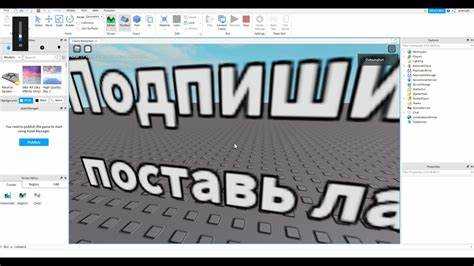
Для управления размерами текстуры на объекте используйте параметры StudsPerTileU и StudsPerTileV в окне свойств. Они определяют количество повторений текстуры по горизонтали и вертикали. Увеличение значения уменьшает изображение на объекте, а уменьшение растягивает его.
Для объектов с разными пропорциями задавайте значения отдельно для каждой оси, чтобы избежать искажений. Свойства OffsetStudsU и OffsetStudsV позволяют сдвигать текстуру, исправляя видимые стыки или неправильное совмещение узоров.
Если текстура содержит мелкие детали, увеличивайте повторение, чтобы сохранить чёткость. Для крупных плоских поверхностей повторение стоит уменьшить, чтобы избежать растягивания и пикселизации. Проверяйте изменения в режиме Play, чтобы убедиться, что текстура выглядит естественно на всех объектах.
Использование прозрачности и масок в текстурах

Для создания объектов с частичной прозрачностью используйте формат PNG, который поддерживает альфа-канал. Прозрачные участки изображения отображаются как пустое пространство на объекте, что позволяет моделировать стекло, листья или декоративные вырезы.
Маски позволяют комбинировать несколько текстур, сохраняя прозрачные области основной текстуры. Для этого создайте отдельный PNG-файл с прозрачными участками и примените его через параметр Transparency в свойствах объекта. Это обеспечивает точное наложение текстуры на поверхности без редактирования исходного изображения.
При работе с масками учитывайте, что прозрачные пиксели не влияют на освещение объекта, поэтому тени и отражения будут отображаться только на непрозрачных участках. Проверяйте результат в режиме Play, чтобы убедиться, что прозрачность и маски выглядят корректно в игровом окружении.
Для сложных эффектов можно использовать несколько масок одновременно, задавая их через отдельные объекты с прозрачной текстурой и точно совпадающими координатами, что позволяет создавать детализированные поверхности с множеством вырезов и прозрачных элементов.
Проверка отображения текстуры в игре

После применения текстуры к объекту необходимо проверить её визуальное отображение в игровом режиме. Для этого включите режим Play в Роблокс Студио и осмотрите объект с разных углов и расстояний. Особое внимание уделяйте масштабированию, повторению и прозрачности.
Для систематической проверки можно использовать таблицу сравнения параметров текстуры и её отображения на объекте:
| Параметр | Ожидаемый результат | Фактическое отображение | Необходимые корректировки |
|---|---|---|---|
| StudsPerTileU / StudsPerTileV | Текстура правильно повторяется без растяжений | ||
| OffsetStudsU / OffsetStudsV | Стыки узора совмещены корректно | ||
| Transparency | Прозрачные участки отображаются правильно | ||
| Масштаб и ориентация | Текстура пропорциональна объекту |
Заполняя таблицу, можно выявить и исправить искажения, смещения или проблемы с прозрачностью до публикации проекта. Это обеспечивает точное соответствие текстуры задумке и стабильное отображение на всех устройствах.
Вопрос-ответ:
Какие форматы изображений поддерживаются для текстур в Роблокс Студио?
Для текстур поддерживаются форматы PNG и JPEG. PNG используется, если требуется прозрачность или сложные вырезы на объекте. JPEG подходит для обычных изображений без прозрачных участков, особенно для фоновых текстур. Это позволяет снизить размер файла без заметной потери качества.
Как подготовить изображение перед загрузкой в Роблокс?
Перед загрузкой убедитесь, что изображение имеет размеры, кратные 128 пикселям, и вес не превышает 1024 КБ. Убедитесь, что цветовая схема — RGB. Для PNG с прозрачностью удалите лишние слои и фон. Также проверьте, чтобы на изображении не было лишних пикселей или артефактов, которые могут искажать отображение на объекте.
Как правильно присвоить текстуру объекту в Студио?
Выберите объект и откройте окно свойств. В разделе Appearance найдите параметр TextureID и вставьте ссылку на текстуру или выберите её из списка загруженных ресурсов. Для объектов из нескольких частей настройку можно выполнять для каждой части отдельно, чтобы текстура отображалась ровно на всех поверхностях.
Какие параметры отвечают за повторение и масштаб текстуры?
Параметры StudsPerTileU и StudsPerTileV регулируют количество повторений текстуры по горизонтали и вертикали. Увеличение значения делает изображение меньше, уменьшение — растягивает. Для корректировки положения узора используются OffsetStudsU и OffsetStudsV, которые позволяют сдвинуть текстуру и устранить видимые стыки.
Как проверить, что текстура отображается правильно в игре?
Включите режим Play и осмотрите объект с разных ракурсов. Проверьте масштаб, повторение, прозрачные участки и соответствие узора. Для удобства можно составить таблицу с параметрами и фактическим отображением, чтобы выявить и исправить любые искажения до публикации проекта.
Как правильно загрузить и применить собственную текстуру к объекту в Роблокс Студио?
Сначала подготовьте изображение в формате PNG или JPEG с размерами, кратными 128 пикселям, и весом до 1024 КБ. Для PNG можно использовать прозрачность для вырезов или полупрозрачных элементов. Затем откройте вкладку Создать на сайте Роблокс, выберите раздел Текстуры и загрузите файл. Присвойте текстуру объекту через окно свойств в разделе Appearance, установив параметр TextureID на загруженную текстуру. Для корректного отображения настройте повторение с помощью StudsPerTileU и StudsPerTileV, а смещение — через OffsetStudsU и OffsetStudsV. После этого проверьте результат в режиме Play, обращая внимание на масштаб, прозрачные участки и стыки узора, чтобы текстура выглядела ровно на всех поверхностях объекта.

 Загрузка...