CentOS 8 предоставляет стабильную серверную среду, в которой WordPress работает без лишних доработок. Перед настройкой стоит проверить наличие пакетов PHP 7.4+, MariaDB 10.3+ и модулей для работы с расширениями WordPress, включая php-json, php-mbstring, php-gd и php-mysqlnd. Без них установка может завершиться ошибками при первичной конфигурации.
Для корректной работы веб-сервера на CentOS 8 чаще всего используют Apache или Nginx. Важно заранее определить конфигурацию виртуального хоста и каталог, в котором будут храниться файлы WordPress, чтобы избежать конфликтов при обновлениях и настройке прав доступа. На уровне файловой системы рекомендуются права 755 для директорий и 644 для файлов.
Подготовка базы данных включает создание отдельного пользователя с минимально необходимыми привилегиями: SELECT, INSERT, UPDATE, DELETE, CREATE, ALTER. Такой подход снижает риск повреждений в случае ошибок скриптов. Имя базы и пользователя лучше задавать без пробелов и спецсимволов, чтобы избежать проблем при автоматизированных операциях.
После развертывания WordPress стоит сразу активировать автоматическое обновление безопасности и настроить резервное копирование каталога wp-content вместе с дампом базы данных. Это избавляет от простоев при сбоях и позволяет быстро вернуть работоспособность после неудачных экспериментов с плагинами или темами.
Подготовка серверных репозиториев CentOS 8 для установки зависимостей
Перед установкой WordPress требуется активировать рабочие репозитории, так как CentOS 8 не поддерживается официально и часть источников может быть отключена. Ниже приведены шаги для настройки корректных зеркал и дополнительных пакетов.
- Проверьте подключённые репозитории:
dnf repolist
- Установите пакет dnf-plugins-core для гибкого управления источниками:
dnf install -y dnf-plugins-core
- Активируйте PowerTools (исходники для компиляции некоторых зависимостей PHP):
dnf config-manager --set-enabled powertools
- Включите EPEL для получения дополнительных библиотек:
dnf install -y epel-release
- Проверьте зеркала CentOS 8 Stream, так как обычные зеркала отключены:
dnf swap centos-linux-repos centos-stream-repos
dnf distro-sync -y
После включения репозиториев обновите индексацию пакетов:
dnf clean all && dnf makecache
Набор источников должен содержать BaseOS, AppStream, PowerTools и EPEL – это обеспечивает доступ ко всем зависимостям, включая PHP, расширения и необходимые системные библиотеки.
Настройка PHP и необходимых модулей для работы WordPress

Установите пакет php и модули php-fpm, php-mysqlnd, php-json, php-mbstring, php-xml, php-gd, php-curl, php-zip. Эти расширения закрывают потребности ядра WordPress, редактора, загрузки медиафайлов и взаимодействия с MySQL.
Проверьте наличие пакетов через команду: dnf list installed | grep php. Если отсутствуют, выполните: dnf install php php-fpm php-mysqlnd php-json php-mbstring php-xml php-gd php-curl php-zip.
Активируйте и запустите php-fpm: systemctl enable --now php-fpm. Убедитесь, что сервис работает корректно: systemctl status php-fpm.
Откройте файл /etc/php.ini и задайте параметры: memory_limit = 256M, upload_max_filesize = 64M, post_max_size = 64M, max_execution_time = 120. Эти значения покрывают типичную нагрузку при установке и обновлении плагинов.
В файле пула php-fpm /etc/php-fpm.d/www.conf измените пользователем и группой user = nginx и group = nginx (если используется Nginx). Это исключает проблемы с правами на файлы сайта.
После правок выполните перезапуск: systemctl restart php-fpm. Затем проверьте обработку PHP, создав файл info.php в корне сайта и открыв его в браузере.
Установка и конфигурирование MariaDB для хранения данных сайта
Установите сервер баз данных: dnf install mariadb-server. После установки активируйте службу и включите автозапуск: systemctl enable --now mariadb. Статус службы можно проверить командой systemctl status mariadb.
Для первичной защиты выполните mysql_secure_installation. Установите пароль администратора, отключите удалённый доступ для root и удалите тестовые базы. Такой минимум снижает вероятность несанкционированного доступа.
Создайте отдельную базу для WordPress: CREATE DATABASE wpdb CHARACTER SET utf8mb4 COLLATE utf8mb4_unicode_ci;. Для приложения выделите пользователя: CREATE USER 'wpuser'@'localhost' IDENTIFIED BY 'СложныйПароль';. Назначьте ему права только на нужную базу: GRANT ALL PRIVILEGES ON wpdb.* TO 'wpuser'@'localhost'; FLUSH PRIVILEGES;.
Настройте параметры в /etc/my.cnf.d/server.cnf. Рекомендуется указать innodb_buffer_pool_size около 30–50% доступной памяти, активировать query_cache_type=0 и query_cache_size=0, чтобы избежать задержек при обработке запросов. После правок перезапустите службу: systemctl restart mariadb.
Проверьте подключение из консоли: mysql -u wpuser -p wpdb. Если вход проходит без ошибок, сервер готов к работе с WordPress.
Создание базы данных и учётной записи для WordPress
Откройте консоль и подключитесь к серверу MariaDB: mysql -u root -p.
Создайте отдельную базу данных под WordPress, используя чёткое имя, например: CREATE DATABASE wpdb CHARACTER SET utf8mb4 COLLATE utf8mb4_unicode_ci;.
Добавьте пользователя с ограничёнными правами, чтобы снизить риск повреждения других данных: CREATE USER 'wpuser'@'localhost' IDENTIFIED BY 'надёжный_пароль';.
Назначьте пользователю доступ только к созданной базе: GRANT ALL PRIVILEGES ON wpdb.* TO 'wpuser'@'localhost';.
Пересчитайте права командой FLUSH PRIVILEGES;, затем выйдите из оболочки MariaDB: EXIT;.
Проверьте подключение под новым пользователем: mysql -u wpuser -p wpdb. Если авторизация проходит успешно, база подготовлена для установки WordPress.
Установка и первичная настройка веб-сервера Apache под WordPress

Для установки Apache на CentOS 8 используйте команду:
sudo dnf install httpd -y
После установки активируйте и запустите сервис:
sudo systemctl enable httpd
sudo systemctl start httpd
Проверка статуса сервера:
sudo systemctl status httpd
Основные директории Apache на CentOS 8:
| Директория | |
|---|---|
| /etc/httpd/conf | Основной конфигурационный файл httpd.conf |
| /etc/httpd/conf.d | Дополнительные конфигурации виртуальных хостов и модулей |
| /var/www/html | Корневая директория веб-сайта |
| /var/log/httpd | Логи сервера |
Для WordPress необходимо включить модули:
| Модуль | Назначение |
|---|---|
| mod_rewrite | Поддержка ЧПУ и перенаправлений |
| mod_headers | Настройка HTTP-заголовков безопасности |
Включение mod_rewrite:
sudo dnf install mod_rewrite -y
Проверка наличия в конфигурации:
sudo httpd -M | grep rewrite
Создание виртуального хоста для WordPress:
Создайте файл /etc/httpd/conf.d/wordpress.conf с содержимым:
<VirtualHost *:80>

ServerName example.com

DocumentRoot /var/www/html/wordpress

<Directory /var/www/html/wordpress>

AllowOverride All

Require all granted

</Directory>

ErrorLog /var/log/httpd/wordpress_error.log

CustomLog /var/log/httpd/wordpress_access.log combined

</VirtualHost>
Права на директорию WordPress:
sudo chown -R apache:apache /var/www/html/wordpress
sudo chmod -R 755 /var/www/html/wordpress
После внесения изменений перезапустите сервер:
sudo systemctl restart httpd
Настройка firewall для доступа к HTTP и HTTPS:
sudo firewall-cmd --permanent --add-service=http
sudo firewall-cmd --permanent --add-service=https
sudo firewall-cmd --reload
Загрузка файлов WordPress и размещение их в каталоге сайта
Скачайте последнюю версию WordPress с официального сайта: https://wordpress.org/latest.tar.gz. Для загрузки используйте команду:
wget https://wordpress.org/latest.tar.gz
Распакуйте архив с помощью:
tar -xzvf latest.tar.gz
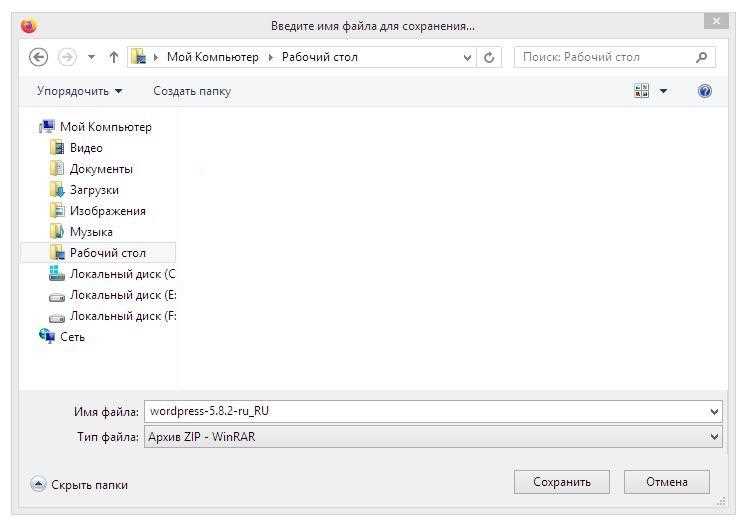
После распаковки появится каталог wordpress с полной структурой файлов CMS. Переместите содержимое в корневой каталог веб-сервера. Для Apache по умолчанию это /var/www/html:
sudo rsync -av wordpress/ /var/www/html/
Проверьте владельца и права доступа. В большинстве случаев требуется, чтобы веб-сервер имел права на запись в каталоги wp-content, wp-content/uploads и wp-content/plugins:
sudo chown -R apache:apache /var/www/html/
sudo find /var/www/html/ -type d -exec chmod 755 {} \;
sudo find /var/www/html/ -type f -exec chmod 644 {} \;
После выполнения этих действий структура файлов готова к инициализации установки WordPress через веб-интерфейс. Доступ к сайту осуществляется по IP-адресу сервера или доменному имени.
Настройка прав доступа и владельцев директорий WordPress
После установки WordPress на CentOS 8 корректная настройка прав доступа предотвращает несанкционированное изменение файлов и повышает безопасность сайта. Основная директория WordPress должна принадлежать системному пользователю веб-сервера, обычно apache. Команда для изменения владельца всех файлов:
sudo chown -R apache:apache /var/www/html/wordpress
Для директорий рекомендуется выставлять права 755, что позволяет владельцу читать, писать и выполнять файлы, а группе и остальным – только читать и выполнять. Команда для применения прав ко всем каталогам:
sudo find /var/www/html/wordpress/ -type d -exec chmod 755 {} \;
Файлы внутри директории должны иметь права 644, разрешающие владельцу читать и записывать, а группе и остальным – только читать. Применение командой:
sudo find /var/www/html/wordpress/ -type f -exec chmod 644 {} \;
Директория wp-content и её поддиректории требуют возможности записи для корректного функционирования плагинов, тем и загрузки медиафайлов. Для неё можно выставить права 775:
sudo chmod -R 775 /var/www/html/wordpress/wp-content
Дополнительно полезно включить атрибут setgid для всех каталогов в wp-content, чтобы новые файлы наследовали группу веб-сервера:
sudo find /var/www/html/wordpress/wp-content -type d -exec chmod g+s {} \;
Проверку прав доступа можно выполнить с помощью ls -l. Корректная настройка снижает риск взлома через уязвимости плагинов и обеспечивает стабильную работу WordPress.
Запуск мастера установки WordPress через веб-интерфейс
После установки Apache, PHP и базы данных MariaDB, доступ к мастеру установки WordPress осуществляется через веб-браузер. Для этого откройте адрес сервера в формате http://IP_адрес_сервера/ или http://доменное_имя/.
Мастер установки предложит следующие шаги:
- Выбор языка: Сразу отображается окно выбора языка интерфейса WordPress. Подтвердите нужный язык и нажмите «Продолжить».
- Ввод данных базы данных: Необходимо указать
Имя базы данных,Имя пользователя,Пароль,Сервер базы данных(обычноlocalhost) иПрефикс таблиц. Рекомендуется использовать уникальный префикс для безопасности. - Проверка соединения: Мастер автоматически проверяет доступность базы данных. В случае ошибки проверьте права пользователя и корректность введённых данных.
- Настройка сайта: Введите
Название сайта,Имя администратора,ПарольиEmail. Включение опции «Разрешить индексирование поисковыми системами» выбирайте согласно потребностям. - Завершение установки: После подтверждения данных WordPress создаст таблицы в базе данных и предоставит ссылку для входа в административную панель.
Рекомендации:
- Использовать сложный пароль администратора не менее 12 символов, включая буквы, цифры и символы.
- При установке на публичный сервер убедиться, что доступ к
wp-config.phpограничен через права файловой системы. - Проверить корректность часового пояса в настройках сайта после завершения установки.
- Для повторной установки или тестирования создавать отдельную базу данных или уникальный префикс таблиц.
После завершения всех шагов мастер перенаправляет на /wp-admin, где доступна полная настройка и управление сайтом.
Вопрос-ответ:
Какие пакеты нужно установить на CentOS 8 перед установкой WordPress?
Перед установкой WordPress необходимо установить веб-сервер, базу данных и интерпретатор PHP. Чаще всего используется Apache или Nginx, MariaDB или MySQL и PHP с необходимыми модулями, такими как php-mysqlnd, php-gd, php-xml, php-mbstring. После установки пакетов нужно убедиться, что службы веб-сервера и базы данных запущены и включены для автозапуска.
Как создать базу данных для WordPress в MariaDB на CentOS 8?
Для начала подключитесь к серверу базы данных с помощью команды mysql -u root -p. Затем создайте новую базу командой CREATE DATABASE wordpress_db CHARACTER SET utf8mb4 COLLATE utf8mb4_general_ci; и пользователя с паролем: CREATE USER 'wp_user'@'localhost' IDENTIFIED BY 'пароль'; После этого предоставьте пользователю все права на базу: GRANT ALL PRIVILEGES ON wordpress_db.* TO 'wp_user'@'localhost'; FLUSH PRIVILEGES;. Это позволит WordPress подключаться к базе для хранения данных.
Где скачать последнюю версию WordPress и как правильно её разархивировать на CentOS 8?
Официальную версию WordPress можно скачать с сайта wordpress.org с помощью команды wget https://wordpress.org/latest.tar.gz. После скачивания архив нужно распаковать в каталог веб-сервера, например: tar -xvzf latest.tar.gz -C /var/www/html/. После распаковки желательно проверить права доступа: веб-сервер должен иметь возможность читать и записывать файлы в директории WordPress.
Какие настройки конфигурации Apache нужны для корректной работы WordPress на CentOS 8?
Для работы WordPress в Apache необходимо включить модуль mod_rewrite, который отвечает за корректное создание человекочитаемых URL. Затем создаётся виртуальный хост, указывающий на директорию WordPress, например /var/www/html/wordpress. В конфигурации нужно разрешить переопределение настроек через .htaccess с помощью AllowOverride All. После внесения изменений конфигурацию следует перезагрузить командой systemctl restart httpd.
Какие шаги необходимо выполнить после установки файлов WordPress для завершения установки через веб-интерфейс?
После копирования файлов и настройки базы данных откройте сайт в браузере. Появится мастер установки, где нужно выбрать язык, указать имя базы данных, пользователя и пароль, настроить префикс таблиц, имя сайта и данные администратора. После заполнения формы система проверит подключение к базе и создаст таблицы. После успешного завершения можно войти в админ-панель и приступить к управлению сайтом.
Какие системные требования нужны для установки WordPress на CentOS 8?
Для установки WordPress на CentOS 8 потребуется сервер с установленной ОС CentOS 8, веб-сервер Apache или Nginx, PHP версии 7.3 или выше и база данных MySQL или MariaDB. Также необходимо, чтобы на сервере было достаточно свободного места для хранения файлов сайта и базы данных, а также доступ к интернету для скачивания обновлений и плагинов. Для корректной работы рекомендуется включить PHP модули, такие как php-mysqlnd, php-gd, php-xml, php-mbstring и php-curl.
Как правильно настроить базу данных для WordPress на CentOS 8?
Сначала необходимо установить MariaDB или MySQL на сервер и запустить службу базы данных. После этого создайте отдельную базу данных для WordPress и пользователя с полными правами на эту базу. Пример команд: `CREATE DATABASE wordpress; CREATE USER ‘wpuser’@’localhost’ IDENTIFIED BY ‘пароль’; GRANT ALL PRIVILEGES ON wordpress.* TO ‘wpuser’@’localhost’; FLUSH PRIVILEGES;`. Эти действия обеспечивают безопасное разделение базы данных сайта от других приложений и позволяют WordPress корректно сохранять контент, настройки и пользовательские данные.

 Загрузка...