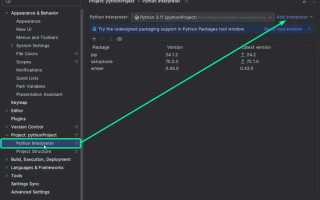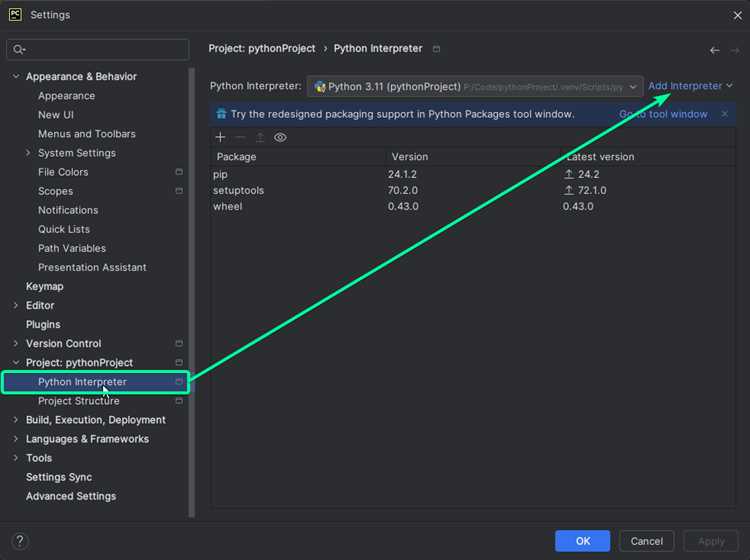
PyCharm поддерживает установку модулей для Python через встроенный менеджер пакетов и терминал. Перед установкой важно проверить версию Python в используемом проекте: несовместимые версии могут вызвать ошибки импорта. Узнать текущую версию можно в разделе Settings → Project → Python Interpreter.
Для добавления модуля через PyCharm откройте File → Settings → Project → Python Interpreter и нажмите кнопку +. В появившемся окне доступен поиск модулей по имени, указание конкретной версии и установка в активное виртуальное окружение проекта. Такой способ гарантирует корректное подключение к проекту без вмешательства в системные библиотеки.
Альтернативно, модули можно установить через терминал PyCharm с помощью команды pip install название_модуля. Этот метод позволяет указать точную версию пакета или источник установки. Для проектов с разными зависимостями рекомендуется создавать отдельное виртуальное окружение через venv или Conda и привязывать его к проекту в PyCharm.
После установки модуля необходимо убедиться, что он корректно импортируется. Для этого достаточно добавить строку import название_модуля в любой файл проекта и проверить отсутствие ошибок в редакторе. В случае конфликта версий или отсутствия зависимостей PyCharm выдаст уведомление с инструкцией по исправлению.
Проверка версии Python в PyCharm перед установкой модуля
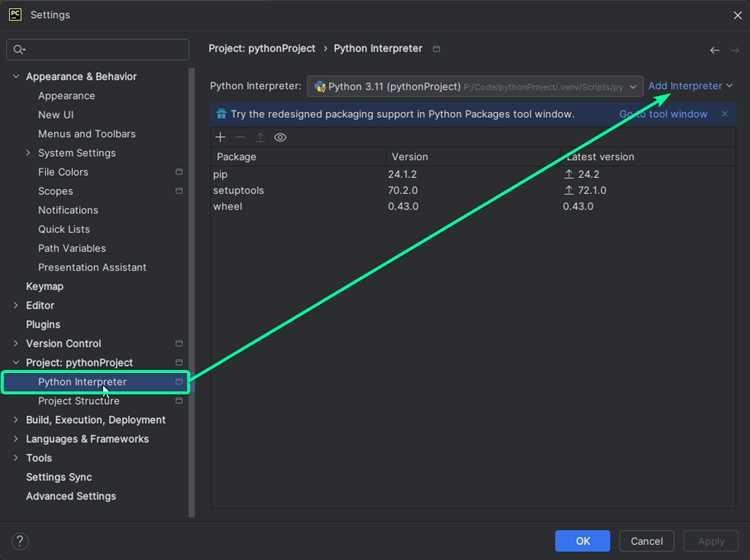
Перед добавлением модуля важно убедиться, что версия Python проекта соответствует требованиям пакета. Для этого откройте File → Settings → Project → Python Interpreter. В списке интерпретаторов отображается версия Python, используемая в проекте, и путь к исполняемому файлу.
Если проект использует виртуальное окружение, убедитесь, что оно активно. В PyCharm выбранный интерпретатор определяет, куда будут устанавливаться модули. Несоответствие версии Python может привести к ошибкам при импорте или несовместимости зависимостей.
Для уточнения версии можно выполнить команду python —version в встроенном терминале PyCharm. Результат команды должен совпадать с версией, указанной в настройках интерпретатора. Этот шаг особенно важен при работе с модулями, требующими конкретной версии Python, например, TensorFlow 2.15 поддерживает Python 3.10 и выше.
При необходимости сменить версию Python создайте новое виртуальное окружение через File → Settings → Project → Python Interpreter → Add и выберите нужный исполняемый файл. После привязки нового интерпретатора PyCharm корректно установит модули в новое окружение без вмешательства в системные библиотеки.
Установка модуля через встроенный менеджер пакетов PyCharm
Откройте File → Settings → Project → Python Interpreter и нажмите + для добавления нового модуля. Введите название пакета в поисковой строке, например scikit-learn или requests, чтобы найти доступные версии.
Для установки конкретной версии используйте поле Specify version. После выбора версии нажмите Install Package, и PyCharm автоматически загрузит модуль из PyPI и установит его в активное виртуальное окружение проекта.
В нижней панели IDE отображается прогресс установки. Если модуль имеет дополнительные зависимости, PyCharm предложит их добавить автоматически. После завершения процесса добавьте строку import название_модуля в код, чтобы проверить корректность подключения.
Если требуется установить несколько пакетов, повторите процедуру поиска и установки для каждого. Встроенный менеджер пакетов отслеживает совместимость версий и предотвращает конфликты с уже установленными модулями.
Добавление модуля с помощью терминала PyCharm
Откройте встроенный терминал PyCharm через View → Tool Windows → Terminal. Убедитесь, что активное виртуальное окружение проекта отображается в командной строке.
Для установки модуля используйте команду pip install название_модуля. Например, pip install pandas==2.1.0 установит конкретную версию пакета pandas в текущее окружение.
Чтобы обновить модуль до последней версии, выполните команду pip install —upgrade название_модуля. Для удаления пакета используйте pip uninstall название_модуля.
Если проект использует несколько виртуальных окружений, убедитесь, что установка выполняется в нужное. Команда which python или where python покажет путь к исполняемому файлу Python текущего окружения.
Настройка виртуального окружения для отдельных проектов
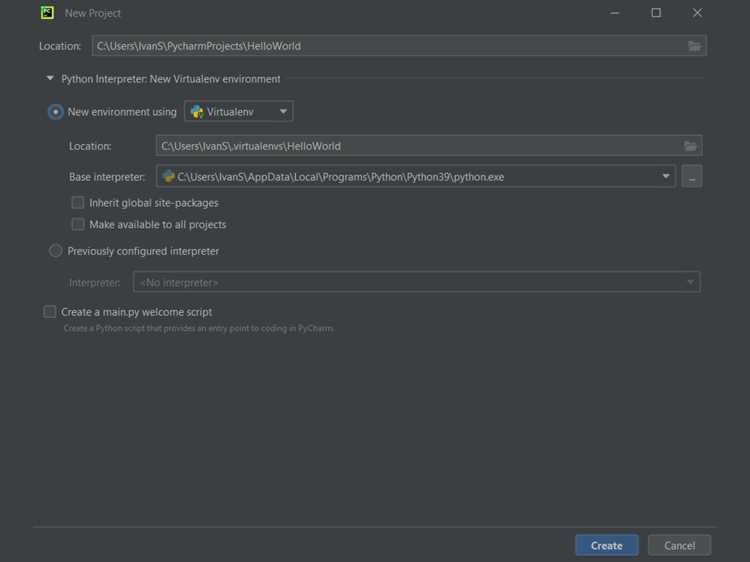
Создание отдельного виртуального окружения позволяет управлять зависимостями каждого проекта и избегать конфликтов версий модулей. В PyCharm откройте File → Settings → Project → Python Interpreter → Add и выберите тип окружения: Virtualenv или Conda.
При создании виртуального окружения укажите путь к интерпретатору Python и директорию для хранения окружения. После создания окружение автоматически привязывается к проекту.
Для удобного контроля установленных модулей можно использовать таблицу с информацией о пакетах:
| Название модуля | Версия | Команда установки | Примечание |
|---|---|---|---|
| numpy | 1.26.0 | pip install numpy==1.26.0 | Обязателен для вычислений с массивами |
| pandas | 2.1.0 | pip install pandas==2.1.0 | Для работы с таблицами и анализом данных |
| matplotlib | 3.8.0 | pip install matplotlib==3.8.0 | Для построения графиков и визуализации данных |
После настройки виртуального окружения все новые модули устанавливаются только в него, что позволяет сохранять чистоту системного Python и управлять зависимостями конкретного проекта.
Импорт установленного модуля в проект PyCharm
После установки модуля через менеджер пакетов или терминал необходимо подключить его в коде проекта. Для этого добавьте строку import название_модуля в нужный Python-файл. Например, для работы с таблицами используйте import pandas as pd.
Если модуль содержит несколько компонентов, можно импортировать только необходимые функции или классы: from название_модуля import функция_или_класс. Например, from math import sqrt позволяет использовать только функцию sqrt.
PyCharm автоматически подсвечивает ошибки импорта. Если модуль не найден, проверьте, что выбранный интерпретатор проекта совпадает с окружением, в котором был установлен пакет. Для проверки откройте File → Settings → Project → Python Interpreter и убедитесь, что модуль отображается в списке установленных пакетов.
Для больших проектов рекомендуется проверять импорт в отдельных тестовых файлах, чтобы убедиться, что все зависимости загружены корректно и не возникает конфликтов с другими модулями.
Обновление модуля до последней версии
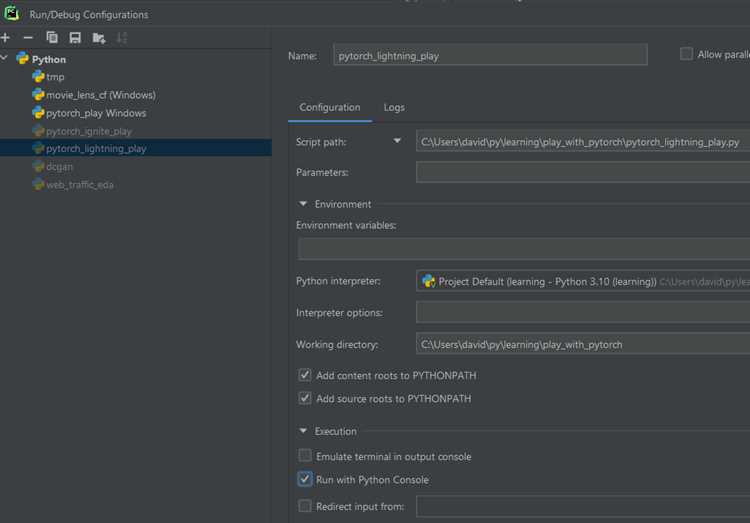
Для обновления установленного модуля в PyCharm можно использовать встроенный менеджер пакетов или терминал. Обновление позволяет использовать новые функции и исправления ошибок без переустановки всего проекта.
Через менеджер пакетов:
- Откройте File → Settings → Project → Python Interpreter.
- Выберите установленный модуль из списка.
- Нажмите кнопку Upgrade, если доступна новая версия.
- Подтвердите установку, дождитесь завершения процесса.
Через терминал PyCharm:
- Откройте терминал View → Tool Windows → Terminal.
- Введите команду pip install —upgrade название_модуля.
- Дождитесь завершения загрузки и установки последней версии.
- Проверьте обновление командой pip show название_модуля, чтобы убедиться в версии.
Регулярное обновление модулей помогает поддерживать совместимость с Python и другими пакетами. Для проектов с жесткими требованиями к версиям рекомендуется сначала проверять совместимость новой версии модуля с кодом.
Удаление ненужного модуля из проекта
Чтобы удалить модуль в PyCharm, откройте File → Settings → Project → Python Interpreter. В списке установленных пакетов найдите модуль, который больше не нужен, и нажмите — для удаления. Подтвердите действие, после чего пакет будет удален из виртуального окружения проекта.
Альтернативно, удаление можно выполнить через терминал PyCharm командой pip uninstall название_модуля. После выполнения команды терминал запросит подтверждение, а затем удалит пакет вместе с зависимостями, если они не используются другими модулями.
После удаления рекомендуется проверить код проекта на наличие импортов удаленного модуля. Используйте строку import название_модуля в тестовом файле, чтобы убедиться, что код не вызывает ошибок после удаления пакета.
Для управления несколькими проектами с разными наборами модулей удобно вести список используемых пакетов в файле requirements.txt, чтобы избежать случайного удаления важных зависимостей.
Решение типичных ошибок при установке модулей
При установке модулей в PyCharm могут возникать ошибки, связанные с версией Python, конфликтами зависимостей или отсутствием прав доступа. Для их устранения применяются следующие методы:
- Ошибка несовместимости версии Python: убедитесь, что выбранный интерпретатор проекта соответствует требованиям модуля. Проверьте версию через File → Settings → Project → Python Interpreter или командой python —version в терминале.
- Конфликты зависимостей: используйте виртуальное окружение для каждого проекта. При необходимости удалите старые версии конфликтующих пакетов командой pip uninstall название_модуля и установите нужные версии.
- Отсутствие прав администратора: если установка завершается с ошибкой доступа, используйте команду pip install название_модуля —user или запускайте PyCharm с правами администратора для системного интерпретатора.
- Проблемы с интернет-соединением или PyPI: укажите альтернативный индекс для установки: pip install название_модуля —index-url https://pypi.org/simple.
- Ошибка кэша pip: очистите кэш командой pip cache purge перед повторной установкой модуля.
После устранения ошибок рекомендуется проверить установку добавлением строки import название_модуля в тестовый файл проекта и запуском кода без ошибок.
Вопрос-ответ:
Как проверить, какая версия Python используется в проекте PyCharm перед установкой модуля?
Для проверки версии Python откройте File → Settings → Project → Python Interpreter. В списке интерпретаторов отображается версия Python, связанная с проектом. Также можно открыть встроенный терминал PyCharm и выполнить команду python —version. Если проект использует виртуальное окружение, убедитесь, что выбран правильный интерпретатор, чтобы модуль устанавливался в нужное окружение.
Можно ли установить модуль для одного проекта без влияния на другие проекты в PyCharm?
Да, для каждого проекта рекомендуется использовать отдельное виртуальное окружение. В PyCharm это делается через File → Settings → Project → Python Interpreter → Add. Создайте Virtualenv или Conda окружение и привяжите его к проекту. Все установленные модули будут храниться в этом окружении, не затрагивая системные библиотеки и другие проекты.
Что делать, если модуль не устанавливается через встроенный менеджер пакетов PyCharm?
Если установка через менеджер пакетов завершается ошибкой, откройте терминал PyCharm и выполните команду pip install название_модуля. Проверьте, что используется правильный интерпретатор проекта и есть доступ к интернету. При необходимости добавьте флаг —user для установки в пользовательскую директорию или укажите альтернативный индекс: pip install название_модуля —index-url https://pypi.org/simple.
Как проверить, что установленный модуль корректно работает в проекте?
После установки модуля добавьте в код проекта строку import название_модуля. Если PyCharm не подсвечивает ошибку и код выполняется, модуль подключен корректно. Для модулей с отдельными компонентами можно импортировать конкретные функции или классы: from название_модуля import функция. Также можно создать тестовый скрипт, чтобы проверить ключевые функции пакета и убедиться, что зависимости загружены правильно.

 Загрузка...