Содержание статьи

Настройка VPN сервера на Windows 10 позволяет получить удаленный доступ к домашней сети или офисным ресурсам без использования сторонних сервисов. Система поддерживает протоколы PPTP и L2TP/IPsec, что дает возможность выбрать баланс между скоростью передачи данных и уровнем защиты.
Для организации VPN на Windows 10 потребуется открыть доступ через функцию «Входящие подключения» в панели управления. После этого можно создать учетные записи пользователей с индивидуальными логинами и паролями, ограничив доступ к конкретным папкам и сетевым ресурсам.
Важно правильно настроить маршрутизацию и брандмауэр. Для L2TP/IPsec требуется проброс UDP портов 500 и 4500, а PPTP использует порт 1723 и протокол GRE. Проверка соединения с нескольких устройств помогает выявить конфликты IP и ошибки аутентификации на раннем этапе.
Использование собственного VPN сервера на Windows 10 снижает зависимость от сторонних приложений и позволяет контролировать журнал подключений, скорость передачи и доступ к ресурсам. Такой подход подходит как для индивидуальных пользователей, так и для небольших команд, где требуется ограниченный удаленный доступ.
Выбор типа VPN и протокола для Windows 10

Windows 10 поддерживает несколько типов VPN: PPTP, L2TP/IPsec, SSTP и IKEv2. PPTP обеспечивает максимальную скорость передачи данных, но использует устаревшее шифрование, что делает его уязвимым для атак. L2TP/IPsec сочетает встроенное шифрование IPSec с протоколом туннелирования L2TP и подходит для защищенного удаленного доступа к корпоративной сети.
SSTP передает трафик через порт 443 с SSL-шифрованием, что позволяет обходить большинство ограничений сетевых провайдеров и прокси. IKEv2 обеспечивает быструю повторную установку соединения после разрывов и поддерживает мобильные устройства, но требует правильной настройки сертификатов.
Для домашнего VPN чаще выбирают PPTP при минимальных требованиях к безопасности и L2TP/IPsec при необходимости надежного шифрования. Для корпоративных сетей предпочтение отдают SSTP или IKEv2, так как они обеспечивают совместимость с Windows-доменами и строгую защиту данных.
При выборе протокола необходимо учитывать скорость канала, требования к шифрованию и совместимость клиентских устройств. Для L2TP/IPsec рекомендуется использовать 256-битное шифрование AES и надежные пароли, чтобы минимизировать риск несанкционированного доступа.
Настройка входящих подключений через панель управления
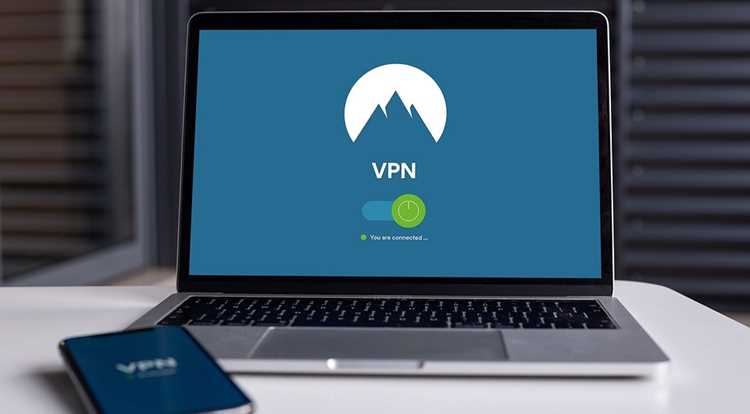
Для организации VPN на Windows 10 используется встроенная функция «Входящие подключения», доступная через панель управления. Она позволяет создать сервер без установки стороннего ПО и управлять пользователями напрямую.
Пошаговая настройка:
- Откройте «Панель управления» → «Сеть и Интернет» → «Центр управления сетями и общим доступом».
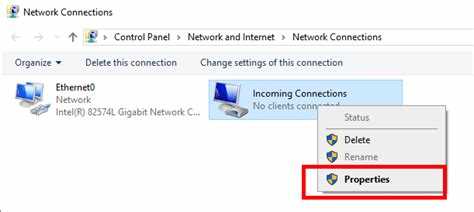
- Выберите «Изменение параметров адаптера», затем нажмите «Файл» → «Новое входящее подключение».
- Выберите учетные записи пользователей, которые будут иметь доступ к VPN, или создайте новые с уникальными логинами и паролями.
- Отметьте «Через Интернет», чтобы разрешить удаленное подключение через внешний IP.
- Выберите протоколы, которые будут использоваться (PPTP или L2TP/IPsec), и настройте параметры шифрования.
- Подтвердите настройки и включите серверное соединение.
После активации сервер присвоит вашему компьютеру динамический IP для VPN клиентов. Для стабильной работы рекомендуется использовать статический локальный IP и настроить проброс портов на маршрутизаторе: 1723 для PPTP, 500 и 4500 для L2TP/IPsec.
Рекомендуется проверять работу VPN с нескольких устройств, чтобы убедиться в корректности аутентификации и доступности нужных ресурсов сети.
Создание пользователей и управление учетными записями VPN
Для доступа к VPN на Windows 10 каждому пользователю требуется отдельная учетная запись с уникальным логином и паролем. Это позволяет контролировать права и отслеживать активность каждого подключения.
Создание учетных записей выполняется через «Входящие подключения»:
- Нажмите «Добавить пользователя» и введите имя учетной записи.
- Установите надежный пароль длиной не менее 12 символов с комбинацией букв, цифр и специальных символов.
- Определите уровень доступа к локальным ресурсам и папкам, ограничив права при необходимости.
- При использовании L2TP/IPsec можно привязать учетную запись к сертификату для дополнительной аутентификации.
Для управления существующими пользователями можно изменить пароль, отключить учетную запись или удалить пользователя. Важно регулярно проверять список активных подключений и удалять неиспользуемые учетные записи, чтобы снизить риск несанкционированного доступа.
При работе с несколькими пользователями рекомендуется вести журнал подключений и фиксировать время входа, чтобы отслеживать нагрузку на VPN сервер и предотвращать конфликты IP-адресов.
Настройка маршрутизации и разрешений для VPN клиентов
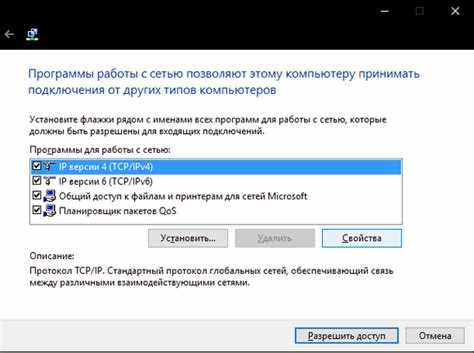
Для корректной работы VPN сервера на Windows 10 необходимо настроить маршрутизацию, чтобы подключенные клиенты имели доступ к нужным ресурсам сети, но не могли получить полный контроль над локальной сетью.
Основные шаги настройки:
- Откройте свойства VPN подключения в «Входящих подключениях» и выберите «Протокол Интернета версии 4 (TCP/IPv4)».
- Включите опцию «Разрешить подключенным пользователям использовать подключение к интернету данного компьютера» при необходимости общего доступа к интернету.
- Настройте маршруты для отдельных подсетей через команду route add, чтобы клиенты могли обращаться только к определенным IP или сетевым сегментам.
- Используйте групповые политики или локальные правила брандмауэра для ограничения доступа к критическим папкам и сервисам.
Для L2TP/IPsec и SSTP рекомендуется проверять соответствие маршрутов и IP-диапазонов, чтобы избежать конфликтов с локальными адресами. Регулярная проверка подключений помогает выявлять устройства с неверными маршрутами и предотвращает перебои в работе VPN.
При большом количестве клиентов стоит вести учет выделенных IP и при необходимости использовать статические адреса, чтобы обеспечить стабильность подключения и корректное распределение разрешений.
Конфигурация брандмауэра и портов для безопасного подключения
Для работы VPN сервера на Windows 10 необходимо правильно настроить брандмауэр и проброс портов, чтобы обеспечить доступ клиентов и минимизировать риски несанкционированного подключения.
Стандартные порты для популярных протоколов:
| Протокол | Порт/Протокол | Назначение |
|---|---|---|
| PPTP | TCP 1723, GRE (47) | Туннелирование VPN-трафика |
| L2TP/IPsec | UDP 500, UDP 4500, ESP (50) | Шифрование и туннелирование |
| SSTP | TCP 443 | SSL-шифрование для обхода блокировок |
| IKEv2 | UDP 500, UDP 4500 | Установка и поддержка туннеля |
Для настройки брандмауэра Windows выполните следующие действия:
- Откройте «Панель управления» → «Система и безопасность» → «Брандмауэр Windows Defender».
- Создайте правило для входящих подключений, разрешив перечисленные выше порты и протоколы.
- При использовании маршрутизатора настройте проброс портов на локальный IP VPN сервера.
- Для повышения безопасности разрешайте подключения только с доверенных IP-адресов, если это возможно.
Регулярно проверяйте открытые порты и журнал брандмауэра, чтобы вовремя обнаруживать попытки несанкционированного доступа и корректировать правила при добавлении новых клиентов.
Проверка работы VPN и устранение распространенных ошибок
После настройки VPN сервера на Windows 10 необходимо убедиться в стабильности соединения и правильности маршрутизации для клиентов. Проверку выполняют с разных устройств и сетей.
Основные этапы проверки:
- Подключение с внешнего устройства с использованием учетной записи VPN и проверка получения IP из указанного диапазона.
- Пинг локальных ресурсов сети для проверки маршрутизации и доступности папок или серверов.
- Тестирование интернет-соединения через VPN для подтверждения работы NAT и общего доступа.
Частые ошибки и способы их устранения:
- Ошибка аутентификации: проверьте правильность логина и пароля, убедитесь, что учетная запись активна и не заблокирована.
- Недоступность ресурсов сети: настройте маршруты через команду route add и проверьте правила брандмауэра.
- Проблемы с портами: убедитесь, что TCP/UDP порты, необходимые для выбранного протокола, открыты и проброшены на маршрутизаторе.
- Конфликты IP: назначьте статический локальный IP VPN сервера и проверьте, что диапазон адресов для клиентов не пересекается с основной сетью.
Регулярное тестирование после добавления новых пользователей или изменения конфигурации помогает своевременно выявлять проблемы и поддерживать стабильное подключение для всех клиентов.
Подключение устройств к созданному VPN серверу
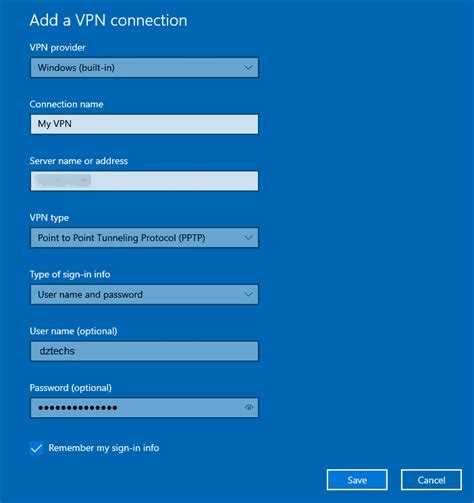
Для подключения к VPN серверу на Windows 10 необходимо использовать встроенные средства операционной системы или сторонние VPN-клиенты, поддерживающие выбранный протокол.
Подключение через Windows 10:
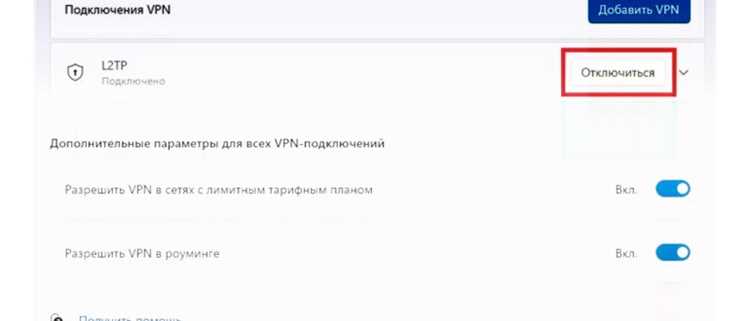
- Откройте «Параметры» → «Сеть и Интернет» → «VPN» → «Добавить VPN-подключение».
- В поле «Поставщик VPN» выберите «Windows (встроенный)».
- Укажите имя подключения, внешний IP адрес или доменное имя VPN сервера, а также выбранный протокол (PPTP, L2TP/IPsec, SSTP или IKEv2).
- Введите учетные данные пользователя, созданного на сервере, и при необходимости настройте сертификаты для L2TP/IPsec или IKEv2.
- Сохраните параметры и нажмите «Подключиться».
Подключение с мобильных устройств требует соответствующего приложения и ввода тех же параметров: адрес сервера, тип протокола, логин и пароль. Для стабильного соединения рекомендуется использовать Wi-Fi или мобильный интернет с минимальной потерей пакетов.
После подключения проверьте доступность локальных ресурсов и интернет-соединение через VPN. Если возникают ошибки, убедитесь в правильности маршрутизации, открытых портов и настройках брандмауэра.
Вопрос-ответ:
Какие протоколы VPN лучше использовать для домашнего сервера на Windows 10?
Для домашнего сервера чаще выбирают PPTP или L2TP/IPsec. PPTP обеспечивает высокую скорость, но уровень шифрования низкий, поэтому подходит только для тестовых подключений. L2TP/IPsec обеспечивает надежное шифрование и совместим с большинством устройств, что делает его подходящим для безопасного удаленного доступа к домашним ресурсам.
Как создать учетную запись пользователя для VPN и ограничить доступ к сети?
Учетные записи создаются через «Входящие подключения». Для каждого пользователя задаются логин и сложный пароль. Ограничить доступ можно через настройки локальных ресурсов: выбрать папки и сетевые службы, к которым разрешено подключение. Для L2TP/IPsec можно дополнительно настроить аутентификацию по сертификату.
Какие порты и протоколы нужно открыть на маршрутизаторе для корректной работы VPN?
Для PPTP открывают TCP 1723 и протокол GRE (47). Для L2TP/IPsec требуется UDP 500 и 4500, а также ESP (50). SSTP работает через TCP 443, а IKEv2 использует UDP 500 и 4500. Правильная настройка портов позволяет клиентам подключаться без блокировок и обеспечивает стабильность туннеля.
Как проверить подключение к VPN и устранить типичные ошибки?
Проверка включает подключение с внешнего устройства, проверку получения IP из диапазона VPN и доступ к локальным ресурсам. Частые ошибки: неверные логин или пароль, закрытые порты, конфликт IP, блокировка учетной записи. Исправляют их путем проверки учетных данных, открытия нужных портов и корректировки маршрутов.
Можно ли подключить смартфон к VPN серверу на Windows 10 и как это сделать?
Да, для подключения используют стандартные VPN-клиенты на мобильных устройствах. Вводят адрес сервера, протокол, логин и пароль. Для L2TP/IPsec или IKEv2 потребуется сертификат. После подключения проверяют доступ к интернету и локальным ресурсам. Для стабильного соединения используют Wi-Fi или мобильную сеть с низкой потерей пакетов.
Как настроить доступ к домашней сети через VPN сервер на Windows 10 для нескольких устройств?
Для организации доступа нужно создать отдельные учетные записи для каждого пользователя через «Входящие подключения». Настройте маршрутизацию и выделите диапазон IP для клиентов, чтобы избежать конфликтов. Убедитесь, что нужные порты открыты на маршрутизаторе: TCP 1723 и GRE для PPTP, UDP 500 и 4500 с ESP для L2TP/IPsec. На каждом устройстве задайте подключение с адресом сервера, логином и паролем. После подключения проверьте доступ к локальным ресурсам и интернету через VPN, корректируя маршруты и правила брандмауэра при необходимости.

 Загрузка...