Содержание статьи
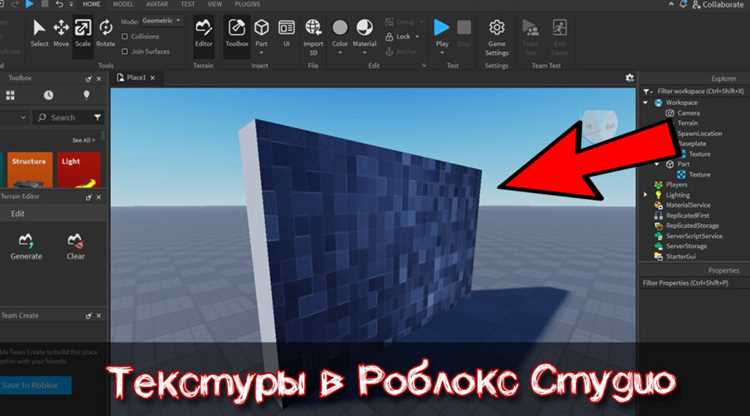
Роблокс Студио позволяет создавать трехмерные объекты, которые можно использовать в играх и проектах. Основная единица работы – модель, состоящая из нескольких частей, объединенных в одну структуру. Для начала важно ознакомиться с интерфейсом: панели инструментов, обозреватель объектов и свойства объектов позволяют управлять каждой деталью модели.
Процесс создания модели начинается с добавления базовых объектов: Part, MeshPart или Union. Использование группировки через инструмент Model упрощает перемещение и масштабирование сразу нескольких элементов. При этом правильная организация объектов в иерархии минимизирует ошибки при тестировании и экспорте.
Текстуры и материалы позволяют придать модели реалистичный вид. Роблокс Студио поддерживает стандартные материалы, такие как металл, дерево, стекло, а также импорт собственных текстур в формате PNG. Для интерактивности добавляют скрипты на языке Lua, которые реагируют на действия игроков или события в игре.
Правильное сохранение и тестирование моделей помогает избежать проблем с производительностью и отображением. Модели можно сохранять локально или в библиотеку Роблокс, чтобы использовать их повторно в разных проектах. Регулярное тестирование в игровом режиме выявляет ошибки коллизий, некорректного масштабирования и конфликтов скриптов.
Установка и настройка Роблокс Студио для работы с моделями

Для создания моделей необходимо установить последнюю версию Роблокс Студио. Скачивание доступно на официальном сайте Roblox, версия должна быть не ниже 526, чтобы корректно работали инструменты Union и MaterialService. После установки рекомендуется авторизоваться через учетную запись и проверить доступ к библиотеке моделей и скриптов.
Настройка интерфейса упрощает работу с объектами. В разделе View активируйте панели Explorer и Properties, чтобы видеть структуру модели и свойства каждой детали. Панель Toolbox позволяет импортировать готовые элементы и текстуры.
Для оптимальной работы с моделями установите следующие параметры:
| Параметр | Рекомендованное значение | Назначение |
|---|---|---|
| Grid Snap | 0.2 studs | Точное размещение объектов и соединение деталей без пробелов |
| Rotation Snap | 15° | Упрощает поворот деталей под стандартные углы |
| Collisions | Включено | Предотвращает пересечение объектов при перемещении |
| Materials Auto-Apply | Включено | Автоматическое применение выбранного материала к новым объектам |
Рекомендуется сохранять конфигурацию интерфейса через File → Settings → Studio → Layout, чтобы при следующем запуске все панели и инструменты оставались на привычных местах. Это ускоряет создание моделей и снижает вероятность ошибок при группировке и масштабировании объектов.
Создание базовых объектов и их группировка в модели
В Роблокс Студио базовые объекты создаются через вкладку Model → Part. Доступны типы: Block, Sphere, Cylinder и MeshPart. Для точного позиционирования используйте параметры Position и Size в панели Properties.
После добавления нескольких объектов важно объединить их в одну модель. Выделите необходимые детали и нажмите Ctrl + G или Model → Group. Это позволяет перемещать, масштабировать и поворачивать всю структуру одновременно.
Для сохранения порядка внутри модели используйте Explorer. Создавайте подпапки и переименовывайте объекты с понятными названиями, например: Base_Block, Roof_Cylinder. Это упрощает внесение изменений и настройку свойств каждой детали.
При группировке рекомендуется проверять пересечение объектов с помощью включенной опции Collisions. Если детали пересекаются, исправьте положение или размер, чтобы избежать проблем при применении скриптов и при экспорте модели в библиотеку.
Использование инструментов перемещения, масштабирования и вращения
В Роблокс Студио инструменты Move, Scale и Rotate расположены на панели Home → Model. Move позволяет перемещать объекты по осям X, Y и Z, при этом удерживание клавиши Shift фиксирует направление движения.
Инструмент Scale изменяет размер объекта вдоль выбранной оси или пропорционально, если активирована опция Uniform Scaling. Для точного масштабирования задавайте значения в панели Properties → Size, чтобы избежать искажений.
Rotate применяется для поворота деталей на заданный угол. Для упрощения работы используйте Rotation Snap, задав шаг поворота в 15° или 30°. Это помогает выравнивать объекты и создавать симметричные конструкции.
Комбинированное использование этих инструментов позволяет точно позиционировать объекты внутри модели. Перед применением изменений рекомендуется включить Collisions, чтобы детали не пересекались, и использовать Anchor для закрепления ключевых элементов модели.
Применение материалов и текстур для придания модели реалистичного вида

В Роблокс Студио материалы и текстуры позволяют создавать визуально правдоподобные модели. Основной инструмент – панель Properties → Material, где выбирается тип поверхности. Доступны стандартные материалы: Plastic, Metal, Wood, Glass и Fabric.
Для точного наложения текстур используется Texture или Decal. Основные шаги:
- Создать или импортировать изображение в формате PNG или JPG.
- Добавить его к объекту через Properties → Texture → TextureId.
- Настроить масштаб и повторение текстуры с помощью StudsPerTileU и StudsPerTileV.
Рекомендации по сочетанию материалов и текстур:
- Металлические поверхности лучше сочетать с текстурами с бликом, чтобы подчеркнуть отражение.
- Деревянные объекты можно дополнить неровной текстурой волокон для реалистичности.
- Стекло и прозрачные материалы требуют уменьшения Transparency и включения Reflectance.
- Фабричные или тканевые элементы лучше визуализируются с повторяющимися текстурами без сильного масштабирования.
Использование материалов и текстур совместно с точным масштабированием и освещением повышает детализацию модели и снижает видимость плоских поверхностей, особенно при экспорте в библиотеку или публикации в игре.
Добавление скриптов для интерактивности модели
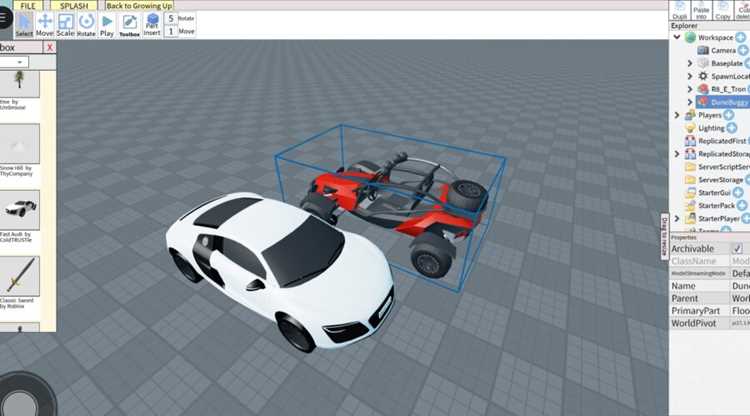
Для придания модели интерактивности в Роблокс Студио используются скрипты на языке Lua. Основной способ добавления: Insert Object → Script или LocalScript внутри модели.
Частые задачи, которые решаются с помощью скриптов:
- Перемещение объектов по событиям игрока или триггеров.
- Изменение свойств модели: цвет, материал, прозрачность.
- Воспроизведение звуков или анимаций.
- Взаимодействие с другими объектами и игроками.
Рекомендации по добавлению скриптов:
- Размещайте скрипты внутри конкретного объекта или модели, чтобы они контролировали только необходимые элементы.
- Используйте события Touched, ClickDetector и ProximityPrompt для реакции на действия игроков.
- Для тестирования применяйте режим Play в Роблокс Студио, проверяя, что скрипт корректно выполняется без ошибок в консоли.
- Делайте небольшие, специализированные скрипты вместо одного большого, чтобы упрощать отладку и повторное использование.
Правильное использование скриптов повышает интерактивность модели и делает её функциональной частью игры, обеспечивая плавное взаимодействие с игроками и другими объектами.
Сохранение и экспорт моделей в библиотеку Роблокс
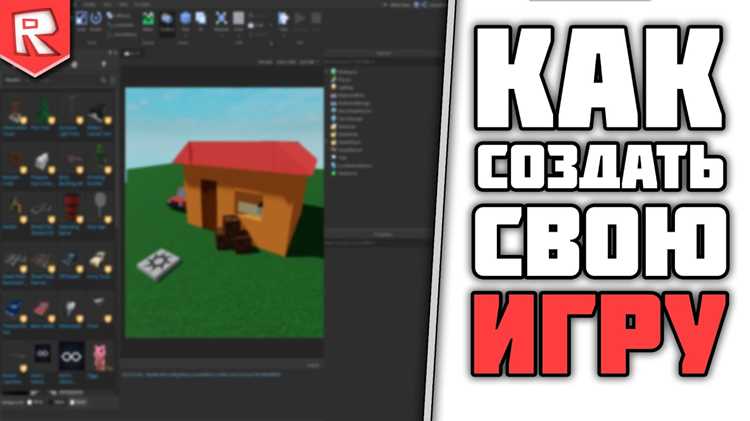
После завершения работы над моделью её необходимо сохранить и при необходимости экспортировать для повторного использования. Локальное сохранение выполняется через File → Save to File, рекомендуется использовать формат .rbxl или .rbxlx для совместимости с другими проектами.
Для добавления модели в библиотеку Роблокс выполните следующие шаги:
- Выделите модель в Explorer и нажмите Right Click → Save to Roblox.
- Укажите название, описание и категорию модели для удобного поиска.
- Выберите доступ: Private для личного использования или Public для совместного использования с другими разработчиками.
- Нажмите Upload, после чего модель появится в разделе My Models.
Рекомендации по организации библиотеки:
- Используйте информативные названия, отражающие содержимое модели.
- Добавляйте краткое описание с указанием особенностей и совместимости с другими моделями.
- Регулярно обновляйте модели при внесении исправлений или добавлении новых элементов.
Соблюдение этих правил упрощает поиск и повторное использование моделей, минимизирует ошибки при импорте и повышает удобство работы в командных проектах.
Тестирование моделей в игровом режиме и устранение ошибок
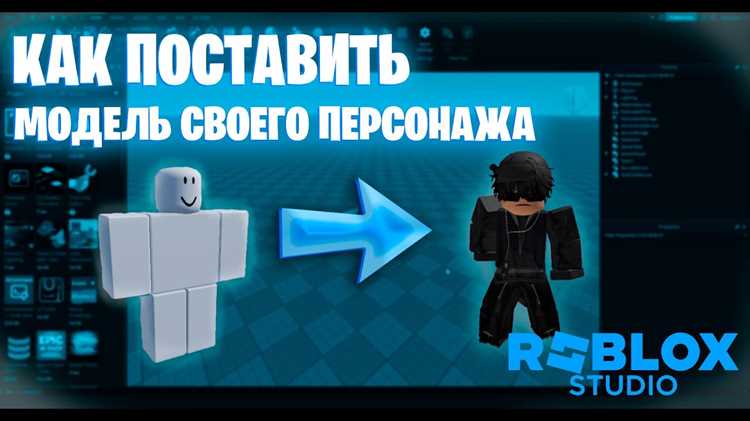
Для проверки корректности работы модели используйте режим Play в Роблокс Студио. Он позволяет проверить взаимодействие объектов, скриптов и коллизий в условиях, максимально приближенных к реальной игре.
Основные этапы тестирования:
- Проверка расположения деталей и их столкновений с другими объектами.
- Тестирование скриптов на события Touched, ClickDetector и ProximityPrompt.
- Проверка анимаций и звуковых эффектов, если они добавлены в модель.
- Оценка производительности: убедитесь, что модель не вызывает падения FPS или задержек при большом количестве объектов.
Используйте панель Output для выявления ошибок в скриптах. Ошибки Lua отображаются с указанием строки и причины, что упрощает исправление.
Рекомендации по устранению проблем:
- Исправляйте пересечения объектов через изменение Position или Size.
- Закрепляйте ключевые элементы с помощью Anchor, чтобы предотвратить падение при запуске игры.
- Разделяйте сложные скрипты на блоки для упрощения отладки.
- Проверяйте материалы и текстуры на корректное отображение при освещении в игровом режиме.
Регулярное тестирование и поэтапное исправление ошибок повышает стабильность модели, предотвращает баги в игре и обеспечивает точное воспроизведение задуманной конструкции.
Вопрос-ответ:
Как начать создание модели в Роблокс Студио для новичка?
Для начала откройте Роблокс Студио и создайте новый проект. Используйте вкладку Model → Part для добавления базовых объектов: блоков, цилиндров, сфер или MeshPart. После добавления нескольких деталей объедините их в модель с помощью Ctrl + G или Model → Group, чтобы работать с ними как с единым объектом.
Какие материалы и текстуры лучше применять для реалистичного вида модели?
Выбирайте материалы с учетом назначения объекта. Для металлических деталей используйте Metal и добавляйте текстуры с бликом, чтобы подчеркнуть отражения. Для деревянных элементов подойдет Wood с неровной текстурой волокон. Прозрачные детали, как стекло, требуют уменьшения Transparency и включения Reflectance. Для тканей лучше использовать повторяющиеся текстуры без сильного масштабирования.
Как добавить интерактивность модели через скрипты?
Вставьте скрипт или локальный скрипт через Insert Object → Script. Используйте события Touched, ClickDetector и ProximityPrompt для реакции на действия игроков. Для упрощения отладки создавайте небольшие специализированные скрипты, проверяйте работу в режиме Play и исправляйте ошибки, отображаемые в панели Output.
Как правильно сохранять и экспортировать модели в библиотеку Роблокс?
Сначала сохраните модель локально в формате .rbxl или .rbxlx. Для добавления в библиотеку выделите модель в Explorer и выберите Right Click → Save to Roblox. Укажите название, описание, категорию и уровень доступа: Private или Public. После загрузки модель появится в разделе My Models и станет доступна для использования в других проектах.
Какие шаги нужны для тестирования модели и исправления ошибок?
Запустите режим Play и проверьте положение деталей, пересечения и коллизии. Тестируйте скрипты на события игрока, анимации и звуки. Для ошибок Lua используйте панель Output. При необходимости закрепляйте элементы с помощью Anchor, исправляйте пересечения через Position или Size и делите скрипты на блоки для упрощения отладки.
Как объединить несколько объектов в одну модель и управлять ими одновременно?
Для объединения объектов выделите все необходимые детали в Explorer или на рабочей области, затем используйте Ctrl + G или выберите Model → Group. После группировки вы сможете перемещать, масштабировать и вращать всю модель как единый объект. Для удобства работы с большими конструкциями рекомендуется переименовывать детали и создавать подпапки внутри модели, чтобы легко находить и редактировать отдельные элементы.
Какие ошибки чаще всего возникают при тестировании моделей и как их исправлять?
Частые ошибки включают пересечение объектов, падение деталей из-за отсутствия Anchor, некорректное выполнение скриптов и неправильное отображение материалов. Для их устранения: проверьте коллизии объектов, закрепите ключевые элементы с помощью Anchor, разбейте сложные скрипты на блоки для отладки, исправьте размеры и позиции деталей, а также убедитесь, что материалы и текстуры отображаются правильно при включенном освещении.

 Загрузка...