
Содержание статьи
Python поддерживает тысячи внешних библиотек, которые расширяют функциональность языка. Для контроля проектов важно знать, какие пакеты установлены в вашей среде. Это помогает избегать конфликтов версий и ускоряет отладку кода.
Для пользователей Anaconda или других окружений на базе conda есть команда conda list, позволяющая видеть установленные пакеты только в текущем виртуальном окружении. Такой подход предотвращает влияние глобальных библиотек на отдельные проекты.
Дополнительно можно просматривать библиотеки через интерактивный Python, используя модуль pkg_resources. Это удобно, когда нужно проверить наличие конкретного пакета или его версию прямо в коде, без перехода в терминал.
Знание точного состава библиотек облегчает обновление, перенос проектов на другой компьютер и документирование среды. Экспорт списка установленных пакетов в файл позволяет создать резервную копию и поддерживать совместимость проектов между машинами.
Как проверить версии Python на компьютере

Для точного списка установленных библиотек важно знать версию Python. В терминале Windows, macOS или Linux выполните команду python —version или python3 —version. Она возвращает установленную версию в формате Python 3.x.x.
В интерактивной среде Python можно проверить версию через модуль sys. Введите import sys; print(sys.version), чтобы получить детальную информацию о версии, включая номер сборки и дату компиляции. Это полезно при совместимости библиотек, требующих определённой версии Python.
Использование команды pip list для просмотра библиотек
pip list
Результат отображается в виде таблицы с двумя столбцами: название пакета и установленная версия. Например:
| Package | Version |
|---|---|
| numpy | 1.25.0 |
| pandas | 2.1.0 |
| requests | 2.31.0 |
Для сортировки по имени пакета используйте ключ —format=columns. Для поиска конкретного пакета можно добавить grep на Linux/macOS, например: pip list | grep pandas. На Windows применяют findstr: pip list | findstr pandas.
Применение pip freeze для получения списка зависимостей
pip freeze
Результат будет отображаться в формате package==version, например:
- numpy==1.25.0
- pandas==2.1.0
- requests==2.31.0
Для сохранения зависимостей в файл используйте:
pip freeze > requirements.txt
Этот файл позволяет:
- Переносить среду проекта на другой компьютер.
- Воссоздавать виртуальные окружения с идентичными библиотеками.
- Контролировать версии пакетов при совместной разработке.
Для обновления пакетов по списку применяют команду:
- Создайте резервный файл: pip freeze > requirements_backup.txt
- Обновите пакеты: pip install —upgrade -r requirements.txt
- Проверяйте несовместимости после обновления.
Использование pip freeze особенно важно для проектов с большим количеством зависимостей, где контроль версий предотвращает ошибки при переносе кода между средами.
Проверка установленных библиотек через Python интерактивно

Для проверки библиотек внутри Python откройте интерактивную консоль с помощью команды python или python3. Используйте модуль pkg_resources для получения списка пакетов:
import pkg_resources
installed_packages = pkg_resources.working_set
for pkg in installed_packages:
print(pkg.key, pkg.version)
import pkg_resources
pkg = pkg_resources.get_distribution(«numpy»)
print(pkg.version)
Можно использовать модуль importlib.metadata в Python 3.8+ для получения версии пакета без установки сторонних библиотек:
from importlib.metadata import version
print(version(«pandas»))
Проверка библиотек интерактивно позволяет автоматически получать версии и использовать их в скриптах, что особенно удобно при динамическом управлении зависимостями внутри проекта.
Использование conda для отображения библиотек в виртуальном окружении

Для пользователей Anaconda список установленных пакетов в конкретном виртуальном окружении можно получить с помощью команды conda list. Выполните:
conda list
Результат включает название пакета, версию и канал, из которого он установлен. Например:
numpy 1.25.0 pkgs/main
pandas 2.1.0 pkgs/main
requests 2.31.0 pkgs/main
Для отображения библиотек в определённом окружении используйте ключ -n с названием окружения:
conda list -n my_env
Чтобы проверить устаревшие пакеты, примените conda update —dry-run —all. Это позволяет увидеть, какие библиотеки можно обновить без фактического изменения окружения.
Использование conda list в виртуальном окружении гарантирует, что команды и скрипты будут работать с правильными версиями библиотек, не затрагивая глобальную установку Python.
Фильтрация и поиск конкретных пакетов среди установленных
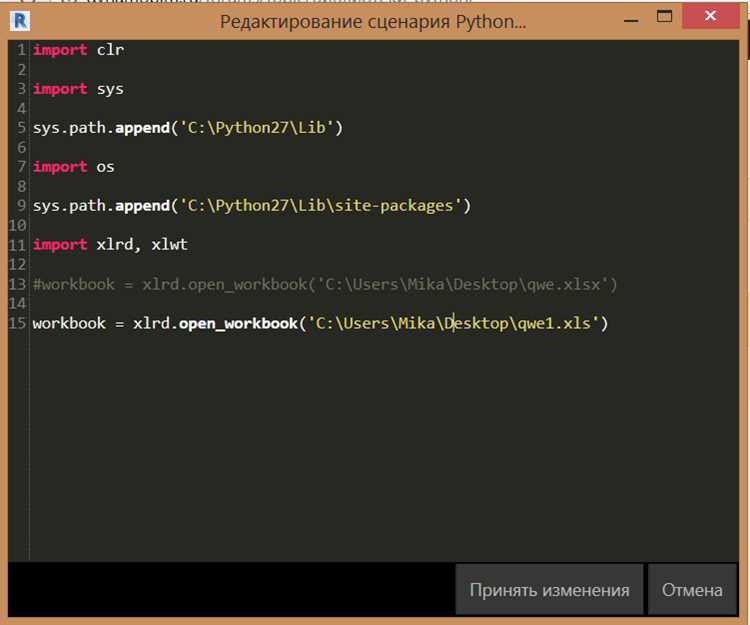
Для быстрого поиска пакета среди установленных используют команды терминала с фильтрацией. В Linux и macOS применяют grep:
pip list | grep pandas
В Windows используют findstr:
pip list | findstr pandas
Фильтрация помогает определить наличие пакета и его версию без просмотра полного списка. Для более точного контроля можно использовать pip show:
- pip show requests – проверка информации о конкретной библиотеке.
В интерактивной среде Python поиск выполняется через pkg_resources:
- Импортировать модуль: import pkg_resources
- Проверить пакет: pkg_resources.get_distribution(«pandas»).version
- Получить список всех пакетов и фильтровать в коде: [pkg.key for pkg in pkg_resources.working_set if «data» in pkg.key]
Фильтрация и поиск конкретных пакетов ускоряют работу с зависимостями, особенно в проектах с большим количеством библиотек, и помогают быстро выявлять устаревшие или отсутствующие пакеты.
Сравнение версий библиотек с актуальными на PyPI
- Package: numpy
- Current: 1.25.0
- Latest: 1.25.2
- Location: /usr/local/lib/python3.11/site-packages
Для обновления пакета до последней версии применяется:
pip install —upgrade numpy
Можно автоматизировать проверку версий нескольких пакетов через файл requirements.txt:
- Создайте файл зависимостей: pip freeze > requirements.txt
- Запустите проверку: pip list —outdated —format=columns
- Обновите устаревшие пакеты: pip install —upgrade -r requirements.txt
Сравнение версий с PyPI помогает избежать использования устаревших библиотек и гарантирует совместимость проектов с актуальными релизами Python-пакетов.
Экспорт списка библиотек в файл для резервной копии или переноса
pip freeze > requirements.txt
Файл requirements.txt содержит пакеты с точными версиями в формате package==version. Его можно использовать для переноса среды на другой компьютер или в виртуальное окружение.
Для восстановления окружения на другом устройстве выполняют:
pip install -r requirements.txt
Если используется conda, создайте файл с зависимостями окружения:
conda env export > environment.yml
Восстановление среды производится командой:
conda env create -f environment.yml
Экспорт списка библиотек обеспечивает точное воспроизведение среды проекта, упрощает совместную работу и предотвращает конфликты версий при переносе кода между машинами.
Вопрос-ответ:
Как узнать, какие библиотеки Python установлены на моём компьютере?
Самый простой способ — использовать команду pip list в терминале. Она выведет таблицу с названиями всех установленных пакетов и их версиями. Если вы работаете в виртуальном окружении, эта команда покажет библиотеки только для текущей среды.
В чем разница между pip list и pip freeze?
pip list показывает все установленные пакеты с текущими версиями в удобной таблице. pip freeze выводит пакеты в формате package==version, подходящем для файла requirements.txt. Этот формат используется для точного воспроизведения среды на другом компьютере.
Как проверить версию конкретного пакета Python?
Можно использовать команду pip show имя_пакета, которая отображает версию, расположение, зависимости и лицензию пакета. В интерактивной консоли Python можно импортировать pkg_resources и получить версию так: import pkg_resources; pkg_resources.get_distribution(«имя_пакета»).version.
Как проверить установленные библиотеки в виртуальном окружении Anaconda?
Для среды conda используют команду conda list. Она выводит список пакетов с версией и каналом установки. Чтобы проверить конкретное окружение, добавляют ключ -n с его названием, например: conda list -n my_env.
Можно ли автоматически узнать, какие пакеты устарели и требуют обновления?
Да, команда pip list —outdated выводит список устаревших пакетов с текущей версией и последней доступной на PyPI. После этого можно обновить конкретный пакет через pip install —upgrade имя_пакета или сразу все через файл зависимостей.

 Загрузка...


