Содержание статьи
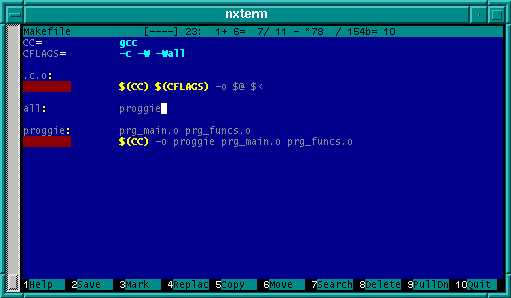
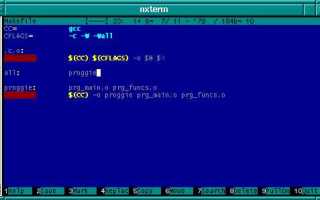
Makefile – это файл конфигурации, который используется для автоматизации процесса компиляции программ. Однако, несмотря на широкое распространение make и Makefile в Linux-системах, на Windows запуск этих файлов может вызвать определённые сложности. Одна из основных проблем заключается в том, что стандартная командная строка Windows не поддерживает команды, описанные в Makefile, без дополнительных инструментов.
Для того чтобы работать с Makefile на Windows, потребуется установить специальные инструменты, такие как MinGW или Cygwin, которые предоставляют среды, близкие к Unix. MinGW, например, включает в себя минимальный набор инструментов для компиляции, включая утилиту make. Установка MinGW и настройка путей – это первые шаги, которые нужно выполнить, чтобы начать работать с Makefile на Windows.
После того как необходимые инструменты установлены, важно правильно настроить сам Makefile. Этот файл должен содержать команды и правила для компиляции, которые корректно интерпретируются в среде Windows. Важно следить за корректностью путей, так как Windows использует обратные слэши, а Unix-системы – прямые.
Запуск Makefile происходит через командную строку или через интегрированную среду, такую как Visual Studio Code. Для этого достаточно указать путь к файлу и запустить команду make, при условии, что настройки среды выполнены верно. Также стоит учитывать возможные проблемы с правами доступа или конфликтами версий инструментов, которые могут возникнуть в процессе работы.
Установка Make для Windows: что нужно знать
MinGW (Minimalist GNU for Windows) – это минималистская среда, которая включает в себя только необходимые инструменты для работы с Makefile. Чтобы установить Make через MinGW, скачайте и установите MinGW, а затем выберите пакет с утилитой Make в процессе установки. После этого убедитесь, что пути к MinGW добавлены в переменную окружения PATH, чтобы командная строка могла распознать команду make.
Если вы хотите использовать более полную среду, которая включает не только Make, но и множество других Unix-инструментов, стоит обратить внимание на Cygwin. Это более тяжёлый инструмент, который эмулирует полноценную среду Unix на Windows. Установка Cygwin требует больше времени, но она позволяет запускать Makefile, а также предоставляет доступ к большому набору утилит, которые могут быть полезны в процессе разработки.
После установки MinGW или Cygwin, важно проверить, что Make доступен в командной строке. Для этого откройте командную строку и выполните команду make —version. Если инструмент установлен правильно, система отобразит информацию о версии Make.
Важно помнить, что в Windows могут возникнуть проблемы с путями в Makefile. Windows использует обратные слэши для путей, а в Makefile для Unix-систем используются прямые слэши. Это может потребовать некоторой корректировки путей в самом Makefile.
Как настроить среду для работы с Makefile
Для корректной работы с Makefile на Windows необходимо правильно настроить среду, включая установку необходимых инструментов и настройку путей. Важные этапы настройки среды описаны ниже.
1. Установка MinGW или Cygwin
Для работы с Makefile на Windows необходима установка одной из следующих сред:
- MinGW – минималистическая среда, которая включает в себя только необходимые инструменты для компиляции и работы с Makefile.
- Cygwin – полноценная эмуляция Unix-системы для Windows, которая предоставляет более широкий набор инструментов.
2. Установка Make
После того как MinGW или Cygwin установлены, необходимо убедиться, что в системе доступна утилита make. Это можно проверить, набрав в командной строке:
make --version
Если версия отображается корректно, то Make успешно установлен. В случае с MinGW Make может быть установлен в процессе выбора пакетов, а для Cygwin его нужно выбрать отдельно в установщике.
3. Добавление в PATH
Для того чтобы командная строка Windows могла распознать команду make, необходимо добавить путь к MinGW или Cygwin в переменную окружения PATH. Это делается следующим образом:
- Откройте меню «Свойства системы».
- Выберите «Дополнительные параметры системы».
- Перейдите в раздел «Переменные среды».
- В разделе «Системные переменные» найдите переменную PATH и добавьте путь к каталогу с установленным Make (например, C:\MinGW\bin).
4. Проверка рабочей среды
После установки Make и настройки PATH откройте новую командную строку и выполните команду:
make
Если среда настроена правильно, система отобразит доступные параметры командной строки для Make.
5. Настройка Makefile
После настройки среды важно корректно настроить сам Makefile. Важно учитывать, что Windows использует обратные слэши (\) для путей, а Makefile предназначен для Unix-систем, где используются прямые слэши (/). Поэтому вам нужно будет адаптировать пути, особенно если Makefile был изначально написан для Linux или macOS.
Использование MinGW для компиляции Makefile

1. Установка MinGW
Для начала скачайте установщик MinGW с официального сайта. Запустите установщик и выберите необходимые компоненты для работы с Makefile, включая mingw32-make, который является командой для запуска Make. После завершения установки убедитесь, что путь к MinGW добавлен в переменную окружения PATH, чтобы командная строка могла распознавать команды MinGW.
2. Проверка установки
После установки MinGW откройте командную строку и выполните команду:
mingw32-make --version
3. Создание Makefile
Makefile – это текстовый файл, в котором описаны правила для сборки программы. В Windows пути в Makefile должны быть адаптированы, чтобы учитывать особенности операционной системы. Вместо Unix-путей с прямыми слэшами используйте обратные слэши, или еще лучше – используйте переменные, чтобы Makefile был универсальным для разных систем.
4. Компиляция программы с помощью MinGW
После того как Makefile готов, перейдите в директорию с проектом через командную строку и запустите команду:
mingw32-make
MinGW выполнит все команды, указанные в Makefile, и начнёт компиляцию. Если в процессе компиляции возникнут ошибки, они будут отображены в командной строке, и вы сможете их исправить.
5. Работа с переменными и настройка путей
MinGW использует Unix-подобные инструменты, что означает, что необходимо учитывать различия в форматах путей. В Makefile используйте такие переменные, как $(CC) для компилятора, $(CFLAGS) для флагов компиляции и $(OBJ) для объектных файлов. Эти переменные могут быть настроены в зависимости от среды разработки и особенностей Windows.
6. Совместимость с другими инструментами
MinGW совместим с большинством библиотек и инструментов, которые используются в Unix-системах. Если вам нужно использовать дополнительные библиотеки или инструменты в процессе компиляции, убедитесь, что они правильно настроены в вашей среде и доступны для MinGW. Также можно использовать MinGW в связке с редакторами, такими как Visual Studio Code, для более удобной работы с Makefile и интеграции с другими инструментами.
Проверка и устранение ошибок при запуске Makefile
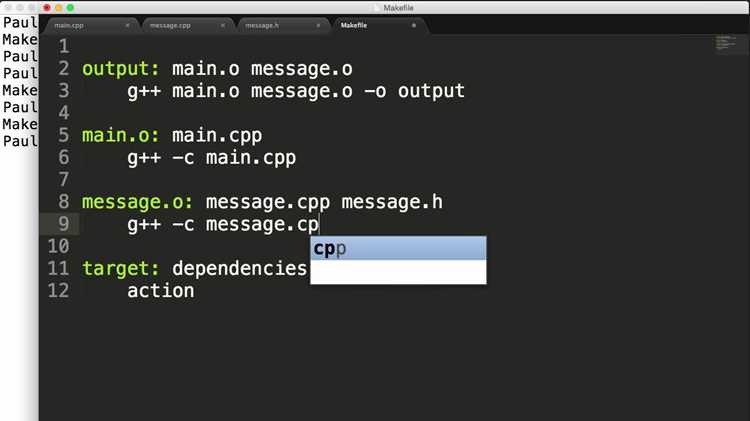
Ошибки при запуске Makefile могут возникать по множеству причин, от неправильных путей до синтаксических ошибок в самом файле. Для эффективной диагностики и устранения таких проблем необходимо следовать определённым шагам.
1. Проверка синтаксиса Makefile
Первым шагом в поиске ошибок является проверка синтаксиса Makefile. Наиболее частые ошибки включают неправильное использование табуляции вместо пробелов (Make требует именно табуляцию для разделения команд). Убедитесь, что все команды, выполняемые в рамках правил, начинаются с табуляции, а не с пробела.
2. Проверка путей и переменных
Пути в Makefile должны быть адаптированы к Windows. Используйте либо обратные слэши для путей, либо специальные переменные, чтобы избежать ошибок при поиске файлов. Пример неправильного пути:
C:/Projects/MyApp/file.c
Правильный путь:
C:\Projects\MyApp\file.c
Если в Makefile используются переменные, убедитесь, что они корректно заданы и что пути, содержащие пробелы, заключены в кавычки.
3. Ошибки компиляции
Если при запуске Makefile возникает ошибка компиляции, обратите внимание на сообщения об ошибках. Например, ошибка типа command not found указывает на то, что система не может найти нужный инструмент (например, компилятор или сам Make). В этом случае проверьте, что утилиты, такие как gcc или make, установлены и добавлены в переменную PATH.
4. Проверка зависимостей
Если Makefile использует внешние библиотеки или зависимости, убедитесь, что они правильно установлены и доступны в вашей среде. Отсутствие или неправильная настройка зависимостей может привести к ошибкам при компиляции или линковке.
5. Использование флага отладки
Для более детальной диагностики ошибок можно использовать флаг отладки при запуске Makefile. В командной строке используйте:
make --debug
Этот флаг выведет дополнительную информацию о процессе выполнения, что поможет найти ошибку в процессе сборки или указать на неправильные зависимости.
6. Разделение задач на части
Если Makefile большой и сложный, полезно разделить его на несколько частей и проверить каждую часть отдельно. Это поможет локализовать ошибку и быстрее найти её источник. Для этого можно создать несколько Makefile для разных частей проекта и запускать их поочередно.
7. Проверка прав доступа
В некоторых случаях ошибка может быть вызвана недостаточными правами для записи или выполнения файлов. Убедитесь, что у вас есть права администратора или соответствующие разрешения для работы с файлами, указанными в Makefile.
Запуск Makefile через командную строку Windows
Запуск Makefile через командную строку Windows требует некоторых настроек и правильного выполнения команд. Рассмотрим пошаговый процесс, чтобы корректно запустить Makefile и избежать возможных ошибок.
1. Открытие командной строки
Для начала откройте командную строку (cmd). Для этого нажмите Win + R, введите cmd и нажмите Enter.
2. Перейдите в каталог с Makefile
Используйте команду cd, чтобы перейти в каталог, где находится Makefile. Например:
cd C:\Projects\MyApp
3. Запуск Makefile с использованием MinGW
Если вы установили MinGW и правильно настроили переменную PATH, можно использовать команду mingw32-make для запуска Makefile:
mingw32-make
Если Makefile имеет нестандартное имя (не Makefile), используйте флаг -f, чтобы указать имя файла:
mingw32-make -f MyMakefile
4. Проверка ошибок в процессе выполнения
Во время выполнения Makefile через командную строку Windows могут возникнуть ошибки. Если это произойдёт, командная строка отобразит сообщение об ошибке. Обратите внимание на текст ошибки, так как он поможет устранить проблему. Наиболее частыми проблемами являются:
| Ошибка | Причина | Решение |
|---|---|---|
| command not found | Инструмент, указанный в Makefile, не найден в системе. | Проверьте, что инструмент установлен и добавлен в переменную PATH. |
| makefile not found | Makefile не найден в указанной директории. | Проверьте правильность пути к Makefile и используйте флаг -f, если имя файла отличается от стандартного. |
| Permission denied | Отсутствуют права для выполнения или записи в файлы. | Запустите командную строку с правами администратора. |
5. Использование дополнительных опций
Команду make можно использовать с несколькими опциями, например:
- -j – для параллельного выполнения нескольких задач. Например, make -j4 запустит четыре задачи одновременно.
- —dry-run – для предварительного просмотра того, что будет выполнено, без реального запуска команд.
6. Завершение процесса
После успешного выполнения Makefile командная строка вернёт управление, и процесс завершится. Если возникнут ошибки, вернитесь к этапу диагностики, чтобы выявить и устранить их.
Как интегрировать Makefile с Visual Studio Code
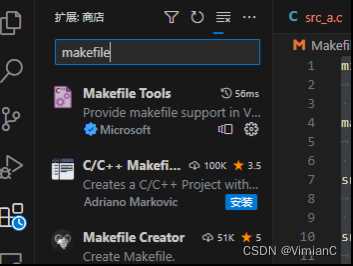
Интеграция Makefile с Visual Studio Code позволяет работать с проектами, использующими Make для сборки, прямо из редактора. Для этого необходимо настроить несколько компонентов.
1. Установка необходимых расширений
Для начала установите расширение Makefile Tools из магазина Visual Studio Code. Оно добавляет поддержку Makefile, облегчает его запуск и упрощает настройку параметров для работы с Make.
Чтобы установить расширение, откройте Visual Studio Code, перейдите в раздел Extensions (расширения) и найдите Makefile Tools. Нажмите кнопку «Install».
2. Настройка параметров задачи
После установки расширения настройте задачу для выполнения Makefile. Для этого откройте командное палитру с помощью сочетания Ctrl+Shift+P и введите команду Tasks: Configure Task. Выберите опцию Create tasks.json file from template и затем Others.
В файле tasks.json добавьте следующее описание задачи:
{
"version": "2.0.0",
"tasks": [
{
"label": "Run Makefile",
"type": "shell",
"command": "mingw32-make",
"args": [
"-f", "Makefile"
],
"group": {
"kind": "build",
"isDefault": true
},
"problemMatcher": [],
"detail": "Запуск Makefile"
}
]
}
Этот файл создаст задачу, которая будет запускать Makefile с помощью команды mingw32-make. Если ваш Makefile имеет другое имя или находится в другой директории, замените соответствующие параметры.
3. Запуск Makefile из Visual Studio Code
После настройки задачи можно запускать Makefile непосредственно из редактора. Для этого используйте команду Terminal → Run Task или сочетание клавиш Ctrl+Shift+B, чтобы запустить задачу по умолчанию, которую вы только что настроили.
4. Работа с результатами сборки
5. Дополнительная настройка
Если проект использует дополнительные флаги или переменные, можно передать их в команду через аргументы в файле tasks.json. Также полезно настроить launch.json, если проект требует отладки, например, при использовании gdb для отладки C/C++ кода.
6. Преимущества интеграции
Интеграция Makefile с Visual Studio Code позволяет автоматизировать процесс сборки без необходимости перехода в командную строку. Это упрощает управление проектом и повышает производительность, особенно для сложных проектов с множеством зависимостей.
Вопрос-ответ:
Как установить Make на Windows для работы с Makefile?
Для работы с Makefile на Windows нужно установить MinGW или Cygwin. MinGW — это минимальная среда для компиляции, которая включает инструмент mingw32-make. Чтобы установить MinGW, скачайте установщик с официального сайта, выберите нужные пакеты, включая Make, и добавьте путь к MinGW в переменную окружения PATH. Для Cygwin процесс аналогичен, только установка включает больше инструментов, подходящих для эмуляции Unix-среды.
Как запустить Makefile через командную строку Windows?
После установки MinGW или Cygwin, откройте командную строку и перейдите в директорию с вашим Makefile с помощью команды cd. Затем выполните команду mingw32-make для запуска Makefile. Если ваш Makefile называется не Makefile, используйте флаг -f, чтобы указать его имя, например: mingw32-make -f MyMakefile.
Что делать, если команда make не распознается в командной строке?
Если команда make не распознается, это означает, что инструмент не был установлен или не добавлен в переменную окружения PATH. Проверьте, что MinGW или Cygwin установлены правильно, а путь к каталогу с инструментами (например, C:\MinGW\bin) добавлен в PATH. После этого перезапустите командную строку.
Как исправить ошибки компиляции, возникающие при запуске Makefile?
Ошибки компиляции могут быть связаны с несколькими причинами: неправильные пути к файлам, отсутствие необходимых библиотек или утилит, а также ошибки в самом Makefile. Проверьте пути в Makefile, чтобы убедиться, что они соответствуют Windows-формату. Если используется сторонняя библиотека, убедитесь, что она установлена и доступна. Для получения подробной информации об ошибке воспользуйтесь флагом —debug при запуске Makefile.
Как интегрировать Makefile с Visual Studio Code?
Для интеграции Makefile с Visual Studio Code установите расширение Makefile Tools из магазина расширений. После установки настройте задачу в файле tasks.json для запуска Makefile через MinGW. В файле tasks.json добавьте задачу, которая будет использовать команду mingw32-make для выполнения Makefile. После настройки задачи можно запускать сборку прямо из редактора с помощью команды Ctrl+Shift+B.
Как решить проблему с запуском Makefile на Windows?
Если при запуске Makefile возникает ошибка, проверьте несколько основных моментов. Во-первых, убедитесь, что Make правильно установлен, а путь к инструментам MinGW или Cygwin добавлен в переменную PATH. Для этого откройте командную строку и выполните команду make —version. Если Make не установлен или не распознается, установите MinGW или Cygwin и добавьте их в PATH. Во-вторых, проверьте пути в Makefile: Windows использует обратные слэши (\), а Makefile — прямые (/). Также, если Makefile использует сторонние библиотеки, убедитесь, что они доступны в вашей системе. Наконец, если ошибка связана с компиляцией, проверьте, что все необходимые инструменты и компиляторы установлены и настроены правильно.

 Загрузка...