TeamViewer часто требуется запускать сразу после включения ПК, чтобы обеспечить доступ к устройству без ожидания. В Windows нет предустановленной настройки, которая автоматически активирует автозапуск программы, поэтому задачу нужно решить вручную через функционал самой системы или встроенные параметры TeamViewer.
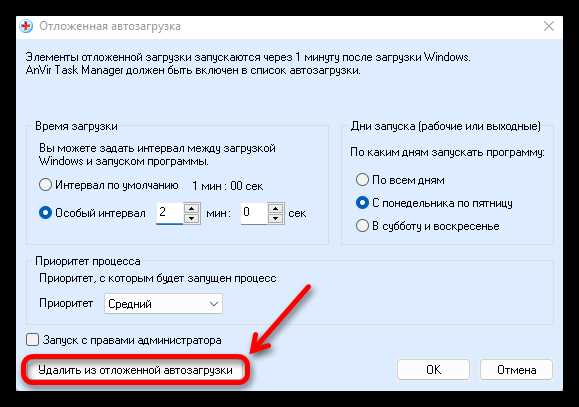
В стандартной установке TeamViewer предлагает пункт «Запускать вместе с Windows», но он не всегда включён. Если параметр недоступен или программа установлена в портативном варианте, автозагрузка настраивается через папку shell:startup, планировщик задач или раздел «Приложения и возможности». Каждый из способов работает по-разному: ярлык в автозагрузке запускает программу сразу после входа в учётную запись, а планировщик задач позволяет задать точные условия и отложенный старт.
Перед добавлением TeamViewer в автозагрузку стоит проверить, какой тип запуска требуется: обычный клиент для подключения, модуль Host или QuickSupport. У каждого режима свои параметры запуска. Например, TeamViewer Host фиксируется в системе как служба, что позволяет подключаться даже без входа в учётную запись. Для обычного клиента автозагрузка актуальна, если нужно сразу видеть входящие запросы или поддерживать работу удалённых сессий.
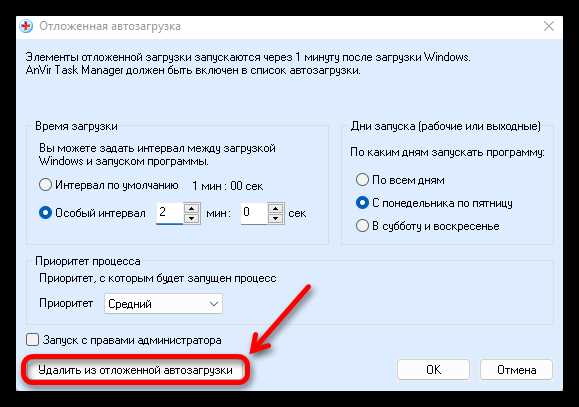 фиксируется в системе как служба, что позволяет подключаться даже без входа в учётную запись. Для обычного клиента автозагрузка актуальна, если нужно сразу видеть входящие запросы или поддерживать работу удалённых сессий.»>
Вопрос-ответ:
Почему у меня нет пункта «Запускать вместе с Windows» в настройках TeamViewer?
Такое бывает, если установлен портативный вариант или клиент был установлен без прав администратора. Проверьте, установлен ли TeamViewer как стандартное приложение. Если пункт всё равно не появляется, автозапуск можно включить через папку автозагрузки Windows: откройте «Win+R», введите shell:startup и добавьте туда ярлык TeamViewer.
Можно ли сделать автозапуск TeamViewer без входа в учётную запись Windows?
Да, это возможно, но только для TeamViewer Host. Он работает как служба и запускается до появления экрана входа. Для клиента TeamViewer обычной версии автозапуск будет работать только после входа в учётную запись пользователя.
Как проверить, что TeamViewer реально запускается вместе с системой?
После перезагрузки откройте диспетчер задач и проверьте вкладку «Автозагрузка». Если там есть TeamViewer и его статус «Включено», то он был добавлен правильно. Дополнительно можно открыть список процессов после загрузки системы и убедиться, что процесс TeamViewer.exe уже активен.
Можно ли настроить запуск TeamViewer с задержкой?
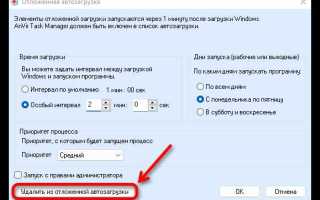
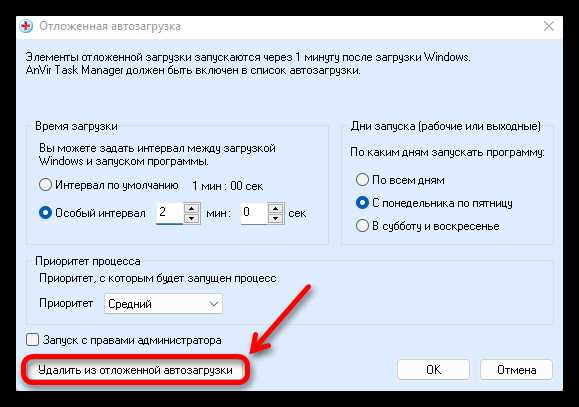
Да. Через планировщик задач Windows можно создать задачу, которая запускает TeamViewer через указанное время после входа в систему. Например, задержка на 20–30 секунд помогает избежать конфликтов с другими программами, которые стартуют сразу после загрузки Windows.
Почему TeamViewer не запускается из папки автозагрузки, хотя ярлык там есть?
Причина обычно в том, что ярлык ведёт на неверный путь или TeamViewer установлен в каталог, требующий повышенных прав. Проверьте путь через свойства ярлыка. Если приложение требует админ-доступ, используйте запуск через планировщик задач с правами администратора — так автозапуск будет работать стабильно.
Как понять, какой способ автозапуска TeamViewer выбрать: через настройки программы, папку автозагрузки или планировщик задач?
Если TeamViewer установлен как обычное приложение и у вас есть права администратора, проще включить автозапуск через настройки — этот вариант подходит для большинства случаев. Папка автозагрузки полезна, когда параметр в программе недоступен или используется портативная версия. Планировщик задач выбирают тогда, когда требуется особый режим запуска: с задержкой, с повышенными правами или без привязки к конкретной учётной записи. Такой подход актуален, если TeamViewer должен запускаться стабильно при любой конфигурации системы.

 Загрузка...