Содержание статьи
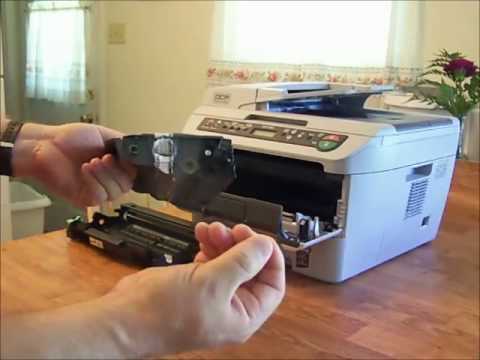
Принтеры часто зависают из-за застрявших заданий печати или ошибок подключения. Перезагрузка через компьютер позволяет сбросить очередь заданий и вернуть устройство в рабочее состояние без физического вмешательства. Например, в Windows 10 и 11 перезапуск службы печати решает до 80% сбоев при зависании документов.
Существует несколько методов перезагрузки: отключение устройства через панель управления, перезапуск службы печати, удаление и повторное добавление принтера, а также использование фирменного программного обеспечения. Каждый способ подходит для определённых ситуаций: например, удаление принтера помогает при повреждённых драйверах, а перезапуск службы устраняет временные ошибки.
Перед перезагрузкой рекомендуется проверить активные задания печати и убедиться, что кабель USB или сетевое соединение работает корректно. В случае сетевых принтеров важно убедиться, что устройство доступно в локальной сети, иначе стандартные методы перезагрузки через компьютер не сработают.
В статье подробно рассмотрены пошаговые способы перезагрузки принтера через компьютер, которые не требуют специальных знаний. Используя эти методы, можно быстро восстановить работу устройства и избежать длительных простоев при печати важных документов.
Перезагрузка принтера через компьютер: простые способы
Перезагрузка принтера через компьютер позволяет сбросить зависшие задания печати, очистить ошибки драйвера и восстановить работу устройства без физического вмешательства. Ниже перечислены конкретные методы с пошаговыми действиями.
- Отключение и повторное подключение через панель управления Windows:
- Откройте «Панель управления» → «Устройства и принтеры».
- Щёлкните правой кнопкой мыши на принтере и выберите «Отключить устройство».
- Подождите 10–15 секунд и выберите «Включить устройство».
- Перезапуск службы печати:
- Нажмите Win + R, введите services.msc и нажмите Enter.
- Найдите службу «Диспетчер очереди печати», щёлкните правой кнопкой и выберите «Перезапустить».
- Подождите, пока статус изменится на «Работает».
- Очистка очереди печати:
- Откройте «Панель управления» → «Устройства и принтеры».
- Выберите принтер, откройте очередь печати.
- Выделите все задания и нажмите «Отменить».
- Удаление и повторная установка принтера:
- В «Устройства и принтеры» выберите принтер и нажмите «Удалить устройство».
- Перезагрузите компьютер.
- Добавьте принтер заново через «Добавить принтер» и установите последние драйверы с сайта производителя.
- Использование фирменного программного обеспечения:
- Откройте утилиту производителя принтера.
- Найдите раздел «Обслуживание» или «Сброс устройства».
- Следуйте инструкциям для перезагрузки или сброса настроек.
- Перезагрузка сетевого принтера через компьютер:
- Убедитесь, что принтер доступен по IP-адресу.
- Используйте «Панель управления» → «Устройства и принтеры» для отключения и повторного подключения.
- При необходимости выполните сброс через веб-интерфейс принтера.
Каждый из методов позволяет быстро восстановить работу принтера, минимизируя простои и предотвращая накопление ошибок в очереди печати. Оптимальная последовательность: сначала очистка очереди, затем перезапуск службы, а при сохранении проблем – удаление и повторная установка.
Как отключить и включить принтер через панель управления Windows

Отключение и повторное включение принтера через панель управления позволяет сбросить зависшие задания печати и устранить временные ошибки драйвера без перезагрузки компьютера. Этот метод работает на Windows 10 и 11 для всех моделей USB и сетевых принтеров.
Чтобы выполнить процедуру, откройте «Панель управления» и перейдите в раздел «Устройства и принтеры». Найдите ваш принтер в списке подключённых устройств и щёлкните по нему правой кнопкой мыши. В контекстном меню выберите «Отключить устройство». Подождите 10–15 секунд, чтобы система полностью завершила текущие процессы печати.
После паузы щёлкните правой кнопкой мыши по принтеру снова и выберите «Включить устройство». При успешном включении значок принтера перестанет отображать статус ошибки или паузы. Для проверки работы отправьте тестовую страницу через «Свойства принтера» → «Печать тестовой страницы».
Если после повторного включения принтер продолжает зависать, рекомендуется дополнительно очистить очередь печати и перезапустить службу «Диспетчер очереди печати» через services.msc. Такой подход позволяет полностью восстановить работоспособность устройства без физического вмешательства.
Перезагрузка принтера через свойства устройства в системе
Перезагрузка через свойства устройства позволяет сбросить внутренние настройки принтера и устранить ошибки драйвера без удаления устройства из системы. Метод доступен в Windows 10 и 11 и подходит для USB и сетевых моделей.
- Открытие свойств принтера:
- Перейдите в «Панель управления» → «Устройства и принтеры».
- Щёлкните правой кнопкой мыши по нужному принтеру и выберите «Свойства принтера».
- Сброс текущих заданий печати:
- В окне свойств откройте вкладку «Общее».
- Нажмите кнопку «Очистить очередь» или «Отменить все документы».
- Подтвердите удаление заданий, чтобы очистить зависшие печатные процессы.
- Перезапуск устройства через вкладку «Порты»:
- Перейдите на вкладку «Порты».
- Снимите и снова установите галочку на используемом порте для принтера.
- Нажмите «Применить», чтобы система переподключила устройство.
- Проверка состояния принтера:
- Вернитесь на вкладку «Общее» и нажмите «Печать тестовой страницы».
- Если страница печатается корректно, перезагрузка завершена.
Этот способ позволяет восстановить работу принтера при зависании драйвера или неправильных настройках порта без полного удаления устройства из системы и повторной установки драйверов.
Использование диспетчера печати для сброса очереди заданий
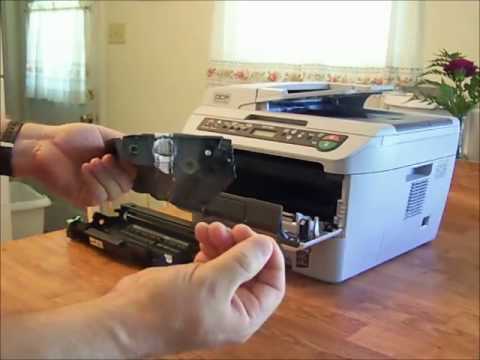
Диспетчер печати позволяет полностью очистить зависшие задания и восстановить работу принтера без перезагрузки компьютера. Метод эффективен для USB и сетевых принтеров в Windows 10 и 11.
- Открытие диспетчера печати:
- Нажмите Win + R, введите services.msc и нажмите Enter.
- Найдите службу «Диспетчер очереди печати» и щёлкните по ней правой кнопкой мыши.
- Выберите «Остановить», чтобы приостановить все текущие процессы печати.
- Очистка очереди вручную:
- Откройте папку C:\Windows\System32\spool\PRINTERS. Потребуются права администратора.
- Удалите все файлы из этой папки – это удалит зависшие задания печати.
- Перезапуск службы:
- Вернитесь в окно «Службы», щёлкните правой кнопкой мыши на «Диспетчер очереди печати» и выберите «Запустить».
- Проверьте статус службы: он должен быть «Работает».
- Проверка работы принтера:
- Откройте «Устройства и принтеры», выберите устройство и отправьте тестовую страницу.
- Если страница печатается без задержек, очередь сброшена успешно.
Использование диспетчера печати подходит при зависших заданиях, когда стандартная перезагрузка принтера через панель управления не решает проблему. Метод гарантирует полное удаление всех текущих заданий без потери настроек устройства.
Перезапуск службы печати Windows для устранения зависаний
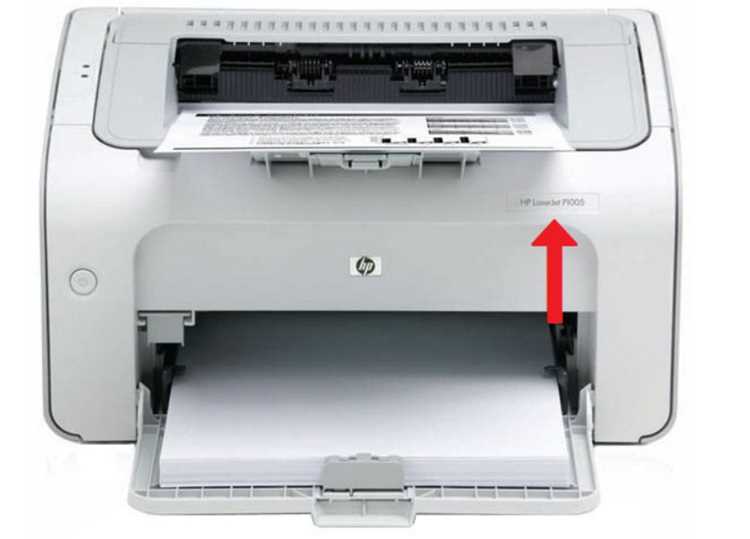
Служба «Диспетчер очереди печати» отвечает за обработку всех заданий печати в Windows. Если задания зависают или принтер не реагирует на команды, перезапуск этой службы позволяет сбросить внутренние процессы и восстановить работу устройства без физического отключения.
- Открытие консоли служб:
- Нажмите Win + R, введите services.msc и нажмите Enter.
- В списке служб найдите «Диспетчер очереди печати».
- Остановка службы:
- Щёлкните правой кнопкой мыши по службе и выберите «Остановить».
- Подождите 5–10 секунд для завершения всех текущих задач печати.
- Очистка очереди заданий (опционально):
- Перейдите в папку C:\Windows\System32\spool\PRINTERS и удалите все файлы для полного сброса зависших заданий.
- Перезапуск службы:
- Щёлкните по службе правой кнопкой мыши и выберите «Запустить».
- Убедитесь, что статус изменился на «Работает».
- Проверка работы принтера:
- Отправьте тестовую страницу через «Устройства и принтеры» для подтверждения восстановления работы.
Перезапуск службы печати особенно полезен при постоянных зависаниях принтера или длительных задержках обработки заданий. Этот метод позволяет быстро восстановить функциональность устройства без переустановки драйверов или удаления принтера из системы.
Сброс принтера через фирменное программное обеспечение производителя
Фирменные утилиты производителей принтеров позволяют выполнить полный сброс устройства, включая очистку ошибок, восстановление настроек по умолчанию и удаление зависших заданий печати. Этот метод подходит для всех современных моделей HP, Canon, Epson, Brother и Samsung.
Пошаговая инструкция:
| Действие | Описание |
|---|---|
| Установка утилиты | Скачайте программу с официального сайта производителя и установите её на компьютер с Windows 10 или 11. |
| Подключение принтера | Убедитесь, что устройство включено и подключено через USB или сеть. Программа должна определить модель автоматически. |
| Выбор функции сброса | В интерфейсе утилиты откройте раздел «Обслуживание» или «Сервис» и выберите «Сброс настроек» или «Reset Printer». |
| Подтверждение действий | Следуйте инструкциям программы, подтвердите сброс и дождитесь завершения процесса. Принтер перезагрузится автоматически. |
| Проверка работы | Отправьте тестовую страницу или выполните пробную печать через утилиту для подтверждения успешного восстановления. |
Сброс через фирменное ПО устраняет ошибки, которые не решаются стандартными методами Windows, включая зависшие задания, конфликты драйверов и некорректные сетевые настройки. Этот способ также помогает вернуть принтер к заводским настройкам без физического вмешательства в устройство.
Как удалить и заново добавить принтер для перезагрузки настроек
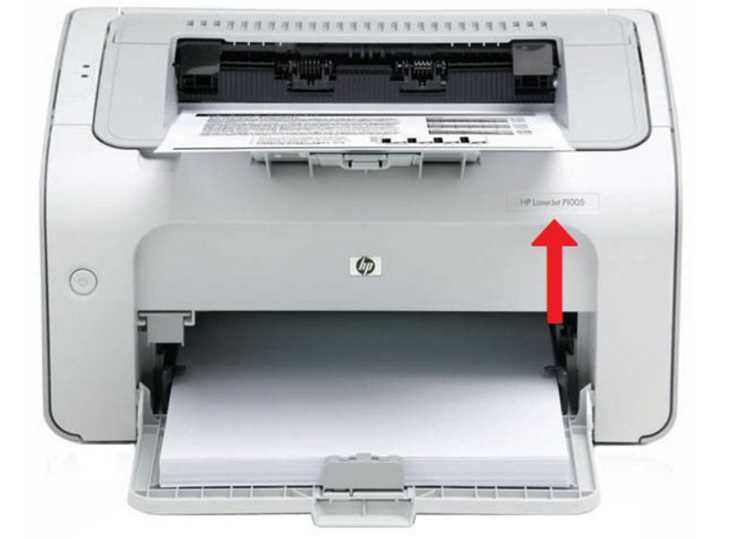
Удаление и повторная установка принтера позволяет сбросить драйверы, очистить некорректные параметры и восстановить корректную работу устройства. Метод работает для USB и сетевых моделей на Windows 10 и 11.
Пошаговое выполнение:
- Удаление принтера:
- Откройте «Панель управления» → «Устройства и принтеры».
- Щёлкните правой кнопкой мыши на нужном принтере и выберите «Удалить устройство».
- Подтвердите удаление и дождитесь завершения процесса.
- Очистка драйверов (при необходимости):
- Перейдите в «Диспетчер устройств» → «Очереди печати».
- Удалите оставшиеся записи драйверов для вашего принтера.
- Перезагрузка компьютера:
- Перезапустите систему, чтобы очистить временные файлы и сбросить службы печати.
- Повторное добавление принтера:
- В «Устройства и принтеры» выберите «Добавить принтер».
- Следуйте инструкциям мастера, выберите подключение через USB или сеть и установите актуальные драйверы с официального сайта производителя.
- Проверка работы устройства:
- Отправьте тестовую страницу или небольшое задание на печать для подтверждения восстановления функций принтера.
Этот метод особенно полезен при постоянных ошибках драйвера, некорректных настройках порта или сбоях сетевого подключения. Полное удаление и повторная установка устраняют большинство программных проблем, не требуя физического вмешательства в устройство.
Перезагрузка сетевого принтера через компьютер
Сетевой принтер может зависать из-за ошибок подключения, конфликтов IP-адресов или зависших заданий печати. Перезагрузка через компьютер позволяет восстановить работу устройства без физического вмешательства.
Пошаговое выполнение:
- Проверка доступности принтера:
- Откройте «Панель управления» → «Устройства и принтеры».
- Щёлкните правой кнопкой мыши по сетевому принтеру и выберите «Свойства принтера».
- На вкладке «Порты» убедитесь, что выбран правильный IP-адрес устройства.
- Остановка службы печати:
- Нажмите Win + R, введите services.msc и нажмите Enter.
- Найдите «Диспетчер очереди печати», щёлкните правой кнопкой мыши и выберите «Остановить».
- Удалите файлы из папки C:\Windows\System32\spool\PRINTERS для очистки зависших заданий.
- Перезапуск службы и переподключение:
- В окне служб выберите «Запустить» для «Диспетчера очереди печати».
- Если принтер не подключается автоматически, откройте «Добавить принтер» и выберите устройство по IP-адресу.
- Проверка работы:
- Отправьте тестовую страницу или небольшое задание на печать.
- Убедитесь, что задания выполняются без задержек и ошибок.
Перезагрузка сетевого принтера через компьютер помогает устранить проблемы с зависшими заданиями и некорректными настройками сети, сохраняя все установленные драйверы и параметры устройства.
Проверка состояния принтера после перезагрузки и исправление ошибок
После перезагрузки принтера важно убедиться, что устройство полностью восстановило работу и не отображает ошибок. Это позволяет предотвратить повторные сбои при отправке заданий на печать.
Проверка выполняется через «Устройства и принтеры» в Windows:
- Статус принтера:
- Щёлкните правой кнопкой мыши по устройству и выберите «Просмотр очереди печати».
- Проверьте, что список заданий пуст и статус устройства отображается как «Готово».
- Проверка связи с компьютером:
- Для USB-принтера убедитесь, что кабель подключен корректно и устройство отображается без предупреждающих значков.
- Для сетевого принтера проверьте IP-адрес на вкладке «Порты» и выполните пинг устройства через командную строку.
- Тестовая печать:
- Через свойства принтера отправьте тестовую страницу.
- Если страница печатается без задержек и ошибок, устройство работает корректно.
- Исправление ошибок при необходимости:
- При появлении ошибок очистите очередь заданий и перезапустите службу «Диспетчер очереди печати».
- Если проблема сохраняется, удалите и заново добавьте принтер с актуальными драйверами или используйте фирменное программное обеспечение для сброса настроек.
Регулярная проверка состояния принтера после перезагрузки позволяет быстро выявлять и устранять сбои, снижая риск накопления зависших заданий и ошибок драйвера.
Вопрос-ответ:
Почему мой принтер завис и не реагирует на команды печати?
Зависание принтера часто связано с накоплением заданий в очереди печати или сбоем драйвера. Если задание печати не отправилось корректно, принтер может перестать реагировать на новые команды. В таких случаях помогает очистка очереди через «Диспетчер очереди печати» или перезапуск службы печати в Windows.
Можно ли перезагрузить сетевой принтер, не отключая его от сети?
Да, сетевой принтер можно перезагрузить через компьютер без физического отключения. Для этого нужно остановить службу «Диспетчер очереди печати», удалить зависшие задания в папке C:\Windows\System32\spool\PRINTERS и запустить службу заново. Также можно использовать функцию сброса через веб-интерфейс устройства, если он поддерживает управление через IP-адрес.
Что делать, если принтер продолжает показывать ошибку после перезагрузки через свойства устройства?
Если ошибка сохраняется, стоит проверить правильность порта и драйвера, удалить и заново добавить принтер через «Устройства и принтеры». Также помогает использование фирменного программного обеспечения производителя для сброса настроек и очистки внутренней памяти принтера. После этих действий рекомендуется отправить тестовую страницу для проверки работы.
Как быстро проверить, работает ли принтер после перезагрузки через компьютер?
Для проверки работы принтера откройте «Устройства и принтеры», выберите устройство и отправьте тестовую страницу через свойства принтера. Если страница печатается без задержек и ошибок, устройство работает корректно. Также стоит убедиться, что очередь печати пуста и в статусе принтера нет предупреждающих значков или сообщений об ошибке.

 Загрузка...