Содержание статьи

Режим UEFI обеспечивает более быстрый старт системы, поддержку дисков объёмом свыше 2 ТБ и расширенные функции безопасности по сравнению с Legacy BIOS. Чтобы SSD корректно загружался в этом режиме, важно убедиться, что накопитель использует таблицу разделов GPT, а не MBR, и что в настройках материнской платы включена опция UEFI Boot.
Перед началом настройки необходимо проверить совместимость SSD и контроллера материнской платы с UEFI. Рекомендуется подключать накопитель к портам SATA III или NVMe PCIe для достижения максимальной скорости передачи данных. Также стоит обновить прошивку SSD и BIOS/UEFI до актуальной версии, чтобы избежать ошибок при установке операционной системы.
Для установки Windows или Linux на SSD в режиме UEFI потребуется загрузочная флешка, созданная с поддержкой UEFI. При подготовке накопителя важно удалить все старые разделы и создать новый GPT-раздел с файловой системой NTFS или exFAT. Это обеспечит корректное распознавание SSD системой и позволит использовать функции безопасной загрузки и шифрования диска.
Оптимальная конфигурация включает включение AHCI для SATA-накопителей или NVMe режим для M.2 SSD, отключение CSM (Compatibility Support Module) и включение Secure Boot. Эти настройки минимизируют конфликты при загрузке, ускоряют запуск системы и повышают стабильность работы SSD.
Проверка совместимости SSD и материнской платы с UEFI

Для корректной загрузки в режиме UEFI материнская плата должна поддерживать UEFI-фирмварь. Это подтверждается в документации или в настройках BIOS/UEFI через раздел «Boot» или «UEFI/Legacy Boot».
SSD должен использовать интерфейс SATA III или NVMe PCIe, совместимый с разъёмами на материнской плате. Для NVMe проверяется поддержка протоколов PCIe Gen3 или Gen4 в документации платы.
Объём SSD также имеет значение: UEFI требует GPT-разметку, а для установки Windows минимум 64 ГБ рекомендуется для системного раздела. Проверка совместимости выполняется утилитами производителя SSD или через команды в операционной системе, например, diskpart или lsblk.
Если материнская плата старше 2012 года, стоит убедиться, что последняя версия BIOS поддерживает UEFI и NVMe. Обновление прошивки решает проблемы с обнаружением новых SSD.
Важно проверить наличие режима Secure Boot, так как некоторые SSD с устаревшей прошивкой могут конфликтовать с этой функцией. Для NVMe SSD желательно протестировать скорость и стабильность через встроенные утилиты, чтобы исключить проблемы при загрузке.
Подготовка SSD: удаление данных и создание GPT-раздела
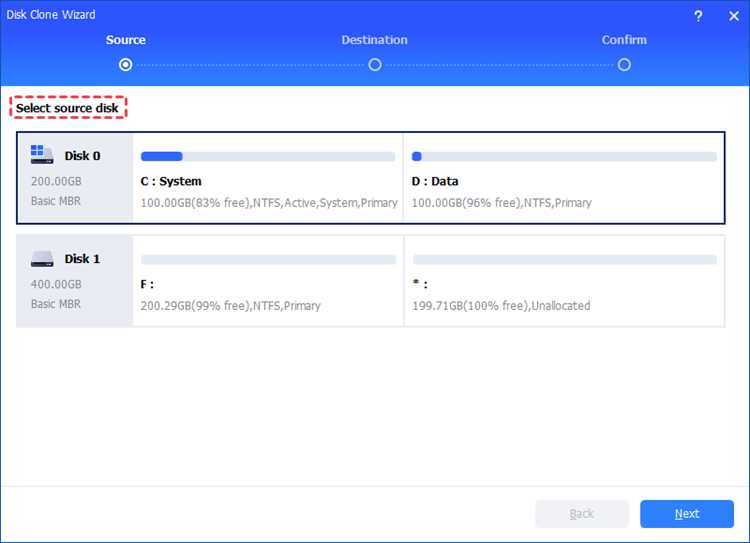
Перед установкой системы в режиме UEFI необходимо полностью очистить SSD. Для этого подключите диск к компьютеру, загрузившись с носителя с утилитой управления дисками или через командную строку. В Windows используйте diskpart: выполните команды list disk, выберите диск командой select disk N и очистите его командой clean.
После удаления всех данных создайте GPT-раздел для совместимости с UEFI. В diskpart команда convert gpt изменит стиль раздела. На этом этапе можно создать первичный раздел командой create partition primary size=XXX, где XXX – размер в мегабайтах. Для полного использования объема оставьте параметр size неуказанным.
Если планируется установка Windows, рекомендуется оставить раздел в формате NTFS или использовать FAT32 для EFI-раздела размером 100–500 МБ. EFI-раздел необходим для загрузчика UEFI. После создания GPT-диска и разделов SSD готов к установке системы без риска конфликтов с MBR.
Настройка параметров BIOS для загрузки в UEFI
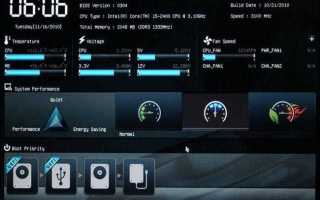
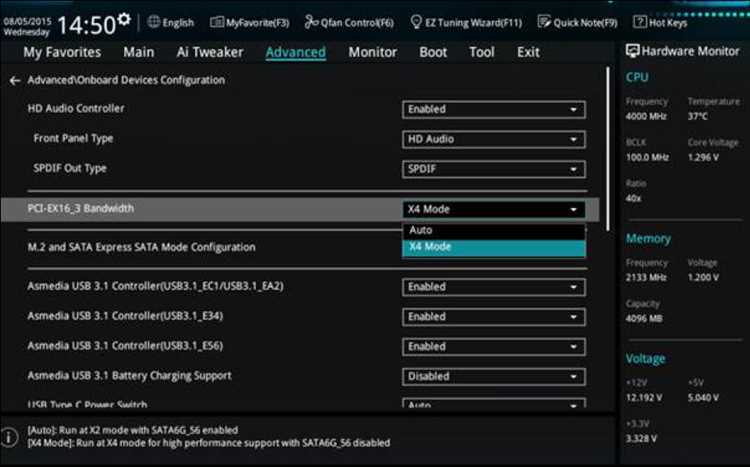
Для корректной загрузки SSD в режиме UEFI необходимо изменить несколько ключевых параметров в BIOS. Первым шагом следует войти в BIOS, обычно клавишей Del, F2 или Esc при старте системы.
В разделе Boot убедитесь, что включен режим UEFI. Если присутствует опция CSM (Compatibility Support Module), её нужно отключить, чтобы BIOS не использовал устаревшую совместимость с Legacy-режимом.
Следующий шаг – установка SSD в качестве первичного загрузочного устройства. В списке Boot Priority выберите ваш SSD и убедитесь, что для него активен UEFI Boot. Если доступен выбор между UEFI и Legacy, обязательно отметьте UEFI.
Для NVMe SSD рекомендуется проверить раздел Advanced или Storage Configuration и включить поддержку NVMe Configuration. Это обеспечивает правильное определение устройства системой.
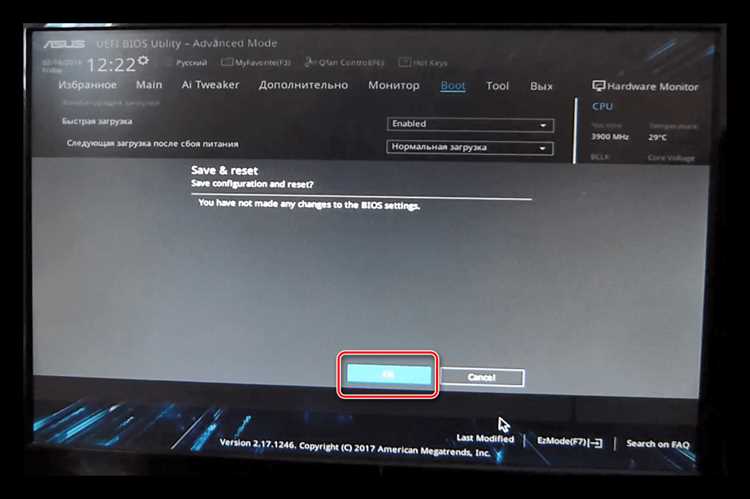
После внесения изменений сохраните настройки, нажав F10 и подтвердив сохранение. BIOS перезагрузится с активированным режимом UEFI, что позволит корректно установить операционную систему и обеспечить загрузку с GPT-разделов.
Установка операционной системы на SSD в режиме UEFI
Перед установкой убедитесь, что SSD очищен от всех данных и использует таблицу разделов GPT. Для этого можно использовать встроенные утилиты Windows или сторонние программы, например diskpart или GParted.
Создайте загрузочный USB-накопитель с образом операционной системы, поддерживающей UEFI. Для Windows используйте Media Creation Tool, для Linux – утилиты Rufus или Etcher, выбрав схему разделов GPT для UEFI.
При включении компьютера войдите в BIOS/UEFI и убедитесь, что Secure Boot включен или отключен в зависимости от требований системы, а режим загрузки установлен на UEFI. В списке устройств загрузки выберите USB-накопитель.
Во время установки выберите SSD как целевой диск. Создайте необходимые разделы: EFI System Partition (~100–300 МБ, формат FAT32), основной раздел для системы, дополнительный раздел для данных при необходимости. Установщик автоматически создаст ESP для загрузчика.
После завершения установки перезагрузите систему и убедитесь, что SSD отображается в списке загрузки как UEFI-устройство. Проверьте работу системы, включая обновления и драйверы, чтобы исключить ошибки совместимости с UEFI.
Для повышения производительности рекомендуется включить AHCI в настройках SATA контроллера и убедиться, что TRIM активирован для SSD, что обеспечит оптимальную работу и долговечность накопителя.
Проверка корректности загрузки и драйверов

После установки операционной системы на SSD в режиме UEFI важно убедиться, что загрузка выполняется без ошибок и драйверы корректно распознают устройство. Для начала проверьте порядок загрузки в BIOS/UEFI: первым должен быть выбран SSD с установленной ОС. Если система загружается медленно или не видит диск, проверьте режим SATA – он должен быть установлен как AHCI.
Далее проверьте таблицу разделов GPT. В Windows откройте «Управление дисками» и убедитесь, что на SSD присутствует EFI-раздел размером 100–300 МБ, помеченный как системный. Отсутствие этого раздела указывает на некорректную установку UEFI-загрузчика.
Проверка драйверов SSD выполняется через диспетчер устройств. Убедитесь, что контроллер NVMe или SATA отображается без ошибок, а для NVMe-дисков желательно установить драйверы производителя для оптимальной производительности. В Linux используйте команду lsblk -f для проверки монтирования разделов и dmesg | grep -i nvme для выявления ошибок драйвера.
| Проверка | Действие | Ожидаемый результат |
|---|---|---|
| Порядок загрузки в BIOS/UEFI | Выбрать SSD с ОС первым в списке | Система загружается напрямую с SSD |
| Таблица разделов GPT | Открыть «Управление дисками» и проверить EFI-раздел | EFI-раздел присутствует, размер 100–300 МБ |
| Драйвер SSD | Проверить через диспетчер устройств или lsblk, dmesg |
Контроллер отображается без ошибок, диск определяется корректно |
| Тест производительности | Запустить встроенные утилиты или сторонние benchmark | Скорость чтения/записи соответствует заявленной для модели SSD |
Регулярная проверка загрузки и драйверов позволяет избежать ошибок при обновлениях системы и обеспечивает стабильную работу SSD в режиме UEFI.
Исправление ошибок и восстановление UEFI-загрузки

Ошибки UEFI-загрузки на SSD часто возникают из-за повреждения загрузочного раздела, некорректных параметров BIOS или конфликтов с драйверами. Восстановление требует точного следования процедурам и использования специализированных инструментов.
Основные шаги восстановления UEFI-загрузки:
-
Проверка режима BIOS/UEFI: убедитесь, что материнская плата работает в режиме UEFI, а не Legacy/CSM. Для этого войдите в BIOS и проверьте пункт Boot Mode или UEFI/Legacy Boot.
-
Использование встроенных инструментов Windows: загрузитесь с установочного носителя и выберите Восстановление системы → Поиск и устранение неполадок → Восстановление при загрузке. Это исправляет повреждения EFI-загрузчика.
-
Восстановление вручную через командную строку:
- Запустите командную строку с носителя восстановления.
- Введите
diskpartи определите EFI-раздел:list disk → select disk X → list partition. - Назначьте букву EFI-разделу:
assign letter=Z:. - Выполните восстановление загрузчика:
cd /d Z:\EFI\Microsoft\Boot\иbootrec /fixboot, затемbcdboot C:\Windows /l ru-ru /s Z: /f UEFI.
-
Проверка целостности SSD: используйте
chkdsk C: /f /rдля обнаружения и исправления ошибок файловой системы, которые могут препятствовать загрузке. -
Обновление драйверов и прошивки: убедитесь, что SSD работает на последней версии прошивки, а драйверы контроллера SATA/NVMe совместимы с UEFI.
-
Удаление конфликтов загрузки: проверьте список загрузочных записей с помощью
bcdedit /enum firmwareи удалите старые или поврежденные записи сbcdedit /delete {идентификатор}.
После завершения процедур перезагрузите систему и убедитесь, что SSD определяется как первичный UEFI-носитель. При повторяющихся ошибках рекомендуется временно отключить другие накопители для исключения конфликтов.
Вопрос-ответ:
Что такое режим UEFI и чем он отличается от Legacy BIOS?
UEFI (Unified Extensible Firmware Interface) — это современный интерфейс между операционной системой и платформой оборудования, который заменяет традиционный BIOS. Он поддерживает загрузку с дисков GPT, позволяет создавать более крупные разделы и обеспечивает более быстрый запуск системы. В отличие от Legacy BIOS, UEFI использует таблицу разделов GPT, что позволяет SSD работать с большими объёмами памяти и улучшает стабильность загрузки.
Как правильно подготовить SSD для установки в режиме UEFI?
Перед установкой системы на SSD нужно удалить все старые разделы и создать новый GPT-раздел. Это можно сделать через утилиту управления дисками в Windows или с помощью командной строки в среде установки ОС. Важно, чтобы раздел EFI (EFI System Partition) был создан автоматически или вручную размером около 100–300 МБ, иначе система не сможет загрузиться в режиме UEFI.
Какие настройки BIOS нужно изменить для загрузки с SSD в UEFI?
Необходимо войти в BIOS и убедиться, что выбран режим загрузки UEFI вместо Legacy или CSM. Также стоит проверить, что Secure Boot включён или отключён в зависимости от ОС, а порядок загрузки установлен так, чтобы SSD был первым устройством. При необходимости можно обновить прошивку BIOS для корректной работы с современными SSD.
Что делать, если после установки ОС SSD не загружается в режиме UEFI?
Если система не стартует, нужно проверить наличие раздела EFI и правильность его структуры. Иногда помогает восстановление загрузчика с помощью командной строки, используя команды типа `bootrec /fixboot` и `bcdboot`. Также стоит убедиться, что SSD подключён к порту, поддерживающему UEFI, и что BIOS действительно настроен на этот режим.
Нужны ли специальные драйверы для SSD при загрузке в UEFI?
В большинстве случаев современные SSD поддерживаются стандартными драйверами, встроенными в операционные системы. Однако для некоторых NVMe-накопителей может потребоваться установка драйверов производителя во время установки системы или после неё, чтобы обеспечить стабильную работу и полную производительность диска.
Нужен ли формат GPT для установки Windows на SSD в режиме UEFI?
Да, для загрузки с SSD в режиме UEFI диск должен использовать GPT. MBR не поддерживает стандарт UEFI для большинства современных версий Windows. Перед установкой нужно удалить все существующие разделы на SSD и создать GPT-таблицу разделов, что позволит корректно установить загрузчик и избежать проблем с обнаружением диска системой.
Какие настройки BIOS необходимы для загрузки с SSD в UEFI?
Для работы SSD в режиме UEFI нужно включить сам режим UEFI в настройках BIOS и отключить Legacy/CSM. Также важно проверить, что порядок загрузки выставлен на SSD, а функция Secure Boot настроена в соответствии с требованиями операционной системы. В некоторых материнских платах для NVMe-SSD требуется включить соответствующий слот в разделе конфигурации хранилища, чтобы система могла обнаружить диск и корректно загружаться.

 Загрузка...