Содержание статьи
GitLab позволяет управлять проектами и файлами с полной историей изменений. Чтобы корректно добавить файл, важно сначала подготовить проект и определить, будет ли файл загружаться через веб-интерфейс или с помощью Git в терминале.
Перед добавлением файла следует убедиться, что его формат и структура соответствуют требованиям проекта. Например, для кода рекомендуется сохранять файлы с расширениями .c, .cpp, .py или .js, а для документации – .md или .txt. Это упрощает дальнейшую работу с версионностью и просмотр изменений в GitLab.
Для загрузки через веб-интерфейс достаточно иметь доступ к проекту и права на внесение изменений. Файлы добавляются через вкладку «Repository» → «Files» с возможностью прямого редактирования или перетаскивания с компьютера. При использовании терминала важна правильная последовательность команд: git add, git commit и git push, чтобы изменения отразились в репозитории.
Проверка состояния репозитория после добавления файла помогает убедиться, что файл загружен корректно и отображается в истории коммитов. При возникновении ошибок GitLab предоставляет подробные сообщения, позволяющие исправить конфликты или повторно загрузить файл.
Создание нового проекта в GitLab для загрузки файлов
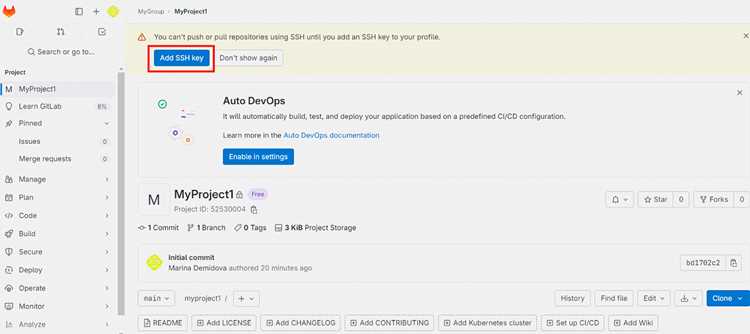
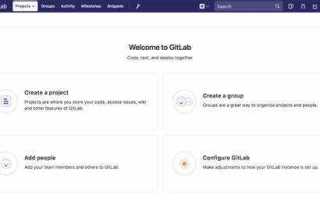
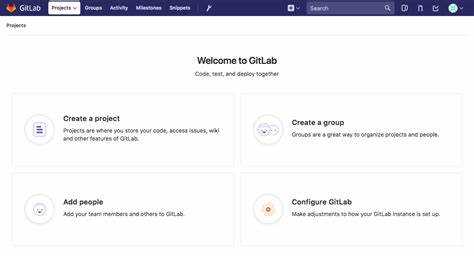
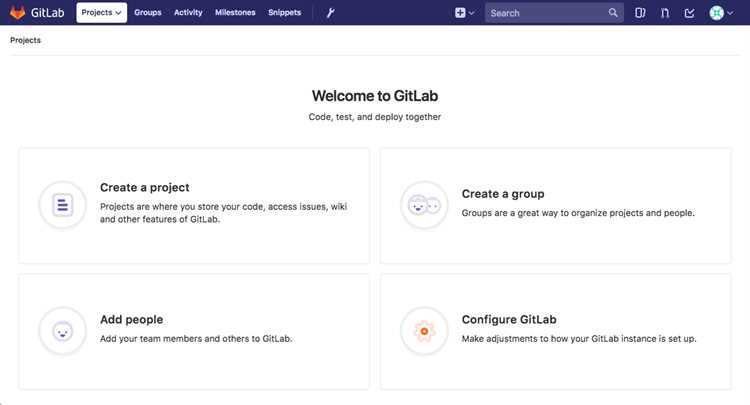
Для добавления файлов сначала создайте проект в GitLab. Перейдите на главную страницу GitLab и нажмите кнопку New project. Укажите имя проекта, которое будет уникально в вашей группе или личном пространстве, и при необходимости добавьте описание.
Выберите видимость проекта: Private ограничивает доступ только для участников, Internal позволяет видеть проект всем зарегистрированным пользователям GitLab, Public делает проект открытым для всех. Для большинства рабочих проектов рекомендуется Private.
При необходимости активируйте создание README файла сразу при создании проекта. Он позволит проверить, что репозиторий функционирует, и будет отправной точкой для добавления других файлов.
После заполнения всех параметров нажмите Create project. GitLab автоматически создаст репозиторий с настройками доступа, а на следующей странице будут показаны команды для работы через Git, включая git clone, git add и git push, которые пригодятся для последующей загрузки файлов с локального компьютера.
Подготовка файла на локальном компьютере перед загрузкой
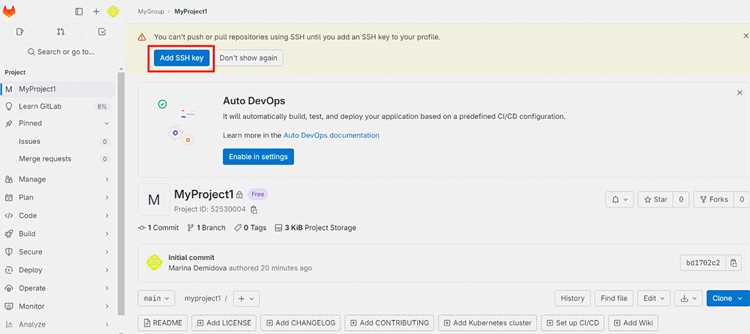
Перед загрузкой файла в GitLab убедитесь, что его структура и формат соответствуют требованиям проекта. Для исходного кода используйте стандартные расширения: .c, .cpp, .py, .js. Для документации выбирайте .md или .txt, чтобы GitLab корректно отображал изменения.
Проверьте, что имя файла не содержит пробелов и специальных символов, кроме _ и —. Например, project_data.txt безопаснее, чем project data!.txt, так как это исключает ошибки при использовании команд Git.
Если планируется совместная работа, синхронизируйте локальный репозиторий с GitLab с помощью git pull, чтобы исключить конфликты. После этого внесите изменения в файл и сохраните его в актуальном каталоге проекта.
Для больших файлов или бинарных данных убедитесь, что размер файла не превышает ограничений GitLab (по умолчанию 100 МБ), или используйте Git LFS для хранения больших объектов. Это предотвратит ошибки при загрузке и ускорит работу репозитория.
Добавление файла через веб-интерфейс GitLab
Для загрузки файла через веб-интерфейс перейдите в проект и откройте вкладку Repository → Files. Нажмите кнопку Upload file или Add new file, в зависимости от того, создаете новый файл или загружаете готовый.
При выборе Upload file перетащите файл в окно или используйте кнопку Choose file. Для нового файла укажите имя в поле File name и при необходимости добавьте текст в редактор GitLab.
Перед коммитом укажите Commit message, например: Добавлен файл конфигурации. Это позволяет отслеживать изменения и понимать назначение коммита.
| Этап | Действие | Рекомендация |
|---|---|---|
| Выбор файла | Upload file или Add new file | Использовать корректные имена и расширения |
| Редактирование | Редактор GitLab | Проверить синтаксис и структуру перед коммитом |
| Коммит | Commit changes | Добавить понятное сообщение для истории изменений |
После коммита файл появится в списке репозитория. GitLab автоматически обновляет историю версий, позволяя отслеживать все изменения и при необходимости возвращаться к предыдущим версиям.
Загрузка файла с помощью Git команд в терминале
Для добавления файла в GitLab через терминал необходимо использовать последовательность команд Git. Сначала убедитесь, что локальный репозиторий клонирован с сервера GitLab или инициализирован с помощью git init.
- Перейдите в каталог проекта: cd путь_к_проекту.
- Добавьте файл или несколько файлов в индекс: git add имя_файла или git add . для всех изменений.
- Создайте коммит с описанием изменений: git commit -m «Добавлен новый файл».
- Отправьте изменения на сервер GitLab: git push origin main или другую ветку, используемую в проекте.
Рекомендуется перед коммитом проверить статус репозитория с помощью git status, чтобы убедиться, что все нужные файлы добавлены и нет конфликтов. Если возникнут конфликты, используйте git pull для синхронизации с удалённым репозиторием.
- Для бинарных файлов используйте Git LFS, чтобы не перегружать репозиторий.
- Указывайте понятные сообщения коммитов, чтобы легче отслеживать изменения.
- Регулярно синхронизируйте локальные изменения с удалённым репозиторием.
Проверка состояния репозитория после добавления файла
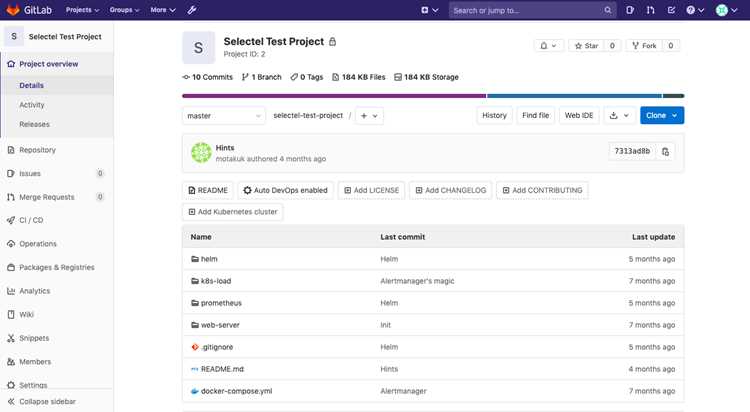
После загрузки файла важно убедиться, что он корректно появился в репозитории и отражён в истории изменений. Для этого через терминал используйте команду git status, чтобы проверить состояние индекса и рабочей директории.
Команда git log позволяет просмотреть историю коммитов и убедиться, что добавленный файл включён в последний коммит. Для детального просмотра изменений используйте git diff, чтобы увидеть внесённые строки и избежать случайных ошибок.
Через веб-интерфейс GitLab откройте вкладку Repository → Files и найдите файл в списке. Проверьте дату последнего коммита и автора изменений, чтобы убедиться, что коммит был успешным и загружен в правильную ветку.
Если файл не отображается или возникли конфликты, выполните git pull для синхронизации с удалённым репозиторием и повторите git push. Для больших файлов используйте Git LFS, чтобы избежать ограничений на размер и корректно отразить изменения в репозитории.
Исправление ошибок при загрузке и обновление файла

Если при загрузке файла в GitLab возникли ошибки, сначала проверьте сообщения Git или веб-интерфейса. Наиболее частые проблемы связаны с конфликтами версий, превышением размера файла или некорректными именами.
Для разрешения конфликтов используйте команды git pull и git merge, чтобы синхронизировать локальный репозиторий с удалённым. После исправления изменений добавьте файл снова с помощью git add и создайте новый коммит через git commit -m «Исправлен файл», затем выполните git push.
Если ошибка вызвана размером файла, подключите Git LFS и повторите загрузку. Для файлов с некорректными именами переименуйте их, избегая пробелов и специальных символов, и снова выполните коммит и push.
Обновление файла выполняется аналогично добавлению: внесите изменения локально, затем используйте git add, git commit и git push. GitLab автоматически сохранит новую версию, сохранив историю изменений для последующего отката при необходимости.
Вопрос-ответ:
Как создать новый проект в GitLab для загрузки файла?
Чтобы создать проект, перейдите на главную страницу GitLab и нажмите кнопку New project. Укажите уникальное имя проекта и при необходимости описание. Выберите уровень доступа: Private для ограниченного доступа, Internal для зарегистрированных пользователей или Public для открытого просмотра. При желании создайте сразу README файл, чтобы проверить работу репозитория.
Какие правила нужно учитывать при подготовке файла перед загрузкой?
Файл должен иметь корректное расширение, соответствующее типу данных: .c, .cpp, .py для кода, .md или .txt для документации. Имя файла не должно содержать пробелов и специальных символов, кроме _ и —. Для больших файлов учитывайте ограничения GitLab по размеру и используйте Git LFS при необходимости.
Как добавить файл через веб-интерфейс GitLab?
Откройте проект, перейдите в Repository → Files и нажмите Upload file или Add new file. Выберите файл на компьютере или создайте новый в редакторе GitLab. Обязательно укажите сообщение коммита в поле Commit message, например: «Добавлен файл конфигурации». После нажатия Commit changes файл появится в репозитории и будет виден в истории изменений.
Как правильно загрузить файл с помощью Git команд в терминале?
Сначала перейдите в каталог проекта: cd путь_к_проекту. Добавьте файл в индекс: git add имя_файла или git add . для всех изменений. Сделайте коммит с описанием: git commit -m «Добавлен новый файл». Отправьте изменения на сервер GitLab с помощью git push origin main или другой ветки. Перед коммитом используйте git status для проверки состояния репозитория.
Что делать, если файл не загрузился или появились ошибки после коммита?
Сначала проверьте сообщения Git или веб-интерфейса для выявления причины ошибки. Для конфликтов выполните git pull и решите несоответствия, затем повторите git add, git commit и git push. Если ошибка связана с размером файла, используйте Git LFS. При некорректных именах переименуйте файл, исключив пробелы и специальные символы, и снова выполните коммит и push.
Как обновить файл в GitLab после исправления ошибок или внесения изменений?
Чтобы обновить файл, сначала внесите изменения на локальном компьютере. Затем выполните git add имя_файла, чтобы добавить его в индекс, и создайте новый коммит с описанием изменений через git commit -m «Обновлен файл с исправлениями». После этого отправьте изменения в удалённый репозиторий с помощью git push. В веб-интерфейсе GitLab можно открыть файл, внести правки через встроенный редактор и нажать Commit changes. GitLab сохранит новую версию файла, сохранив историю всех предыдущих коммитов для возможности отката.

 Загрузка...