Содержание статьи
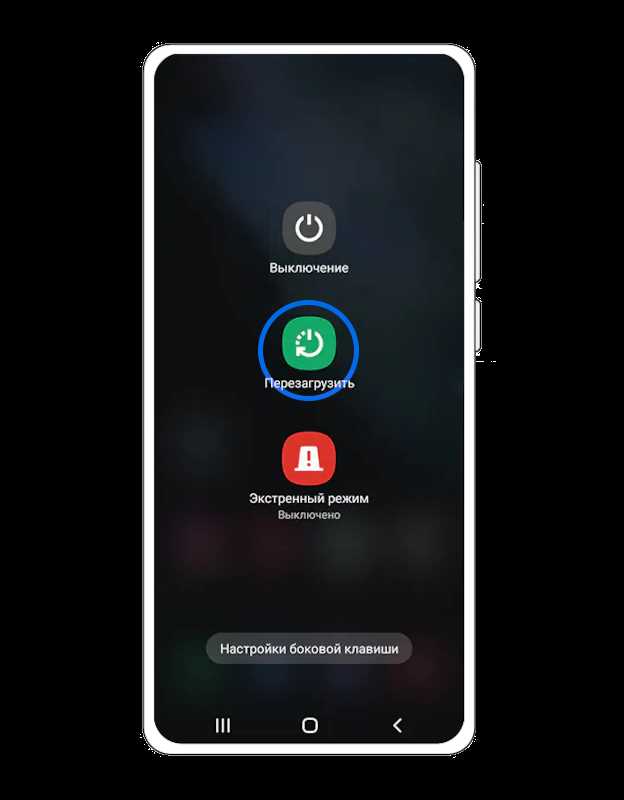
Планшет Samsung Galaxy Tab A6 работает под управлением Android и, как любое мобильное устройство, может сталкиваться с зависаниями, замедлением интерфейса или сбоями приложений. В большинстве таких случаев перезагрузка позволяет восстановить нормальную работу системы без потери данных. Важно понимать, какой способ перезагрузки подходит именно для вашей ситуации, так как стандартные и принудительные методы решают разные задачи.
Модель Galaxy Tab A6 выпускается в нескольких версиях (SM-T280, SM-T285, SM-T580, SM-T585), но алгоритмы перезагрузки у них схожи. Различия могут возникать при аппаратных неисправностях, например, если кнопка питания не реагирует или экран не принимает касания. В таких условиях требуется использовать альтернативные сценарии, которые не очевидны для большинства пользователей.
Корректная перезагрузка особенно актуальна после установки обновлений системы, при резком снижении автономности или при появлении ошибок вроде самопроизвольного закрытия приложений. Знание конкретных действий помогает избежать ненужного сброса настроек и сохранить личные файлы, учетные записи и параметры устройства.
Обычная перезагрузка через кнопку питания
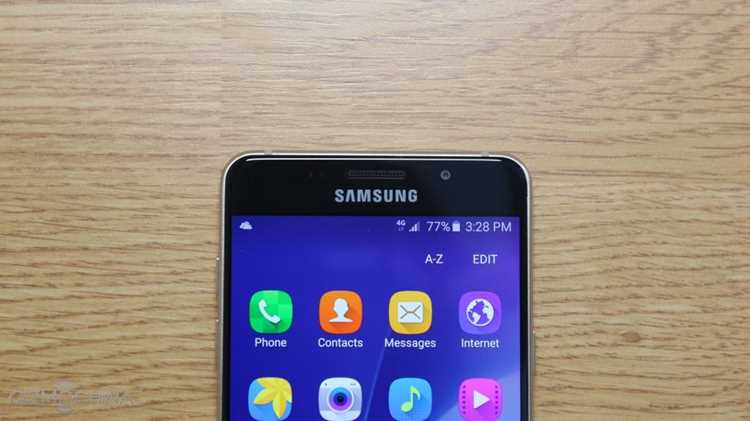
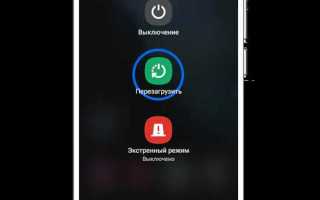
Стандартная перезагрузка Samsung Galaxy Tab A6 выполняется при полностью рабочем экране и корректно реагирующей кнопке питания. Для этого необходимо нажать и удерживать кнопку питания в течение 2–3 секунд, пока не появится системное меню Android. В открывшемся списке выберите пункт «Перезагрузка» и подтвердите действие касанием экрана.
Во время этого процесса система корректно завершает работу активных приложений, очищает оперативную память и перезапускает системные службы. Личные файлы, учетные записи Google и настройки пользователя не затрагиваются. Полный цикл перезапуска занимает в среднем от 40 секунд до 1 минуты в зависимости от версии прошивки и объема установленных приложений.
Если пункт «Перезагрузка» отсутствует, используйте вариант «Выключить», дождитесь полного отключения планшета и снова нажмите кнопку питания для включения. Такой способ подходит при кратковременных сбоях интерфейса, проблемах с Wi-Fi, Bluetooth или после длительной работы устройства без выключения.
Принудительная перезагрузка при зависании экрана

Если Galaxy Tab A6 перестал реагировать на касания и кнопки не вызывают меню, применяется принудительная перезагрузка. Она завершает работу зависших процессов без сохранения текущей сессии открытых приложений.
- Нажмите и удерживайте кнопку питания и кнопку уменьшения громкости одновременно.
- Держите обе кнопки 10–15 секунд, пока экран не погаснет и не появится логотип Samsung.
- Отпустите кнопки, дождитесь полного запуска устройства.
Принудительная перезагрузка безопасна для данных, если не выполнялся сброс настроек. Используйте этот метод при:
- полной заморозке экрана;
- невозможности открыть меню питания;
- зависании приложений после обновлений.
После включения устройства рекомендуется проверить установленные приложения и закрыть фоновые процессы через Настройки → Приложения → Работающие, чтобы снизить вероятность повторного зависания.
Перезагрузка через меню настроек Android

Galaxy Tab A6 позволяет выполнить перезагрузку через системное меню, если кнопка питания работает, но пользователь хочет контролировать процесс без использования физических клавиш. Этот способ особенно полезен для планового выключения после длительной работы устройства.
Алгоритм действий:
- Откройте Настройки на главном экране или в панели приложений.
- Перейдите в раздел Об устройстве или Управление устройством в зависимости от версии прошивки.
- Выберите Перезагрузка и подтвердите действие.
Система завершает работу всех приложений, очищает оперативную память и перезапускает Android без потери пользовательских данных. Время полного запуска составляет обычно 45–60 секунд. Этот метод также полезен перед обновлением ПО или при подготовке планшета к длительному хранению.
Перезагрузка планшета при неработающей кнопке питания

Если кнопка питания на Galaxy Tab A6 не реагирует, перезагрузку можно выполнить через зарядное устройство или сторонние приложения. Подключение к оригинальному зарядному кабелю вызывает автоматическое включение устройства после полной разрядки, что позволяет обойти неисправную кнопку.
Методы перезагрузки без кнопки питания:
- Полностью разрядите планшет, затем подключите зарядное устройство. После появления логотипа Samsung планшет автоматически загрузится.
- Используйте приложение типа Quick Reboot или аналогичные утилиты из Google Play, позволяющие перезапустить устройство через программное меню.
- При наличии доступа к ADB на компьютере выполните команду adb reboot, чтобы инициировать перезагрузку удаленно.
Эти способы подходят при замерзании системы или аппаратной неисправности кнопки, но требуют заранее включенных разрешений для установки приложений или отладки по USB. После успешной перезагрузки рекомендуется проверить функциональность кнопки и при необходимости обратиться в сервисный центр.
Перезагрузка устройства после обновления системы

После установки обновлений Android на Galaxy Tab A6 перезагрузка необходима для корректного применения новых файлов системы и исправления ошибок предыдущей версии. Планшет автоматически предложит перезагрузку, но при необходимости её можно выполнить вручную через меню настроек.
Рекомендации по перезагрузке после обновления:
| Действие | Описание |
|---|---|
| Проверка обновлений | Перейдите в Настройки → Об устройстве → Обновление ПО, убедитесь, что установка завершена. |
| Перезагрузка | Выберите Перезагрузка в меню питания или выполните стандартное удержание кнопки питания. |
| Время ожидания | Дождитесь полного запуска устройства, обычно 1–2 минуты в зависимости от объема обновления. |
| Проверка работы приложений | После загрузки откройте несколько приложений и убедитесь в их корректной работе. |
Правильная перезагрузка предотвращает ошибки запуска, сбои служб и потерю данных, особенно при крупных системных обновлениях. Игнорирование этого шага может вызвать замедление работы или нестабильность интерфейса.
Что происходит с данными при перезагрузке планшета
Перезагрузка Samsung Galaxy Tab A6 завершает работу всех активных приложений и очищает оперативную память, но не затрагивает файлы, сохраненные во внутренней памяти или на SD-карте. Документы, фотографии, настройки учетных записей и установленные приложения остаются без изменений.
Во время стандартной перезагрузки система выполняет следующие действия:
- Закрывает все фоновые процессы и службы;
- Сохраняет текущие состояния приложений в кеше для быстрой последующей загрузки;
- Перезапускает системные компоненты Android, включая интерфейс и службы сети;
- Очищает временные файлы, не влияя на постоянные данные.
Принудительная перезагрузка при зависании работает аналогично, но незавершенные операции приложений могут быть потеряны. Для защиты данных рекомендуется регулярно синхронизировать учетные записи Google и выполнять резервное копирование важных файлов перед частыми перезагрузками или обновлениями системы.
Когда достаточно перезагрузки, а когда нужен сброс настроек
Перезагрузка Samsung Galaxy Tab A6 решает большинство временных проблем: зависания интерфейса, ошибки приложений, сбои подключения к Wi-Fi или Bluetooth. Если после стандартной или принудительной перезагрузки устройство работает стабильно, дополнительных действий не требуется.
Сброс настроек (Factory Reset) применяется при более серьёзных проблемах, которые не решаются перезагрузкой:
- постоянные ошибки системы после обновлений;
- невозможность загрузить Android или частые самопроизвольные перезагрузки;
- замедление работы планшета из-за накопленных сбоев и конфликтов приложений;
- неустранимые проблемы с учетными записями или настройками сети.
Рекомендации перед сбросом:
- Создайте резервные копии фотографий, документов и настроек учетных записей Google или Samsung.
- Попробуйте сначала безопасный режим (Power + Volume Down при включении), чтобы отключить сторонние приложения и проверить стабильность системы.
- Если проблемы сохраняются, выполните Сброс настроек → Общие → Сброс данных в меню Настройки.
Таким образом, перезагрузка решает временные сбои без потери данных, а сброс настроек используется только при хронических или критических сбоях системы.
Вопрос-ответ:
Мой Galaxy Tab A6 завис и не реагирует на экран. Как безопасно его перезагрузить?
Если планшет перестал реагировать, используйте принудительную перезагрузку: одновременно удерживайте кнопку питания и кнопку уменьшения громкости 10–15 секунд до появления логотипа Samsung. Это завершает работу зависших приложений и перезапускает систему без удаления файлов и настроек. После включения рекомендуется проверить работу основных приложений и закрыть лишние процессы через Настройки → Приложения.
Можно ли перезагрузить планшет, если кнопка питания не работает?
Да, есть несколько вариантов. Можно полностью разрядить планшет, после чего подключить зарядное устройство — устройство включится автоматически при появлении логотипа Samsung. Также доступно использование приложений для перезагрузки через программное меню или команда adb reboot при подключении к компьютеру с включенной отладкой по USB. Эти методы позволяют обойти неработающую кнопку питания.
Что происходит с моими данными при обычной перезагрузке Galaxy Tab A6?
Стандартная перезагрузка завершает работу всех активных приложений и очищает оперативную память, но не влияет на сохраненные файлы, фотографии, документы и настройки учетных записей. Система также очищает временные файлы и перезапускает службы Android. Незавершенные действия приложений, которые были открыты в момент зависания, могут быть потеряны только при принудительной перезагрузке.
После обновления системы планшет начал медленно работать. Достаточно ли перезагрузки?
В большинстве случаев достаточно стандартной перезагрузки, чтобы система правильно применила обновления и восстановила нормальную работу интерфейса. Если после перезагрузки замедление сохраняется или появляются ошибки приложений, можно проверить фоновые процессы и удалить неиспользуемые приложения. Сброс настроек стоит применять только при постоянных сбоях, которые не решаются другими методами.
Как отличить ситуацию, когда нужна только перезагрузка, от ситуации, требующей сброса настроек?
Перезагрузка решает временные сбои: зависания, ошибки приложений, кратковременные проблемы с сетью. Сброс настроек используют при хронических неполадках: частые самопроизвольные перезагрузки, невозможность загрузки Android, сбои после обновлений, или если планшет сильно замедлен. Перед сбросом рекомендуется создать резервные копии файлов и учетных записей, а также проверить работу устройства в безопасном режиме.
Планшет завис и не реагирует на сенсорный экран. Как его безопасно перезагрузить без риска потерять данные?
Если Samsung Galaxy Tab A6 перестал реагировать, используйте принудительную перезагрузку: одновременно удерживайте кнопку питания и кнопку уменьшения громкости в течение 10–15 секунд, пока не появится логотип Samsung. Этот способ завершает работу зависших приложений и перезапускает систему, не удаляя фотографии, документы или настройки учетных записей. После включения рекомендуется проверить работу приложений и закрыть ненужные фоновые процессы через Настройки → Приложения.

 Загрузка...