Содержание статьи
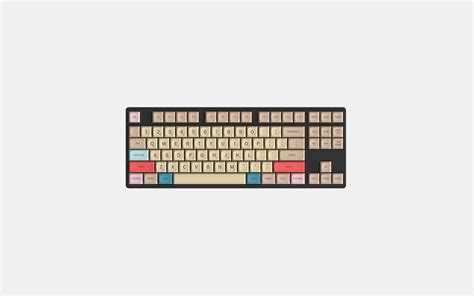
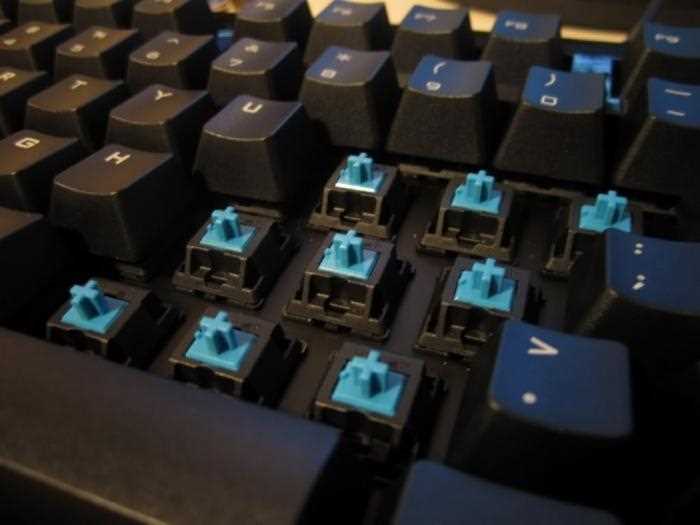
Механические клавиатуры отличаются индивидуальными переключателями под каждой клавишей, что обеспечивает точное срабатывание и длительный срок службы. Понимание назначения каждой клавиши позволяет быстрее выполнять задачи в текстовых редакторах, графических программах и играх. Например, клавиши F1–F12 в большинстве приложений выполняют не только стандартные функции, но и настраиваемые действия через сочетания с Ctrl или Alt.
Клавиши управления курсором – стрелки, Home, End, Page Up и Page Down – упрощают перемещение по документам и таблицам. Знание комбинаций, таких как Ctrl+стрелка или Shift+стрелка, позволяет выделять текст или быстро переходить между блоками данных без мыши. Это сокращает время работы с большими массивами информации.
Модификаторы Shift, Ctrl, Alt и Windows открывают доступ к дополнительным функциям клавиш. Например, сочетание Ctrl+C и Ctrl+V ускоряет копирование и вставку, а Alt+Tab позволяет быстро переключаться между приложениями. На механических клавиатурах важно учитывать тактильные особенности переключателей, чтобы исключить случайное срабатывание при таких комбинациях.
Клавиши ввода и редактирования текста – Enter, Backspace, Delete – имеют критическое значение при наборе и корректировке информации. Осознание их функций помогает снизить количество ошибок и ускоряет работу с документами, особенно при использовании горячих клавиш для сложных действий, таких как удаление целых блоков текста или вставка новых строк.
Мультимедийные и специальные клавиши, присутствующие на некоторых моделях, дают быстрый доступ к регулировке громкости, яркости экрана или запуску приложений. Настройка этих клавиш через драйверы производителя или стороннее ПО позволяет адаптировать клавиатуру под конкретные сценарии работы, экономя время на повторяющихся действиях.
Как работают функциональные клавиши F1–F12 в разных программах
Клавиши F1–F12 выполняют разные функции в зависимости от программы и операционной системы. F1 чаще всего открывает справку, но в браузерах она может переключать вкладки через сочетание с Ctrl. F2 используется для переименования файлов в проводнике Windows, а в Excel позволяет редактировать содержимое ячейки без двойного клика.
F3 открывает поиск в большинстве приложений, включая текстовые редакторы и браузеры. F4 в сочетании с Alt закрывает текущее окно, а в Excel повторяет последнюю команду редактирования. F5 обновляет содержимое страницы в браузерах и обновляет данные в некоторых приложениях для работы с таблицами.
F6 перемещает курсор между элементами интерфейса, например, между панелями браузера или ячейками таблицы. F7 часто используется для проверки правописания в текстовых редакторах, таких как Word. F8 активирует режим выбора при загрузке Windows и позволяет выделять текст в некоторых программах.
F9 обновляет данные в Excel, запускает компиляцию в средах разработки и может выполнять макросы в специализированных приложениях. F10 активирует главное меню программы, а в сочетании с Shift выполняет дополнительные функции в графических редакторах. F11 переключает полноэкранный режим в браузерах и медиаплеерах. F12 открывает инструменты разработчика в браузерах и сохраняет документ с новым именем в офисных приложениях.
Для повышения продуктивности рекомендуется изучать настройки программ, так как большинство F-клавиш поддерживают переназначение и сочетания с Ctrl, Alt и Shift, что позволяет адаптировать клавиатуру под конкретные рабочие задачи.
Назначение клавиш управления курсором и их комбинации
Клавиши со стрелками перемещают курсор по строкам и столбцам текста или ячеек таблицы. В текстовых редакторах стрелки вверх и вниз перемещают курсор между строками, а влево и вправо – между символами. В сочетании с Ctrl курсор перескакивает между словами, а с Shift выделяет текст.
Клавиши Home и End перемещают курсор к началу или концу строки. В сочетании с Ctrl они позволяют переходить к началу или концу документа, что ускоряет навигацию в больших файлах. Shift+Home или Shift+End выделяет текст до начала или конца строки.
Page Up и Page Down перемещают экран на один экран вверх или вниз, сохраняя позицию курсора. В таблицах и электронных таблицах эти клавиши позволяют быстро прокручивать данные без использования мыши. Комбинации с Shift выделяют весь прокручиваемый блок, а с Ctrl – перемещают курсор к верхнему или нижнему краю документа.
Для эффективной работы с кодом или большими таблицами рекомендуется сочетать клавиши управления курсором с Ctrl и Shift, что сокращает количество повторяющихся движений руки и ускоряет редактирование.
Роль клавиш ввода и редактирования текста: Enter, Backspace, Delete

Клавиша Enter используется для завершения строки или отправки команды. В текстовых редакторах она создаёт новый абзац, в таблицах Excel – переносит курсор на следующую ячейку по вертикали. В формах и чатах Enter отправляет данные или сообщение.
Backspace удаляет символ слева от курсора, а в сочетании с Ctrl удаляет целое слово. Эта клавиша позволяет быстро корректировать текст без выделения и повторного ввода. Delete удаляет символ справа от курсора и при сочетании с Ctrl удаляет весь блок текста до конца слова или предложения.
Для наглядного представления основных функций клавиш можно использовать следующую таблицу:
| Клавиша | Основное действие | Комбинации с Ctrl |
|---|---|---|
| Enter | Создание новой строки или отправка данных | Ctrl+Enter – вставка разрыва строки в некоторых редакторах |
| Backspace | Удаление символа слева от курсора | Ctrl+Backspace – удаление слова слева |
| Delete | Удаление символа справа от курсора | Ctrl+Delete – удаление слова справа |
Регулярное использование этих комбинаций сокращает время редактирования текста и уменьшает количество случайных ошибок при наборе или корректировке больших документов.
Использование клавиш модификаторов: Shift, Ctrl, Alt, Windows
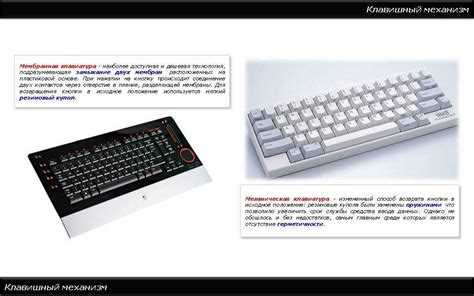
Shift изменяет регистр букв и позволяет вводить верхние символы на клавишах с цифрами и знаками препинания. В сочетании с клавишами курсора выделяет текст, а с функциональными клавишами, например, Shift+F10, открывает контекстное меню в некоторых программах.
Ctrl используется для запуска команд и сокращений. Например, Ctrl+C копирует выделенный текст или объекты, Ctrl+V вставляет их, а Ctrl+Z отменяет последнее действие. В сочетании с клавишами курсора Ctrl+стрелка перемещает курсор по словам, ускоряя навигацию по тексту.
Alt активирует меню программ и запускает системные сочетания. Alt+Tab переключает окна, Alt+F4 закрывает текущую программу, а в сочетании с функциональными клавишами может запускать специфические команды приложений, например, Alt+F8 в Excel выполняет макрос.
Windows открывает меню Пуск и запускает системные функции. Windows+E открывает проводник, Windows+D сворачивает все окна и показывает рабочий стол, а Windows+стрелки закрепляют окна на левой или правой половине экрана, упрощая работу с несколькими приложениями.
Комбинированное использование модификаторов позволяет создавать цепочки действий без мыши, повышая скорость работы с документами, таблицами и интерфейсами программ.
Навигация по документам с помощью Page Up, Page Down, Home и End
Клавиши Page Up и Page Down позволяют быстро перемещаться по документу на один экран вверх или вниз без использования полосы прокрутки. В сочетании с Shift они выделяют блок текста, а с Ctrl – перемещают курсор к следующему значимому разделу документа.
Клавиши Home и End перемещают курсор к началу или концу строки. С комбинацией Ctrl они перемещают курсор к началу или концу документа, ускоряя работу с длинными текстами и таблицами. Shift+Home или Shift+End выделяют текст до начала или конца строки.
Рекомендации по использованию клавиш навигации:
- Page Up / Page Down – быстро прокручивать большие документы или веб-страницы.
- Shift+Page Up / Shift+Page Down – выделять блоки текста без мыши.
- Home / End – перемещаться к краям строки при редактировании текста.
- Ctrl+Home / Ctrl+End – мгновенно переходить к началу или концу документа.
В таблицах Excel клавиши Page Up и Page Down перемещают видимую область, а Home возвращает курсор к первой ячейке строки, End активирует режим «конца строки», что позволяет быстрее ориентироваться в больших таблицах и списках данных.
Мультимедийные и специальные клавиши: громкость, яркость, запуск приложений

Клавиши регулировки громкости позволяют увеличивать, уменьшать звук и отключать его полностью. В сочетании с функциональными клавишами или через программное обеспечение производителя они могут управлять аудио в отдельных приложениях, например, в медиаплеерах или видеоконференциях.
Клавиши яркости экрана встречаются на ноутбуках и некоторых механических клавиатурах с мультимедийным блоком. Они изменяют интенсивность подсветки монитора или встроенной RGB-подсветки клавиатуры. Сочетание с Fn или программными профилями позволяет настраивать яркость по времени или сценариям работы.
Клавиши запуска приложений запускают заранее назначенные программы, например, браузер, почтовый клиент или калькулятор. Они могут быть переназначены через драйверы клавиатуры, что сокращает время на выполнение повторяющихся задач. Часто используются комбинации с Alt или Ctrl для вызова нескольких приложений одновременно.
Для оптимизации работы рекомендуется распределять функции мультимедийных и специальных клавиш по приоритету: часто используемые команды закреплять за удобными кнопками, а редко – оставлять стандартные настройки. Это позволяет минимизировать отвлечение от основной работы и ускоряет доступ к системным функциям и приложениям.
Вопрос-ответ:
Для чего на механической клавиатуре нужны клавиши F1–F12?
Функциональные клавиши F1–F12 выполняют разные действия в зависимости от программы. F1 обычно открывает справку, F2 позволяет переименовывать файлы в проводнике Windows, F3 — искать текст в документах и браузерах. В Excel F4 повторяет последнее действие, F5 обновляет данные или страницу, а F12 открывает инструменты разработчика в браузерах. Комбинации с Ctrl, Shift или Alt расширяют их возможности, например, Ctrl+F2 в Word открывает предварительный просмотр печати.
Как использовать клавиши управления курсором для работы с текстом и таблицами?
Стрелки вверх, вниз, влево и вправо перемещают курсор по строкам и символам. С Ctrl курсор перескакивает по словам, с Shift — выделяет текст. Home и End возвращают к началу и концу строки, а Ctrl+Home и Ctrl+End перемещают курсор к началу или концу документа. Page Up и Page Down прокручивают экран на один экран, сочетания с Shift выделяют весь прокручиваемый блок. В таблицах Excel эти клавиши помогают быстро перемещаться между ячейками и выделять диапазоны данных без мыши.
В чем разница между Backspace и Delete?
Backspace удаляет символ слева от курсора, а Delete — символ справа. В сочетании с Ctrl Backspace удаляет целое слово слева, а Ctrl+Delete — слово справа. Эти клавиши позволяют корректировать текст быстрее, без необходимости выделять символы или слова перед удалением. В текстовых редакторах и таблицах правильное использование этих клавиш ускоряет набор и редактирование информации.
Как работают мультимедийные и специальные клавиши на механической клавиатуре?
Мультимедийные клавиши регулируют громкость, отключают звук и управляют воспроизведением медиафайлов. Клавиши яркости изменяют подсветку экрана или клавиатуры. Специальные кнопки могут запускать программы, например, браузер, почту или калькулятор. Через драйверы клавиатуры их можно переназначить, назначив на часто используемые функции, что ускоряет работу и уменьшает количество переходов между окнами или меню.

 Загрузка...