Содержание статьи
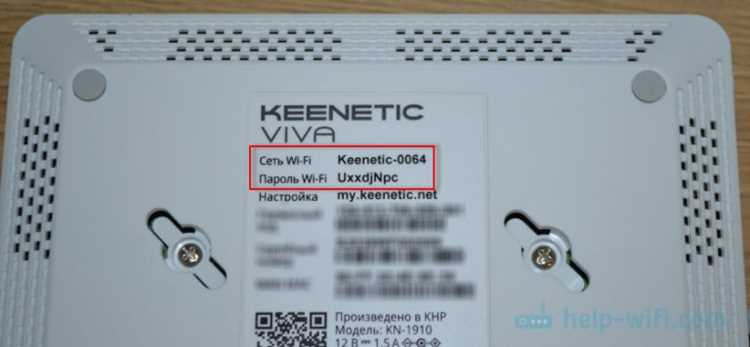
При смене роутера Keenetic многие пользователи сталкиваются с необходимостью сохранить точные сетевые параметры: PPPoE-подключение, статические IP-адреса, правила проброса портов и расписания Wi-Fi. Ручная настройка каждого параметра занимает время и повышает риск ошибок, поэтому оптимальный вариант – экспорт текущей конфигурации и её импорт на новый аппарат.
Файл резервной копии Keenetic имеет расширение .kcfg и включает в себя почти все настройки: WAN, LAN, Wi-Fi, VPN и списки доступа. При этом настройки паролей для веб-интерфейса и ключи шифрования Wi-Fi также сохраняются, что позволяет сразу восстановить сеть без повторной генерации ключей.
Перед переносом важно проверить версию прошивки нового роутера: конфигурация не всегда совместима с устаревшими или сильно отличающимися версиями. Если версии различаются, рекомендуется сначала обновить прошивку до последней стабильной версии на новом устройстве, чтобы избежать сбоев при импорте.
При правильной подготовке весь процесс переноса занимает от 5 до 15 минут и сводится к созданию резервной копии, загрузке её на новый роутер и проверке подключения. Это сокращает время простоя сети и минимизирует вероятность потери настроек, включая расписания родительского контроля и правила фильтрации трафика.
Как создать резервную копию текущих настроек Keenetic
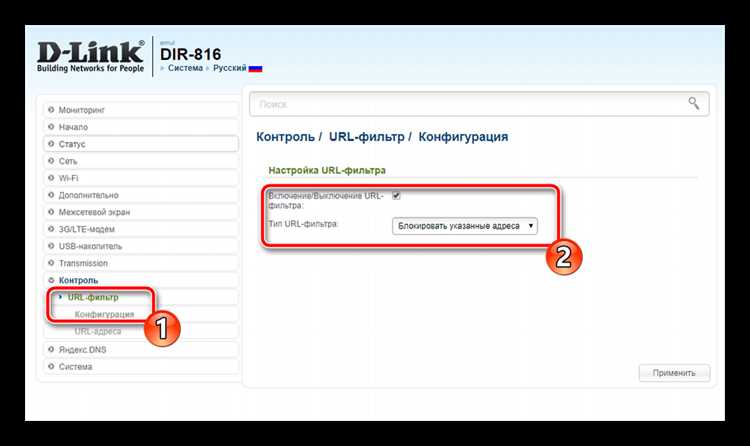
Для создания резервной копии необходимо зайти в веб-интерфейс роутера через 192.168.1.1 или my.keenetic.net и авторизоваться под учетной записью администратора. После входа откройте раздел Система → Резервная копия.
В этом разделе доступны два типа копий: полная и выборочная. Полная копия сохраняет все параметры, включая WAN, LAN, Wi-Fi, VPN, правила NAT, списки доступа и расписания. Выборочная копия позволяет экспортировать только отдельные блоки настроек, например только Wi-Fi или только правила маршрутизации.
Нажмите кнопку Сохранить резервную копию и выберите путь на компьютере для хранения файла. Файл сохраняется с расширением .kcfg. Рекомендуется присвоить ему уникальное имя с указанием даты и версии прошивки, чтобы избежать путаницы при последующих переносах.
Для дополнительной безопасности можно создать вторую копию на внешнем носителе или в облачном хранилище. После сохранения убедитесь, что файл корректно открывается в менеджере файлов и его размер соответствует объему конфигурации роутера – слишком маленький файл может свидетельствовать о неполной резервной копии.
Какие параметры сохраняются при экспорте конфигурации
Файл резервной копии Keenetic сохраняет все основные сетевые настройки, включая параметры WAN: тип подключения, логины и пароли PPPoE, статические IP-адреса, VLAN и настройки DNS. Эти данные позволяют сразу восстановить доступ в интернет без ручного ввода.
Настройки локальной сети (LAN) включают адресацию, маску подсети, DHCP-сервер, статические назначения IP и правила маршрутизации. Импорт копии на новый роутер восстанавливает все внутренние связи и правила распределения адресов без необходимости ручного перенастроения.
Конфигурация беспроводной сети сохраняет все SSID, пароли, режимы шифрования, частотные диапазоны, расписания включения Wi-Fi и списки клиентов с фиксированными адресами. Это позволяет сразу запустить беспроводные сети с прежними параметрами безопасности.
Дополнительно экспортируются VPN-конфигурации, правила проброса портов (NAT), фильтры доступа и расписания родительского контроля. Исключением являются только временные системные логи и статистика подключения, которые не входят в резервную копию и не влияют на работу сети после переноса.
Форматы файлов резервной копии и их совместимость

Резервные копии Keenetic сохраняются в формате .kcfg. Этот файл содержит бинарные и текстовые данные конфигурации роутера и полностью совместим с устройствами той же серии и версий прошивки.
При переносе настроек между моделями разных линеек рекомендуется проверять версию прошивки: файл с более новой версии роутера может не импортироваться на старую модель, а попытка импорта на несовместимую линейку может привести к ошибкам в WAN или Wi-Fi.
Для совместимости между моделями одной серии достаточно убедиться, что прошивки на обоих устройствах имеют одинаковый или более новый уровень. Если версии различаются, перед импортом лучше обновить новый роутер до последней стабильной сборки с официального сайта Keenetic.
Файл .kcfg можно хранить на локальном компьютере, флешке или в облачном хранилище, но при передаче между устройствами важно не изменять его расширение и не редактировать содержимое, чтобы избежать повреждения конфигурации.
Пошаговая инструкция по загрузке настроек на новый роутер

Для переноса конфигурации на новый роутер Keenetic необходимо выполнить последовательные действия через веб-интерфейс устройства. Ниже приведена таблица с пошаговым алгоритмом и пояснениями:
| Шаг | Действие | Комментарий |
|---|---|---|
| 1 | Подключить новый роутер к компьютеру через LAN или Wi-Fi | Используйте кабель для стабильного соединения на этапе импорта настроек. |
| 2 | Войти в веб-интерфейс через 192.168.1.1 или my.keenetic.net | Авторизация должна быть выполнена под учетной записью администратора. |
| 3 | Перейти в раздел Система → Резервная копия | Выберите опцию Восстановить из файла. |
| 4 | Выбрать ранее сохраненный файл .kcfg и нажать Импорт | Файл должен соответствовать версии прошивки нового роутера. |
| 5 | Дождаться завершения импорта и перезагрузки роутера | Во время перезагрузки не отключайте питание и не закрывайте браузер. |
| 6 | Проверить подключение к интернету и работу Wi-Fi | Убедитесь, что все WAN, LAN и беспроводные настройки восстановлены корректно. |
Проверка работы сети после переноса конфигурации
После импорта настроек на новый роутер важно убедиться, что все параметры работают корректно. Для этого рекомендуется выполнить следующие проверки:
- Проверка подключения к интернету:
- Откройте веб-браузер и перейдите на несколько сайтов.
- Проверьте скорость соединения с помощью сервисов тестирования, чтобы убедиться, что WAN-параметры восстановлены правильно.
- Проверка локальной сети:
- Подключитесь к устройствам в LAN и убедитесь, что IP-адреса соответствуют настройкам DHCP или статическим назначениям.
- Проверьте доступ к сетевым принтерам и NAS, если они настроены.
- Проверка Wi-Fi:
- Подключитесь к каждой беспроводной сети и проверьте стабильность сигнала и доступность интернета.
- Убедитесь, что расписания включения/выключения Wi-Fi и MAC-фильтры работают корректно.
- Проверка дополнительных функций:
- Проверьте работу VPN, если он был настроен.
- Убедитесь, что правила проброса портов и фильтры трафика действуют корректно.
Если обнаружены сбои или отсутствуют некоторые настройки, рекомендуется повторно проверить файл резервной копии и при необходимости выполнить корректировку или повторный импорт. Также полезно перезагрузить роутер после всех проверок для окончательной синхронизации конфигурации.
Исправление ошибок и восстановление неполных настроек

При переносе настроек на новый роутер могут возникнуть ошибки из-за несовместимости версий прошивки или некорректного импорта отдельных параметров. Для их устранения рекомендуется выполнить следующие действия:
- Проверка версии прошивки:
- Сравните версии старого и нового роутера. Если версия нового устройства ниже, обновите её до последней стабильной сборки с сайта Keenetic.
- После обновления повторите импорт резервной копии.
- Проверка файла резервной копии:
- Убедитесь, что размер файла .kcfg соответствует объему конфигурации роутера.
- Если файл поврежден или неполный, создайте новую резервную копию с исходного устройства.
- Ручная корректировка неполных настроек:
- Если после импорта отсутствует Wi-Fi или VPN, настройте эти параметры вручную через веб-интерфейс.
- Проверьте правила проброса портов и списки доступа, восстановите их при необходимости.
- Перезагрузка роутера:
- После исправлений выполните полную перезагрузку, чтобы система правильно синхронизировала все параметры.
- Проверьте работу интернета, LAN и Wi-Fi для окончательной проверки корректности настроек.
- Создание новой резервной копии:
- После устранения всех ошибок сохраните обновленную конфигурацию для будущего быстрого переноса.
Вопрос-ответ:
Можно ли перенести настройки между роутерами разных серий Keenetic?
Файл резервной копии .kcfg полностью совместим только с устройствами одной серии и схожей версии прошивки. При попытке загрузить настройки на роутер другой линейки могут возникнуть ошибки в WAN или Wi-Fi. В таких случаях рекомендуется вручную настроить параметры, которых не удалось перенести.
Что делать, если после импорта настроек не работает Wi-Fi?
Первым шагом проверьте, соответствует ли версия прошивки нового роутера версии старого. Если прошивка совпадает, убедитесь, что файл резервной копии был корректно создан и не поврежден. При необходимости восстановите Wi-Fi вручную: проверьте SSID, пароли, режимы шифрования и расписания работы сети. После внесения изменений выполните перезагрузку устройства.
Сохраняются ли пароли для VPN при создании резервной копии?
Да, при полной резервной копии сохраняются настройки VPN, включая логины, пароли и протоколы. Это позволяет сразу восстановить VPN-подключения на новом роутере. Исключение составляют только временные сессии и кэшированные ключи, которые не сохраняются в файле.
Можно ли использовать один файл резервной копии для нескольких роутеров?
Файл .kcfg можно использовать только для устройств одной серии и с совместимыми версиями прошивки. На роутерах с другой версией или линейкой импорт может привести к сбоям. Если необходимо перенести настройки на несколько устройств, создавайте отдельные резервные копии для каждого роутера, чтобы избежать ошибок.
Как проверить корректность резервной копии перед переносом?
После сохранения файла .kcfg проверьте размер файла и убедитесь, что он соответствует объему настроек роутера. Откройте файл через менеджер файлов, чтобы убедиться, что он не поврежден. Рекомендуется хранить копию на двух носителях: на компьютере и на флешке или в облаке, чтобы иметь возможность восстановить настройки при сбое.
После переноса настроек некоторые устройства не получают IP через DHCP. Как исправить?
Скорее всего, на новом роутере настройки DHCP не были полностью восстановлены. Проверьте диапазон раздаваемых адресов, маску подсети и наличие статических назначений. Если диапазон совпадает с адресами, закреплёнными за устройствами, измените его или удалите конфликтующие записи. После изменений перезагрузите роутер, чтобы все устройства получили новые IP.
Можно ли сохранить расписания включения Wi-Fi и фильтры доступа при переносе настроек?
Да, при создании полной резервной копии Keenetic сохраняются все расписания включения/выключения Wi-Fi, MAC-фильтры и правила родительского контроля. После импорта на новый роутер эти параметры автоматически активируются. Если какие-то правила не работают, проверьте версию прошивки: несоответствие версий может привести к частичному восстановлению расписаний.

 Загрузка...