Содержание статьи
Если на старом телефоне в Яндекс Браузере открыто более 50 сайтов в табло, а на новом устройстве они не отображаются, ключевой инструмент – синхронизация через Яндекс-аккаунт. Без неё восстановление всех вкладок вручную займёт часы и приведёт к пропуску нужных ресурсов.
Для переноса важно убедиться, что версия браузера на новом телефоне совпадает с версией на старом или новее. Различия в функционале могут блокировать синхронизацию виджетов и закреплённых сайтов. Проверка версии осуществляется в разделе Настройки → О браузере, где указаны точные номера сборки.
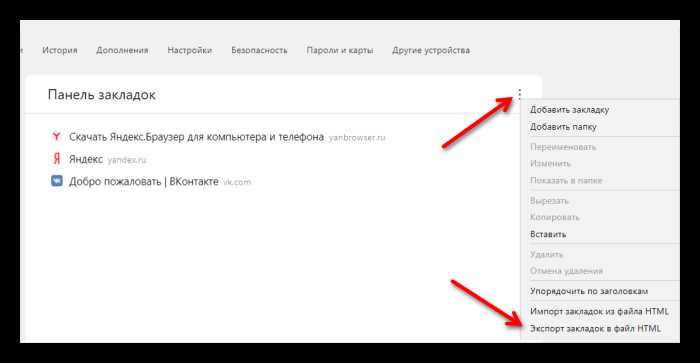
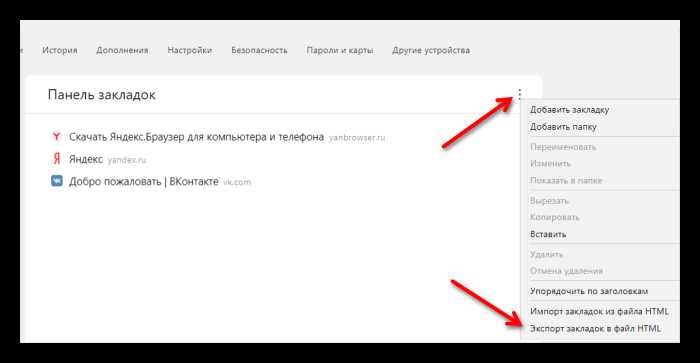
Перед переносом рекомендуется создать локальную резервную копию табло через меню «Экспорт закладок». Этот файл сохраняется в формате .json и позволяет восстановить все элементы даже при сбое синхронизации. После переноса файла на новое устройство его можно импортировать через аналогичное меню, исключив необходимость повторного добавления каждого сайта вручную.
Восстановление табло через аккаунт Яндекс также включает перенос последних открытых вкладок, группировок сайтов и виджетов, если включена опция Синхронизация данных. Без её активации новые устройства будут показывать пустое табло, даже если вход выполнен.
После переноса рекомендуется проверять корректность отображения всех сайтов: иногда старые виджеты могут требовать обновления, а мобильные версии страниц отличаются от десктопных. В таких случаях достаточно удалить проблемный виджет и добавить его заново, чтобы сохранить порядок и функциональность табло.
Проверка версии Яндекс Браузера на старом и новом устройстве
Совпадение версий Яндекс Браузера на старом и новом телефоне критично для корректного переноса табло. Разные сборки могут блокировать синхронизацию виджетов и последних открытых сайтов.
Проверка версии выполняется следующим образом:
- Откройте Яндекс Браузер на старом устройстве.
- Перейдите в меню Настройки → О браузере.
- Запишите номер сборки, указанный в формате XX.YY.ZZ (например, 23.12.1).
- Повторите те же шаги на новом устройстве.
Если номер сборки на новом телефоне ниже, чем на старом, необходимо выполнить обновление:
- Для Android – через Google Play, выбрав «Обновить» для Яндекс Браузера.
- Для iOS – через App Store, проверив наличие доступных обновлений.
После обновления обе версии должны совпадать. Только при этом условии синхронизация табло, закладок и виджетов будет работать без потери данных.
Рекомендуется также проверить дату последнего обновления: старые сборки с прошлыми патчами безопасности могут не поддерживать новые форматы виджетов, что приведёт к ошибкам при переносе.
Синхронизация данных через Яндекс-аккаунт
Для переноса табло на новый телефон необходимо активировать синхронизацию данных через Яндекс-аккаунт. Без включения этой функции все сайты, закреплённые на старом устройстве, останутся недоступными на новом.
Алгоритм настройки синхронизации на старом телефоне:
- Откройте Яндекс Браузер и перейдите в Настройки → Синхронизация.
- Войдите в Яндекс-аккаунт, указав логин и пароль.
- Отметьте галочками Закладки, Табло, История и Вкладки, которые нужно перенести.
- Нажмите «Синхронизировать сейчас» и дождитесь завершения процесса.
На новом устройстве порядок действий аналогичен:
- Установите последнюю версию Яндекс Браузера.
- Войдите под тем же Яндекс-аккаунтом.
- Включите синхронизацию для тех же категорий данных.
- Подождите, пока на табло появятся все закреплённые сайты и виджеты.
Важно учитывать: при использовании нескольких устройств синхронизация обновляет табло в реальном времени, поэтому изменения на старом телефоне автоматически появятся на новом. Если данные не появились, проверьте стабильность интернет-соединения и совпадение версии браузера на обоих устройствах.
Для безопасности рекомендуется дополнительно создать резервную копию табло через экспорт закладок. Она сохранит все элементы даже при сбое синхронизации или временной потере доступа к аккаунту.
Создание резервной копии табло на старом телефоне
Резервная копия табло Яндекс Браузера позволяет сохранить все закреплённые сайты, виджеты и группы вкладок, чтобы восстановить их на новом устройстве без потери данных.
Алгоритм создания резервной копии:
- Откройте Яндекс Браузер на старом телефоне.
- Перейдите в Настройки → Закладки и табло → Экспорт закладок.
- Выберите место хранения файла резервной копии: внутреннюю память телефона или облачное хранилище (Яндекс.Диск, Google Диск).
- Файл сохраняется в формате .json с точной копией всех элементов табло.
- Проверьте размер файла: для более 50 сайтов он обычно составляет 150–300 КБ, при большем количестве сайтов может превышать 1 МБ.
Рекомендации для надежного сохранения:
- Создавайте резервную копию перед каждой крупной синхронизацией или обновлением браузера.
- Сохраняйте копию в двух местах: локально и в облаке, чтобы исключить потерю данных при сбое устройства.
- После экспорта проверьте файл: откройте его в текстовом редакторе, убедившись, что все сайты и виджеты перечислены.
Эта резервная копия позволит импортировать табло на новый телефон даже при сбое синхронизации через Яндекс-аккаунт, обеспечивая полное восстановление всех элементов интерфейса.
Вход в Яндекс Браузер на новом устройстве
Для корректного переноса табло необходимо войти в Яндекс Браузер на новом телефоне под тем же аккаунтом, который использовался на старом устройстве. Это обеспечивает синхронизацию всех закладок, виджетов и последних открытых вкладок.
Пошаговая инструкция входа:
- Установите последнюю версию Яндекс Браузера через Google Play или App Store.
- Откройте браузер и нажмите на иконку Профиль в правом верхнем углу.
- Выберите «Войти в Яндекс» и введите логин и пароль от аккаунта.
- При включенной двухфакторной аутентификации подтвердите вход через SMS или приложение Яндекс.Ключ.
- После входа откройте Настройки → Синхронизация и убедитесь, что включены все необходимые категории: Табло, Закладки, История, Вкладки.
Рекомендуется дождаться полной синхронизации перед импортом резервной копии, чтобы избежать дублирования сайтов или потери виджетов. При медленном интернете можно проверить прогресс через индикатор в меню синхронизации.
Если табло не появляется автоматически, проверьте совпадение версий браузера на старом и новом устройстве и повторите вход. Несовпадение версий может блокировать загрузку последних данных.
Восстановление табло из резервной копии
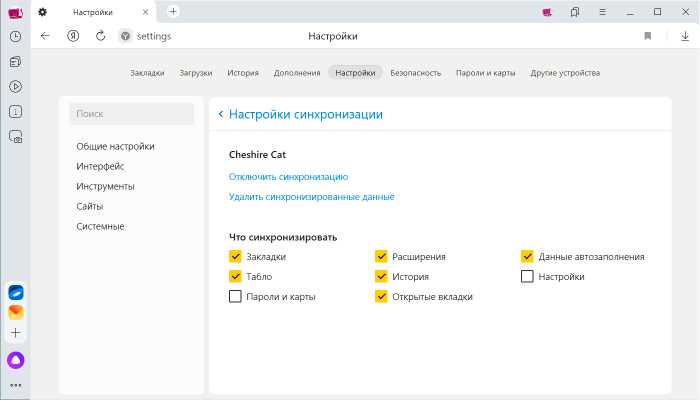
Импорт резервной копии табло на новый телефон позволяет восстановить все закреплённые сайты, виджеты и группы вкладок без необходимости ручного добавления каждого элемента.
Пошаговый процесс восстановления:
- Скопируйте файл резервной копии .json на новое устройство через USB, облачное хранилище или мессенджер.
- Откройте Яндекс Браузер на новом телефоне и перейдите в Настройки → Закладки и табло → Импорт закладок.
- Выберите файл резервной копии и подтвердите импорт.
- Дождитесь завершения процесса. Для файла размером до 1 МБ это занимает 5–15 секунд в зависимости от скорости устройства.
- Проверьте, что все вкладки и виджеты появились на табло. При отсутствии отдельных сайтов повторите импорт или добавьте их вручную.
Для предотвращения конфликтов рекомендуется отключить синхронизацию перед импортом и включить её после успешного восстановления. Это исключает дублирование элементов и гарантирует точное соответствие табло старого телефона.
Если после восстановления некоторые виджеты отображаются некорректно, обновите браузер до последней версии или удалите проблемный виджет и добавьте его заново, чтобы сохранить порядок элементов.
Проверка корректности отображения сайтов на новом телефоне
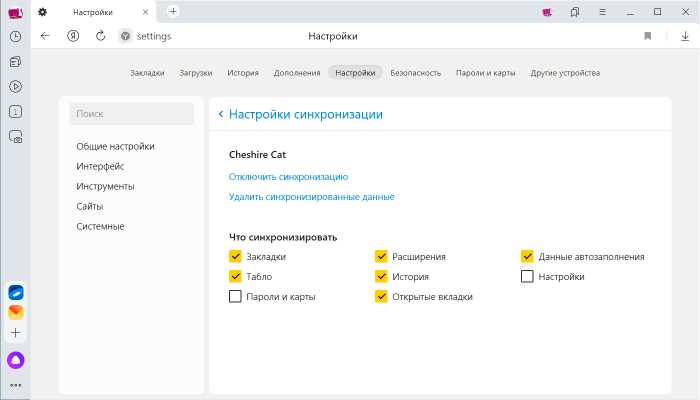
После переноса табло важно убедиться, что все сайты отображаются корректно, а виджеты работают без ошибок. Различия в мобильных и десктопных версиях страниц могут влиять на визуальное оформление и функциональность.
Алгоритм проверки:
- Откройте каждый сайт из табло и убедитесь, что страницы загружаются полностью без ошибок.
- Проверьте работу интерактивных элементов, таких как кнопки и формы, особенно на сайтах с мобильной версией.
- Сравните отображение виджетов с тем, как они выглядели на старом телефоне.
Для систематизации проверки можно использовать таблицу:
| Сайт | Загрузка страницы | Функциональные элементы | Виджет | Примечания |
|---|---|---|---|---|
| example.ru | Полностью | Все кнопки работают | Отображается корректно | Нет |
| shop.example | Полностью | Форма заказа работает | Не отображается | Добавить виджет заново |
Если обнаружены ошибки отображения, рекомендуется удалить проблемный виджет или повторно добавить сайт на табло. Это гарантирует, что интерфейс на новом телефоне будет полностью соответствовать старому.
Решение ошибок при переносе закладок и виджетов
При переносе табло на новый телефон могут возникнуть проблемы: дублирование сайтов, пропадание виджетов или некорректное отображение элементов. Основные причины – несовпадение версий браузера, временные сбои синхронизации и повреждённые файлы резервной копии.
Пошаговые действия для устранения ошибок:
- Проверьте версии браузера на старом и новом устройстве. Обновите оба устройства до последней сборки.
- Отключите синхронизацию перед повторным импортом резервной копии, чтобы избежать дублирования закладок.
- Если виджет не отображается, удалите его с табло и добавьте заново через меню «Добавить сайт».
- При повреждённой резервной копии создайте новую, выбрав Экспорт закладок на старом устройстве и повторно выполните импорт на новом.
- Проверьте интернет-соединение: медленная сеть может прерывать синхронизацию и блокировать загрузку виджетов.
- Для сайтов с мобильной версией, не поддерживающей виджеты, рекомендуется использовать статические закладки вместо блоков на табло.
После выполнения этих действий все закладки и виджеты должны корректно отображаться на новом телефоне, а структура табло сохранится в том виде, в котором была на старом устройстве.
Вопрос-ответ:
Можно ли перенести табло Яндекс Браузера без синхронизации через аккаунт?
Да, перенос возможен через создание резервной копии закладок и виджетов. Для этого на старом телефоне нужно открыть Настройки → Закладки и табло → Экспорт закладок и сохранить файл .json. Затем его копируют на новый телефон и выполняют импорт через аналогичное меню. Этот метод сохраняет все сайты и группы вкладок, но не обновляет данные автоматически при изменениях на старом устройстве.
Почему после входа в аккаунт на новом телефоне некоторые виджеты не отображаются?
Чаще всего причина — несовпадение версии браузера на старом и новом устройстве. Старые сборки могут не поддерживать формат новых виджетов. Другой вариант — временные сбои синхронизации из-за нестабильного интернета. В таких случаях помогает обновление браузера до последней версии, повторный вход в аккаунт и проверка подключения к сети.
Как проверить, что все сайты на табло корректно перенеслись на новое устройство?
Для проверки рекомендуется открыть каждый сайт на новом телефоне и убедиться, что страницы загружаются полностью и интерактивные элементы работают. Также стоит сверить расположение виджетов с тем, как они были на старом устройстве. Чтобы систематизировать проверку, можно составить таблицу с названием сайта, состоянием загрузки, работоспособностью кнопок и наличием виджетов. Это помогает быстро выявить пропавшие или некорректные элементы.
Что делать, если резервная копия табло не импортируется?
Проблема чаще всего связана с повреждением файла .json или несовпадением версий браузера. Рекомендуется создать новую резервную копию на старом телефоне и повторно перенести файл на новый. Перед импортом лучше временно отключить синхронизацию через аккаунт, чтобы избежать дублирования закладок. Если после этого импорт всё равно не проходит, стоит проверить размер файла и убедиться, что он полностью скопирован на новое устройство.
Можно ли синхронизировать табло между несколькими телефонами одновременно?
Да, при использовании одного Яндекс-аккаунта синхронизация обновляет табло на всех устройствах. Любые изменения на одном телефоне — добавление сайтов, удаление виджетов или изменение групп вкладок — автоматически появляются на остальных. Для корректной работы нужно убедиться, что на всех телефонах установлены одинаковые версии браузера и включена синхронизация для категорий Табло, Закладки, История и Вкладки.

 Загрузка...