Содержание статьи
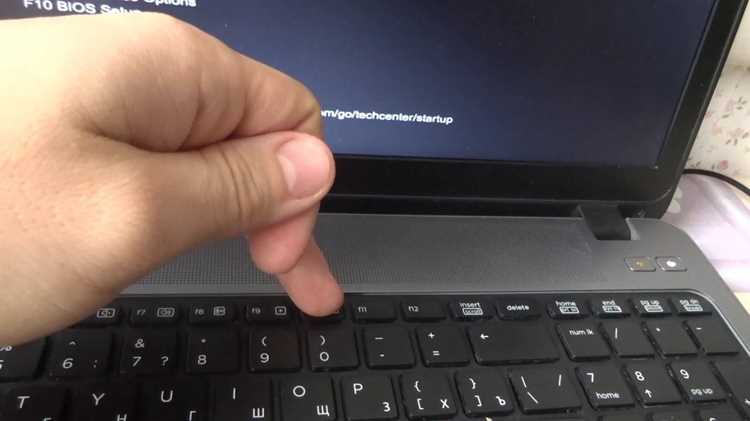
Черный экран на ноутбуке чаще всего возникает из-за сбоев в графическом драйвере, проблем с питанием или зависания операционной системы. Важно понимать, что простое нажатие кнопки питания может не решить проблему, если устройство находится в состоянии полного зависания. Оптимальным первым шагом является аппаратная перезагрузка с удержанием кнопки питания 10–15 секунд до полного отключения питания.
Если после перезапуска экран остается черным, рекомендуется проверить индикаторы питания и состояния ноутбука. Мигающие световые сигналы или звуковые сигналы BIOS могут указывать на конкретную неисправность, например, сбой видеокарты или оперативной памяти. В таких случаях последовательная проверка подключения оперативной памяти и диска позволяет выявить источник проблемы без обращения в сервисный центр.
В ситуации, когда черный экран возникает периодически, полезно выполнить перезагрузку через комбинацию клавиш Ctrl + Alt + Del или подключить внешний монитор через HDMI/DisplayPort. Это позволяет определить, связана ли проблема с встроенным дисплеем или с графической подсистемой. При подтверждении неисправности драйвера рекомендуется загрузка ноутбука в безопасном режиме с последующей переустановкой видеодрайвера.
Использование кнопки питания для принудительной перезагрузки
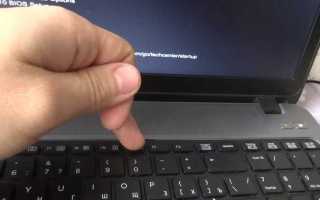
Если экран ноутбука полностью черный и система не реагирует на клавиатуру или мышь, принудительная перезагрузка выполняется через кнопку питания. Нажмите и удерживайте кнопку питания от 8 до 12 секунд до полного отключения устройства. На некоторых моделях индикаторы питания могут мигнуть или погаснуть, что подтверждает завершение работы.
После отключения подождите 5–10 секунд, чтобы конденсаторы и оперативная память полностью разрядились. Затем снова нажмите кнопку питания для запуска системы. На ноутбуках с несъемной батареей этот метод не требует разборки устройства.
Если ноутбук снабжен съемной батареей, после удержания кнопки питания рекомендуется вынуть батарею на 10–15 секунд для полной обнуления аппаратных компонентов, затем вставить её и включить ноутбук обычным способом.
Принудительная перезагрузка через кнопку питания безопасна для системы в экстренных случаях, но регулярное использование может привести к повреждению файловой системы. После включения рекомендуется выполнить проверку диска с помощью встроенных утилит Windows или macOS для предотвращения ошибок при следующем запуске.
Сброс батареи или отключение от сети для устранения зависания

Если экран ноутбука остаётся чёрным и устройство не реагирует на нажатия кнопок, выполните полное отключение питания. Для моделей с несъёмной батареей удерживайте кнопку включения 10–15 секунд, пока индикаторы не погаснут. После этого подключите ноутбук к сети и попробуйте включить его снова.
Для устройств со съёмной батареей выключите ноутбук, извлеките батарею, затем удерживайте кнопку включения 15–20 секунд для разряда остаточного заряда. После этого вставьте батарею обратно, подключите зарядное устройство и включите ноутбук.
Отключение питания устраняет зависание, вызванное программными сбоями, конфликтами драйверов или кратковременными перегрузками системы. Если проблема повторяется регулярно, рекомендуется проверить состояние батареи и адаптера питания, а также обновить BIOS и драйверы оборудования.
При работе с ультрабуками, где батарея интегрирована в корпус, используйте функцию «жёсткий сброс» по инструкции производителя: обычно это комбинация кнопок на корпусе или кнопка-отверстие для сброса. Это предотвращает повреждение компонентов и корректно снимает зависание.
Подключение внешнего монитора для проверки видеовыхода

Для проверки работы видеокарты при черном экране подключите внешний монитор через доступный видеовыход: HDMI, DisplayPort, USB-C с поддержкой DisplayPort Alt Mode или VGA. Убедитесь, что кабель исправен и надежно закреплен в портах ноутбука и монитора.
Если изображение появляется на внешнем мониторе, вероятно, проблема связана с матрицей или шлейфом ноутбука. Отсутствие сигнала указывает на неисправность видеовыхода или видеокарты. В этом случае рекомендуется проверить настройки BIOS, обновить драйверы видеокарты и при необходимости обратиться в сервисный центр.
Если внешний монитор также не отображает изображение, попробуйте другой кабель или другой порт на ноутбуке. Это позволяет исключить физическую неисправность разъема. В случае успеха теста с внешним монитором можно безопасно перезагружать ноутбук, продолжая диагностику встроенного дисплея.
Запуск ноутбука в безопасном режиме при черном экране

Если при включении ноутбука экран остаётся черным, безопасный режим позволяет загрузить систему с минимальным набором драйверов. Для Windows 10 и 11 удерживайте кнопку питания 10 секунд, чтобы полностью отключить устройство, затем включите и сразу многократно нажимайте клавишу F8 или Shift + F8. На некоторых моделях используется F11 или Esc для вызова меню восстановления.
После входа в меню восстановления выберите «Поиск и устранение неисправностей» → «Дополнительные параметры» → «Параметры загрузки» → «Перезагрузить». На экране появится список режимов загрузки, среди которых «Безопасный режим», «Безопасный режим с поддержкой сети» и «Безопасный режим с командной строкой». Используйте стрелки для выбора нужного варианта и нажмите Enter.
Если ноутбук с черным экраном не реагирует на клавиши, подключите внешний монитор через HDMI или DisplayPort, чтобы убедиться, что проблема не в встроенном дисплее. В безопасном режиме отключите недавно установленные драйверы видеокарты и обновления, которые могли вызвать сбой. После устранения проблем выполните обычную перезагрузку через меню Пуск → Перезагрузка.
На устройствах Mac удерживайте кнопку питания, затем сразу нажмите и удерживайте Shift до появления логотипа Apple. Для старых моделей Mac используйте комбинацию Command + R для загрузки в режиме восстановления и дальнейшего безопасного запуска.
Безопасный режим эффективен для диагностики аппаратных и программных конфликтов: он отключает автозагрузку, сторонние службы и графические драйверы, что позволяет определить источник черного экрана без риска повреждения системы.
Обновление драйверов видеокарты через восстановление системы
В безопасном режиме откройте «Панель управления» → «Восстановление» → «Запуск восстановления системы». Выберите точку восстановления, созданную до последнего обновления драйверов видеокарты или установки проблемного ПО. Система вернет состояние драйвера и настроек видеокарты к выбранной дате.
После завершения процесса перезагрузите ноутбук в обычном режиме. Проверьте работу дисплея: если черный экран исчез, значит проблема была связана с драйвером. Рекомендуется загрузить последнюю версию драйвера видеокарты с официального сайта производителя (NVIDIA, AMD, Intel) и выполнить установку поверх восстановленного состояния для предотвращения повторных сбоев.
В случае отсутствия доступных точек восстановления или если проблема сохраняется, используйте средство «Диспетчер устройств». Найдите видеокарту, кликните правой кнопкой мыши и выберите «Удалить устройство с удалением драйвера», затем перезагрузите систему – Windows автоматически установит базовый драйвер, позволяющий восстановить изображение на экране.
Проверка и замена аппаратных компонентов при постоянном черном экране
- Оперативная память (RAM): отключите модуль и протрите контакты ластиком или специальной чистящей салфеткой. Вставьте модуль в другой слот или замените на заведомо рабочий для проверки.
- Видеокарта: если ноутбук с дискретной видеокартой, попробуйте подключить внешний монитор через HDMI или DisplayPort. Если изображение появляется на внешнем дисплее, видеокарта или её пайка требует ремонта.
- Жёсткий диск или SSD: извлеките накопитель и запустите ноутбук без него. Если BIOS загружается, проблема может быть связана с контроллером диска или поврежденной системой.
- Экран и шлейф: аккуратно снимите рамку экрана и проверьте соединение шлейфа с матрицей и платой материнской платы. Появление изображения при легком нажатии на шлейф указывает на износ кабеля.
- Батарея и блок питания: отключите батарею и попробуйте включить ноутбук только от адаптера. Если экран загорается, возможно, аккумулятор вызывает нестабильность питания.
При замене компонентов используйте совместимые детали с точными характеристиками модели ноутбука. Для оперативной диагностики предпочтительны тестовые модули RAM и внешние дисплеи. Если проблема сохраняется после проверки всех перечисленных элементов, вероятна неисправность материнской платы или встроенной видеокарты, требующая профессионального ремонта.
Регулярно фиксируйте последовательность проверок и результаты каждого шага, чтобы точно определить неисправный компонент и избежать ненужной замены исправных частей.
Вопрос-ответ:
Почему на моем ноутбуке появляется черный экран после включения?
Черный экран может возникнуть по разным причинам: это может быть сбой программного обеспечения, проблемы с драйверами видеокарты или неполадки с самим экраном. Иногда ноутбук запускается, но система не отображает изображение из-за ошибок в загрузочном процессе. В таких случаях помогает проверка подключения экрана, принудительная перезагрузка или запуск системы в безопасном режиме.
Можно ли перезагрузить ноутбук, если он не реагирует на нажатия клавиш?
Да, для этого используется принудительное выключение. Нужно зажать кнопку питания на 8–10 секунд до полного отключения устройства. После этого через несколько секунд можно снова включить ноутбук. Такой метод помогает системе сбросить зависшее состояние и может вернуть изображение на экран.
Что делать, если после перезагрузки экран остается черным?
Если после стандартной перезагрузки проблема не исчезла, стоит проверить несколько моментов: подключены ли внешние мониторы, работает ли подсветка экрана, слышны ли звуки запуска системы. Также имеет смысл попробовать подключить ноутбук к внешнему дисплею. Если изображение появляется на внешнем мониторе, возможно, неисправен встроенный экран или шлейф.
Можно ли перезагрузить ноутбук с черным экраном через комбинацию клавиш?
Да, на некоторых моделях существует способ перезагрузки с помощью клавиш. Например, зажатие клавиши Ctrl вместе с Alt и клавишей Delete может вызвать перезагрузку системы. Если это не срабатывает, можно попробовать сочетание Windows + Ctrl + Shift + B, которое перезапускает драйвер видеокарты и иногда возвращает изображение на экран без полной перезагрузки.

 Загрузка...