Содержание статьи
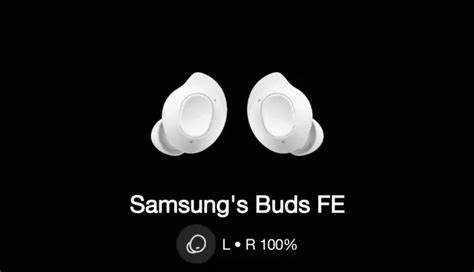
Сбои подключения, рассинхронизация звука между левым и правым наушником, задержки при воспроизведении и отсутствие реакции на касания – типичные признаки программной ошибки в Samsung Galaxy Buds. В большинстве случаев проблему решает не повторное сопряжение, а корректная перезагрузка или сброс, который очищает временную память устройства и перезапускает встроенный контроллер Bluetooth.
Модели линейки Buds (Buds, Buds+, Buds Live, Buds Pro, Buds2, Buds2 Pro, FE) используют одинаковый принцип работы: каждый наушник содержит отдельный микропроцессор и аккумулятор, поэтому зависание может происходить только с одной стороны. Простое извлечение из кейса не всегда инициирует рестарт – требуется последовательность действий с зарядным футляром и приложением Galaxy Wearable, иначе наушники продолжают работать в прежнем состоянии.
Ниже приведены точные шаги перезагрузки и полного сброса с указанием, когда достаточно мягкого перезапуска, а когда нужен возврат к заводским настройкам. Инструкция ориентирована на устранение конкретных неисправностей: пропадание звука, ошибки подключения, быстрый разряд батареи и проблемы с обновлением прошивки.
Следуйте действиям по порядку, не пропуская этапы зарядки и повторного сопряжения – это напрямую влияет на успешность восстановления работы Samsung Buds.
Как перезагрузить наушники Samsung Buds: пошаговая инструкция
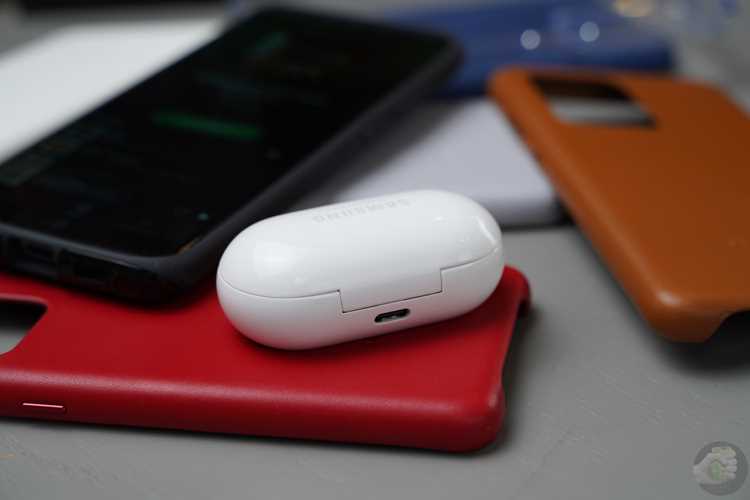
Перезагрузка устраняет зависания сенсоров, проблемы с подключением Bluetooth, рассинхронизацию каналов и ошибки зарядки. Процедура выполняется через кейс и не требует приложения.
-
Поместите наушники в зарядный кейс
- Вставьте левый и правый модуль в соответствующие гнёзда.
- Проверьте индикацию: внутренний светодиод должен загореться красным (идёт зарядка) или зелёным (заряжены).
- Если индикатор не горит – протрите контакты сухой салфеткой.
-
Закройте крышку на 7–10 секунд
- Кейс полностью разрывает питание Bluetooth-модулей.
- Это сбрасывает временные ошибки прошивки.
-
Откройте крышку и извлеките наушники
- Модули автоматически включатся.
- Индикатор кейса кратковременно загорится.
-
Повторно подключите к устройству
- На телефоне включите Bluetooth.
- Выберите модель: Galaxy Buds / Buds+ / Buds Live / Buds Pro / Buds2 / Buds FE.
- Если подключение не происходит – удалите устройство из списка и выполните новое сопряжение.
Если обычная перезагрузка не помогла:
- Зарядите кейс минимум до 30%.
- Обновите прошивку через приложение Galaxy Wearable.
- Выполните сброс к заводским настройкам: Galaxy Wearable → Наушники → Сброс.
Процедуру можно повторять неограниченно – она не влияет на срок службы аккумуляторов и не удаляет пользовательские настройки.
В каких случаях требуется перезагрузка Samsung Buds и как распознать сбои в работе
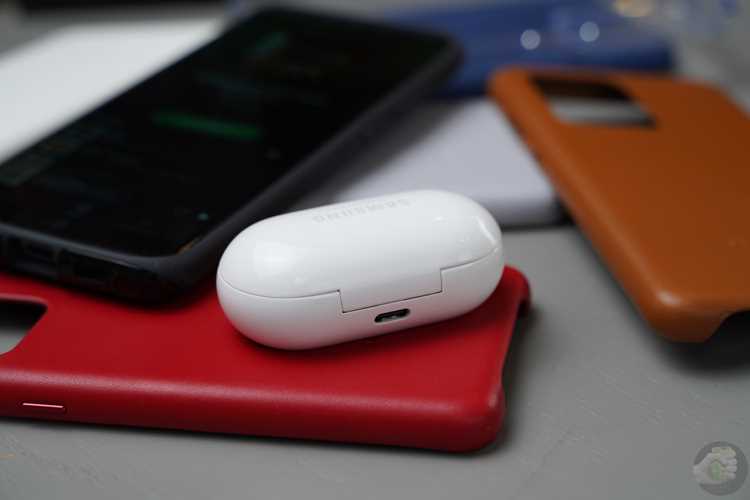
Перезагрузка наушников необходима при программных сбоях модуля Bluetooth, рассинхронизации вкладышей или зависании сенсорного управления. В большинстве случаев проблема возникает на уровне прошивки или временных ошибок соединения, поэтому сброс питания через перезапуск восстанавливает корректную работу без полной перепрошивки или сброса настроек.
Признаки, указывающие на необходимость перезагрузки:
| Симптом | Как проявляется | Что это означает | Рекомендуемое действие |
|---|---|---|---|
| Нет подключения к телефону | Устройство не отображается в списке Bluetooth или не подключается после выбора | Завис радиомодуль или кеш соединений | Перезагрузить наушники и повторно открыть крышку кейса |
| Подключается только один наушник | Звук идёт только слева или справа | Потеря синхронизации между вкладышами | Перезапуск обоих наушников в кейсе |
| Обрывы звука | Паузы, щелчки, кратковременное пропадание аудио | Ошибки передачи данных или перегрузка канала | Перезагрузка для очистки временных процессов |
| Не реагируют сенсоры | Касания не вызывают паузу, переключение треков, вызовы | Завис сенсорный контроллер | Полное отключение и повторное включение через кейс |
| Быстрый разряд батареи | Потеря 20–30% за 10–15 минут без активного воспроизведения | Фоновый сбой энергоменеджмента | Перезапуск для нормализации потребления |
| Задержка звука | Отставание аудио от видео более 300–500 мс | Нарушение буферизации | Перезагрузка и переподключение |
Дополнительные сигналы: индикатор кейса мигает нестандартно (красный/жёлтый без зарядки), наушники не переходят в режим сна после помещения в кейс, автоматическое переподключение не срабатывает. Такие признаки указывают на зависание внутренних процессов, которое устраняется перезапуском.
Если сбои повторяются чаще 2–3 раз в неделю, рекомендуется обновить прошивку через приложение Galaxy Wearable после перезагрузки, так как частые ошибки обычно связаны с устаревшим ПО.
Подготовка наушников и кейса перед перезагрузкой: проверка заряда и отключение Bluetooth
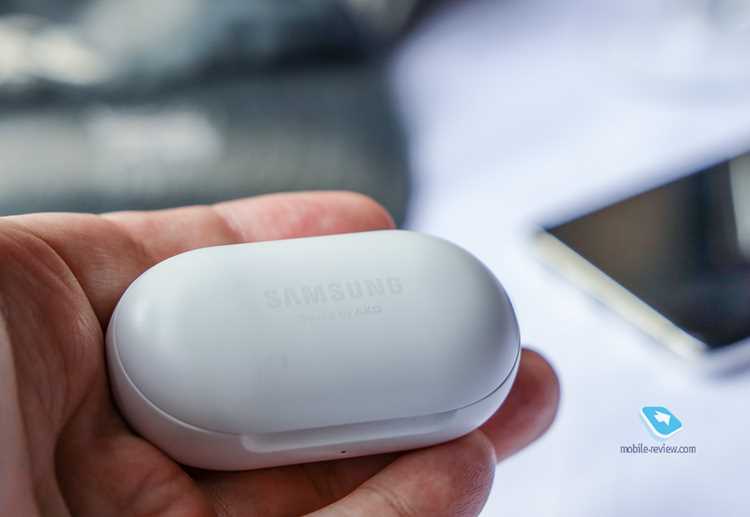
Перед запуском процедуры сброса убедитесь, что оба наушника и зарядный кейс имеют достаточный уровень заряда. Недостаток питания может прервать перезагрузку и привести к повторным сбоям синхронизации.
- Минимальный рекомендуемый заряд кейса – от 30% и выше.
- Каждый наушник – не ниже 20–25%.
- Если уровень неизвестен, поместите наушники в кейс и подключите кабель USB-C на 10–15 минут.
Проверка заряда через смартфон:
- Откройте кейс рядом с телефоном.
- Дождитесь появления всплывающего окна Galaxy Wearable или системного уведомления.
- Убедитесь, что отображаются проценты для левого, правого наушника и кейса.
Если проценты не отображаются:
- Очистите контакты на наушниках и в кейсе сухой салфеткой.
- Переустановите наушники до щелчка магнитов.
- Проверьте, загорается ли индикатор зарядки.
Перед перезагрузкой обязательно отключите Bluetooth, чтобы разорвать активные соединения и исключить автоматическое повторное подключение во время сброса.
- На смартфоне перейдите в «Настройки → Bluetooth».
- Отключите переключатель Bluetooth полностью или нажмите «Забыть устройство / Разорвать пару» для Galaxy Buds.
- Закройте приложение Galaxy Wearable, если оно запущено.
Дополнительно:
- Уберите наушники из ушей и поместите их в кейс.
- Закройте крышку на 5–10 секунд для полной остановки соединения.
- Убедитесь, что рядом нет других устройств, ранее подключавшихся к наушникам (планшет, ноутбук).
После выполнения этих действий можно переходить к процедуре перезагрузки или сброса настроек.
Быстрая перезагрузка через помещение наушников в кейс и повторное подключение
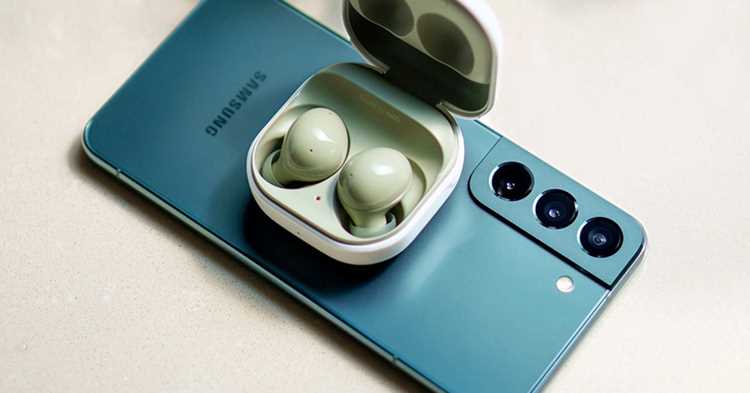
Метод подходит для устранения кратковременных сбоев: рассинхронизация каналов, пропадание звука, ошибки подключения Bluetooth, зависание сенсорного управления. Полный сброс не требуется.
1. Отключите Bluetooth на смартфоне или разорвите текущее соединение в настройках устройства, чтобы наушники корректно завершили активную сессию.
2. Поместите оба наушника в зарядный кейс одновременно. Убедитесь, что загорелись внутренние индикаторы – это подтверждает контакт с клеммами и начало зарядки. Если индикатор не загорается, очистите контакты сухой салфеткой.
3. Закройте крышку кейса и выдержите 10–15 секунд. За это время питание модулей полностью сбрасывается, а микропрограмма перезапускается.
4. Откройте крышку, не вынимая наушники, и дождитесь перехода индикатора в режим сопряжения (мигание зелёным/синим или чередование цветов – зависит от модели Buds, Buds+, Buds Live, Buds Pro, Buds2, Buds FE).
5. Извлеките наушники и наденьте их. Включите Bluetooth на смартфоне и выберите устройство из списка доступных. При использовании Galaxy Wearable выполните повторное подключение через приложение для корректной синхронизации профилей.
Если соединение не восстановилось, удалите старую запись «Galaxy Buds» из списка сопряжённых устройств и подключите заново. Процедура занимает менее минуты и в большинстве случаев устраняет мелкие программные сбои без потери пользовательских настроек.
Рекомендуется применять способ при заряде кейса выше 10%, иначе перезапуск может не выполниться корректно.
Сброс настроек через приложение Galaxy Wearable на смартфоне Android
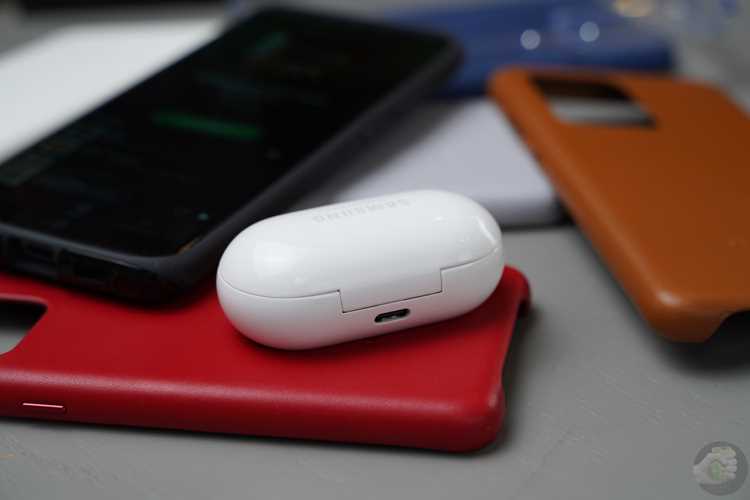
Программный сброс через Galaxy Wearable удаляет сохранённые подключения, пользовательские профили звука, назначенные жесты, эквалайзер, настройки шумоподавления и возвращает наушники к заводскому состоянию. Метод подходит для моделей Galaxy Buds, Buds+, Buds Live, Buds Pro, Buds2, Buds2 Pro.
Подготовка:
1. Зарядите кейс и наушники минимум до 30–40%, чтобы избежать прерывания процесса.
2. Включите Bluetooth на смартфоне.
3. Убедитесь, что установлены приложения Galaxy Wearable и плагин для вашей модели (загружается автоматически при первом подключении).
Пошаговый сброс:
1. Поместите оба наушника в кейс, затем откройте крышку.
2. Откройте приложение Galaxy Wearable.
3. Выберите подключённые наушники в списке устройств.
4. Перейдите в раздел «Настройки наушников» → «Общие» или «Сброс» (название пункта зависит от версии плагина).
5. Нажмите «Сброс наушников» / «Сбросить».
6. Подтвердите действие кнопкой «Сброс» во всплывающем окне.
Что произойдёт после подтверждения:
– удалится текущая пара со смартфоном;
– очистится список ранее подключённых устройств;
– восстановятся заводские параметры сенсоров и звука;
– наушники автоматически перейдут в режим первичного подключения.
Повторное подключение:
Оставьте кейс открытым рядом со смартфоном → дождитесь появления всплывающего окна → нажмите «Подключить» → завершите первоначальную настройку.
Практические рекомендации:
– если пункт «Сброс» неактивен, временно удалите устройство из настроек Bluetooth и перезапустите приложение;
– при зависании соединения закройте Galaxy Wearable через список недавних приложений и запустите заново;
– при ошибках обновите плагин наушников в Google Play;
– выполняйте сброс только при сбоях подключения, рассинхронизации звука или некорректной работе сенсоров.
Аппаратный сброс при зависании: действия при отсутствии отклика сенсорных панелей
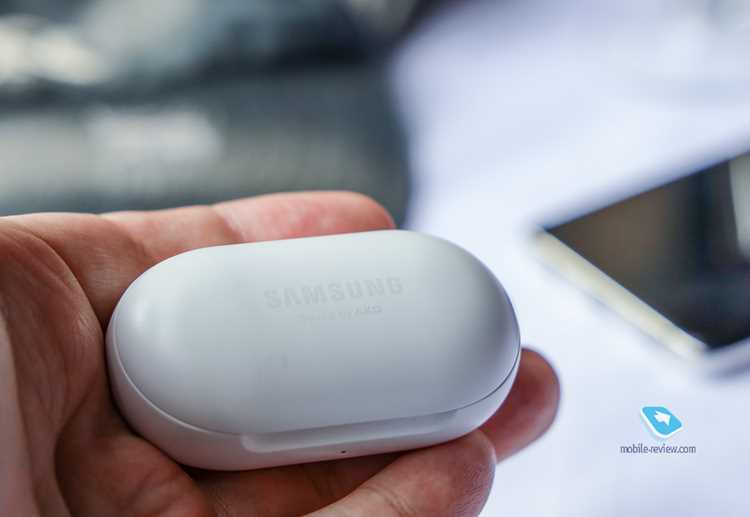
Если сенсорные панели Galaxy Buds полностью перестали реагировать, выполняется аппаратный сброс через кейс. Поместите оба наушника в зарядный кейс и закройте крышку на 10 секунд.
Откройте крышку и удерживайте сенсорные зоны на каждом наушнике одновременно в течение 10 секунд. Световой индикатор на кейсе должен начать мигать белым и красным, что сигнализирует о начале сброса.
После завершения мигания индикатора откройте приложение Galaxy Wearable и проверьте подключение. Если наушники не появляются в списке устройств, поместите их обратно в кейс на 5 минут для завершения полной перезагрузки.
Аппаратный сброс сохраняет заводские настройки и удаляет все предыдущие подключения, включая Bluetooth-спаривание с другими устройствами. После процедуры рекомендуется заново выполнить сопряжение с телефоном или планшетом.
При повторном отказе от отклика сенсорных панелей проверьте наличие обновлений прошивки через Galaxy Wearable. Если обновление недоступно или сброс не помогает, обратитесь в сервисный центр Samsung для диагностики аппаратной неисправности.
Повторное сопряжение Samsung Buds с телефоном после перезагрузки и проверка работоспособности
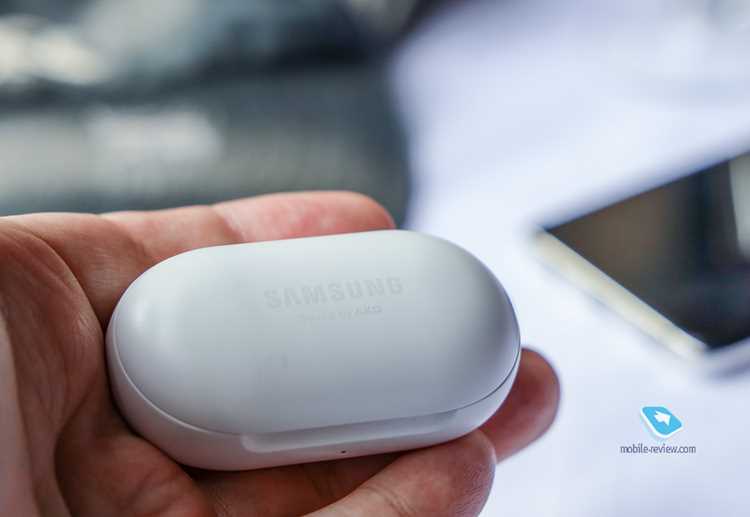
После перезагрузки наушников откройте на телефоне настройки Bluetooth. Убедитесь, что Bluetooth включен и список устройств доступен для поиска.
Поместите наушники в кейс и откройте крышку. Удерживайте сенсорную кнопку на корпусе до появления индикатора мигания белым светом, что сигнализирует о готовности к сопряжению.
На телефоне выберите в списке доступных устройств «Samsung Buds» и нажмите «Подключить». При успешном подключении индикатор на наушниках загорится постоянным белым светом, а в меню Bluetooth появится статус «Подключено».
Для проверки работоспособности запустите аудиофайл и убедитесь в воспроизведении звука через наушники. Проверьте работу микрофона, сделав короткий голосовой вызов или запись через встроенное приложение телефона.
Если один из наушников не воспроизводит звук, верните их в кейс и повторите процедуру сопряжения с удержанием сенсорной кнопки до повторного мигания индикатора. После этого повторно подключите устройство через меню Bluetooth.
Для окончательной проверки воспользуйтесь функцией «Проверка состояния наушников» в приложении Galaxy Wearable: убедитесь, что оба наушника отображаются с полной зарядкой и корректно реагируют на сенсорные команды.
Вопрос-ответ:
Как полностью перезагрузить Samsung Buds, если они не подключаются к телефону?
Чтобы выполнить полную перезагрузку наушников Samsung Buds, сначала поместите их в зарядный кейс и убедитесь, что они заряжаются. Затем одновременно удерживайте сенсорные панели на обоих наушниках около 10 секунд до мигания индикатора. После этого наушники сбросятся к заводским настройкам, и их можно будет заново подключить к телефону через Bluetooth.
Можно ли перезагрузить наушники без зарядного кейса?
Нет, зарядный кейс необходим, так как наушники должны быть помещены внутрь для подачи питания и корректного сброса. Без кейса наушники не смогут войти в режим сброса, и сенсорные панели не смогут активировать процесс перезагрузки.
Что делать, если перезагрузка Samsung Buds не помогла решить проблему с подключением?
Если наушники после перезагрузки все еще не соединяются с устройством, попробуйте удалить их из списка подключенных Bluetooth-устройств на телефоне и затем добавить заново. Также убедитесь, что наушники полностью заряжены и что на телефоне включен режим обнаружения Bluetooth. В редких случаях помогает обновление прошивки через приложение Galaxy Wearable.
Сколько времени занимает процесс перезагрузки и нужно ли держать наушники в кейсе после сброса?
Процесс перезагрузки занимает примерно 10–15 секунд удерживания сенсорных панелей, после чего индикатор мигает и наушники сбрасываются. После этого их рекомендуется оставить в кейсе на пару минут, чтобы батарея и программное обеспечение синхронизировались перед повторным подключением к телефону.
Можно ли перезагружать наушники Samsung Buds слишком часто, и есть ли от этого вред?
Частая перезагрузка наушников не наносит прямого вреда их работе, но злоупотреблять этим не стоит. Если наушники требуют сброса несколько раз в день, это может указывать на проблемы с прошивкой или аппаратной частью, и стоит проверить обновления или обратиться в сервис.
Как выполнить перезагрузку Samsung Buds, если они не подключаются к телефону?
Чтобы перезагрузить наушники Samsung Buds, сначала убедитесь, что они находятся в зарядном кейсе. Закройте крышку и подождите около 10 секунд. Затем откройте крышку, удерживайте сенсорные панели на обоих наушниках примерно 10 секунд до появления индикатора, который подтверждает сброс. После этого наушники автоматически перейдут в состояние готовности к повторному подключению к устройству. Такая процедура помогает исправить зависания, проблемы с подключением или некорректное воспроизведение звука.

 Загрузка...