Содержание статьи
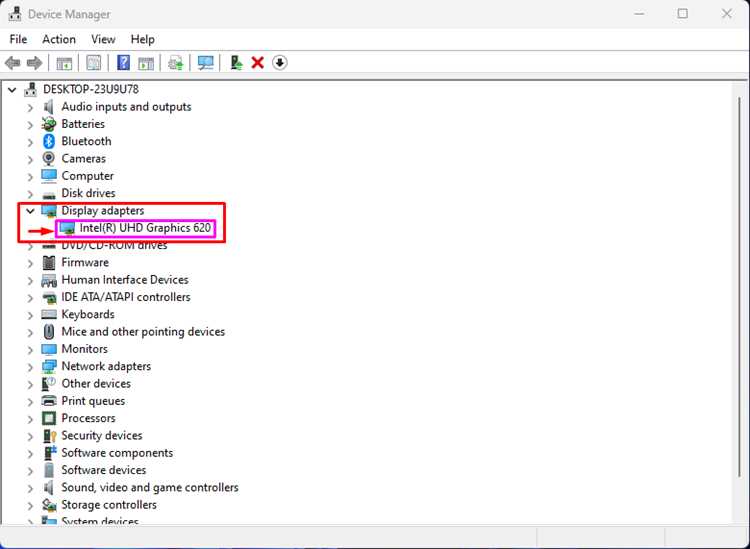
Windows предоставляет несколько встроенных механизмов для перезагрузки драйверов без стороннего софта: Диспетчер устройств, системные сочетания клавиш, службы Windows и командную строку. Каждый метод подходит для своего сценария – от экстренного восстановления видеодрайвера до точечной перезагрузки сетевого адаптера.
Важно учитывать версию системы (Windows 10 или Windows 11), тип устройства и уровень доступа пользователя. Например, видеодрайвер можно перезапустить комбинацией клавиш за секунду, а драйвер принтера потребует остановки службы спулера. Неправильный метод не решит проблему, а иногда усугубит её.
Ниже разобраны практические способы перезагрузки драйверов, которые реально применяются в диагностике неисправностей: когда их использовать, какие ограничения учитывать и как избежать типичных ошибок, приводящих к повторным сбоям.
Как определить, какой драйвер требует перезапуска
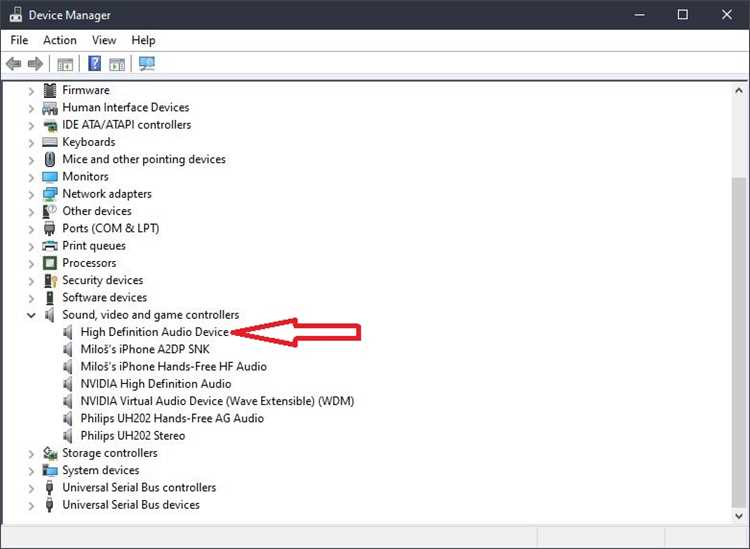
Не все сбои в Windows требуют перезапуска всей системы: часто проблема связана с конкретным драйвером. Определить его можно по косвенным и прямым признакам, встроенным средствам ОС и журналам событий.
Первый ориентир – поведение устройств. Если перестал работать конкретный компонент, это почти всегда указывает на соответствующий драйвер:
- пропал звук – драйвер аудиоустройства (Realtek, Intel SST, HDMI Audio);
- исчез Wi-Fi или Bluetooth – драйвер сетевого адаптера;
- артефакты экрана, чёрный экран, сброс разрешения – драйвер видеокарты;
- не определяется флешка или внешний диск – драйверы USB-контроллеров;
- не работает камера или микрофон – драйверы мультимедиа-устройств.
Второй источник – «Диспетчер устройств». Открой его и обрати внимание на следующие признаки:
- жёлтый треугольник с восклицательным знаком рядом с устройством;
- стрелка вниз – устройство отключено программно;
- статус «Устройство работает неправильно» в свойствах;
- код ошибки (например, 10, 31, 43) во вкладке «Состояние устройства».
Коды ошибок особенно важны: они указывают, что драйвер загружен некорректно и его можно перезапустить без перезагрузки Windows.
Третий способ – журнал событий Windows. В «Просмотре событий» проверь разделы:
- Журналы Windows → Система;
- Microsoft → Windows → DriverFrameworks-UserMode → Operational.
Обращай внимание на события с уровнями «Ошибка» и «Предупреждение», связанными с загрузкой драйверов, сбоями и тайм-аутами. В описании часто указывается имя драйвера (например, nvlddmkm.sys, rt640x64.sys, usbhub.sys).
Ещё один индикатор – уведомления Windows. После обновлений система может прямо указать, какой компонент требует перезапуска, особенно это касается видеодрайверов, сетевых адаптеров и драйверов чипсета.
Для точечной диагностики также полезно учитывать недавние изменения:
- установка обновлений Windows;
- обновление драйверов через Windows Update или сторонние утилиты;
- подключение нового оборудования;
- выход системы из спящего режима.
Если проблема возникла сразу после одного из этих действий, с высокой вероятностью перезапуск нужен именно затронутому драйверу, а не всей системе.
Точное определение проблемного драйвера позволяет перезапустить только его, сократив время простоя и избежав полной перезагрузки ПК.
Как перезапустить драйвер устройства через Диспетчер устройств
Перезапуск драйвера через «Диспетчер устройств» выполняется путем временного отключения и повторного включения конкретного оборудования. Этот метод эффективен при сбоях звука, сети, USB-портов, видеокарты или периферии без полной перезагрузки системы.
Откройте «Диспетчер устройств» сочетанием клавиш Win + X → «Диспетчер устройств» или через команду devmgmt.msc в окне «Выполнить» (Win + R). Найдите нужную категорию устройств и разверните список.
Щелкните правой кнопкой мыши по проблемному устройству и выберите пункт «Отключить устройство». Windows немедленно выгрузит драйвер из памяти, устройство станет недоступным, что является нормальным поведением.
Подождите 5–10 секунд, затем снова щелкните правой кнопкой мыши по тому же устройству и выберите «Включить устройство». Драйвер будет повторно инициализирован с текущими системными параметрами.
Если пункт «Отключить устройство» отсутствует, драйвер не поддерживает программную перезагрузку. В этом случае используйте вариант «Удалить устройство» с последующей перезагрузкой ПК для автоматической повторной установки драйвера.
Для видеокарт, сетевых адаптеров и контроллеров USB перезапуск через «Диспетчер устройств» часто устраняет ошибки кода 10, 19, 31 и временные конфликты ресурсов без влияния на другие компоненты системы.
Не рекомендуется отключать системные устройства (ACPI, системные таймеры, контроллеры шины), так как это может привести к зависанию или немедленной перезагрузке Windows.
После повторного включения устройства проверьте его состояние: отсутствие значков предупреждений и статус «Устройство работает нормально» подтверждают корректный перезапуск драйвера.
Как перезагрузить видеодрайвер с помощью сочетания клавиш
В Windows 10 и Windows 11 предусмотрено встроенное сочетание клавиш для быстрой перезагрузки графического драйвера: Win + Ctrl + Shift + B. Комбинация инициирует сброс видеостека (WDDM) без перезагрузки системы.
После нажатия экран может на 1–2 секунды погаснуть, изображение мигнет, иногда воспроизводится короткий системный сигнал. Это нормальная реакция: драйвер выгружается и загружается заново, видеовыходы и частоты инициализируются повторно.
Метод работает с драйверами NVIDIA, AMD и Intel, использующими модель WDDM. Он особенно полезен при зависании интерфейса, черном экране после выхода из сна, артефактах, некорректной смене разрешения или сбоях аппаратного ускорения в браузерах и приложениях.
Ограничения: сочетание не заменяет полную переустановку драйвера, не устраняет проблемы, вызванные поврежденными файлами, конфликтами версий или аппаратными неисправностями видеокарты. Если система не реагирует на ввод или сбой происходит до входа в Windows, метод неприменим.
Рекомендации: перед использованием сохраните данные в активных приложениях; при подключении нескольких мониторов ожидайте кратковременное отключение всех экранов; в сеансе удаленного рабочего стола комбинация может не сработать. Если сбои повторяются, обновите драйвер до стабильной версии или выполните чистую установку.
Как обновить драйвер для принудительной перезагрузки
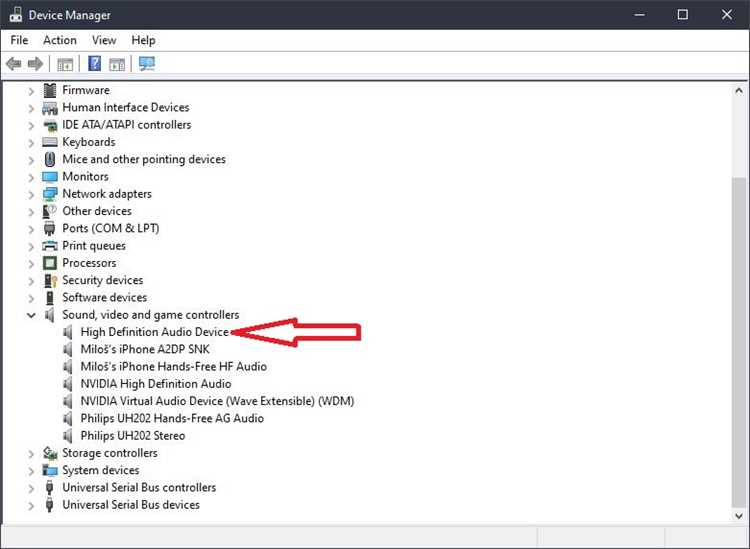
Обновление драйвера – один из самых надежных способов принудительно перезагрузить проблемный драйвер, так как в процессе Windows выгружает старую версию из памяти и инициализирует новую. Это особенно эффективно при сбоях видеокарты, сетевого адаптера или USB-контроллеров.
Откройте Диспетчер устройств через комбинацию Win + X → «Диспетчер устройств». Найдите нужное устройство, ориентируясь на тип сбоя: для пропадающего интернета – «Сетевые адаптеры», для зависаний экрана – «Видеоадаптеры». Щёлкните правой кнопкой мыши по устройству и выберите «Обновить драйвер».
Для принудительной перезагрузки драйвера предпочтительно выбирать вариант «Найти драйверы на этом компьютере» → «Выбрать драйвер из списка доступных». Даже если версия совпадает, повторная установка заставит систему полностью выгрузить драйвер и загрузить его заново, что устраняет ошибки и зависшие процессы.
Если устройство работает нестабильно после автоматического обновления Windows, используйте ручную установку драйвера с сайта производителя. Загрузите версию, соответствующую точной модели устройства и разрядности системы. Во время установки система временно отключит устройство, что эквивалентно жесткой перезагрузке драйвера без перезапуска ПК.
После обновления обязательно проверьте результат: откройте свойства устройства, вкладку «Драйвер», и убедитесь, что дата и версия изменились. Если Windows запрашивает перезагрузку системы, соглашайтесь – это означает, что драйвер использует низкоуровневые компоненты и требует полной инициализации.
Как удалить и заново установить драйвер без переустановки Windows
Полное удаление и повторная установка драйвера позволяет устранить конфликты версий, ошибки и повреждённые файлы без сброса системы. Процедура выполняется штатными средствами Windows и занимает несколько минут.
Откройте «Диспетчер устройств» через сочетание клавиш Win + X или команду devmgmt.msc. Найдите проблемное устройство, ориентируясь на название, категорию или значок ошибки (жёлтый треугольник указывает на сбой драйвера).
Щёлкните по устройству правой кнопкой мыши и выберите «Удалить устройство». В появившемся окне обязательно отметьте пункт «Удалить программы драйверов для этого устройства», если он доступен. Это удаляет драйвер из хранилища Windows Driver Store и предотвращает автоматическое восстановление старой версии.
После удаления перезагрузите компьютер. Во время загрузки Windows попытается установить стандартный универсальный драйвер. Если устройство работает нестабильно или не определяется, требуется ручная установка.
Загрузите актуальный драйвер с официального сайта производителя оборудования, а не материнской платы или ноутбука, если речь идёт о видеокарте, сетевом адаптере или аудиочипе. Версия драйвера должна соответствовать разрядности системы (x64 или x86) и версии Windows.
Запустите установочный файл или выполните ручную установку через «Диспетчер устройств», выбрав «Обновить драйвер» → «Выполнить поиск драйверов на этом компьютере» и указав путь к распакованным файлам. Такой способ исключает установку лишнего ПО и служб.
Для проблемных драйверов (видеокарта, Wi-Fi, Bluetooth) рекомендуется дополнительно очистить остатки старых версий с помощью официальных утилит производителя, например Display Driver Uninstaller в безопасном режиме.
После завершения установки снова перезагрузите систему и проверьте состояние устройства: отсутствие ошибок в «Диспетчере устройств», корректную работу функций и стабильность системы под нагрузкой.
Как перезагрузить драйверы с помощью командной строки и PowerShell
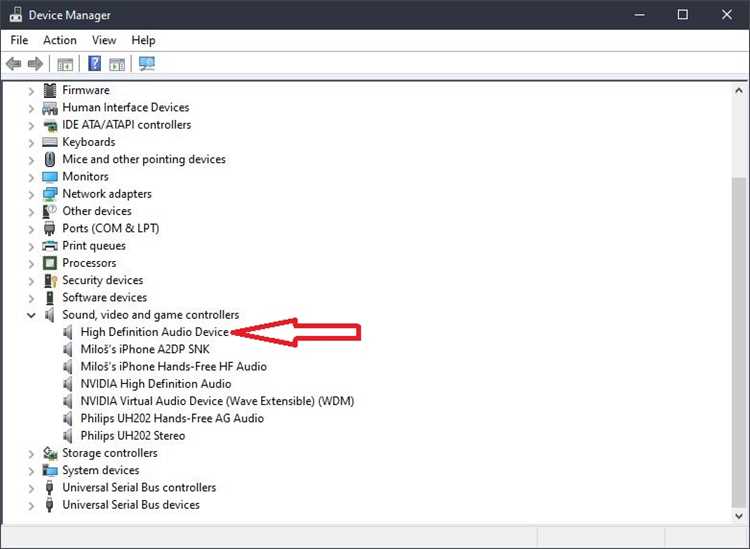
Перезагрузка драйверов через командную строку и PowerShell позволяет быстро восстановить работоспособность устройств без перезагрузки системы. Для этого потребуется идентифицировать устройство и использовать соответствующие команды для его отключения и повторного включения.
В командной строке от имени администратора можно использовать инструмент DevCon, который входит в состав Windows Driver Kit (WDK). Сначала необходимо найти идентификатор устройства:
devcon findall *
После получения ID устройства выполняется отключение и включение драйвера:
devcon disable "ID_Устройства"
devcon enable "ID_Устройства"
В PowerShell перезагрузка драйвера осуществляется через Get-PnpDevice и Disable-PnpDevice / Enable-PnpDevice. Пример последовательности команд:
$device = Get-PnpDevice -FriendlyName "Имя_устройства"
Disable-PnpDevice -InstanceId $device.InstanceId -Confirm:$false
Enable-PnpDevice -InstanceId $device.InstanceId -Confirm:$false
Для массовой перезагрузки всех драйверов определённого типа можно использовать фильтр по Class:
$devices = Get-PnpDevice -Class "Display"
$devices | Disable-PnpDevice -Confirm:$false
$devices | Enable-PnpDevice -Confirm:$false
Таблица часто используемых классов устройств:
| Класс устройства | Пример использования |
|---|---|
| Display | Перезагрузка видеодрайверов |
| Net | Перезагрузка сетевых адаптеров |
| AudioEndpoint | Перезагрузка аудиоустройств |
| USB | Перезагрузка USB-контроллеров |
Использование этих методов позволяет быстро устранять сбои драйверов без полной перезагрузки Windows, сокращая время простоя и минимизируя вмешательство в систему.
Вопрос-ответ:
Почему мой звук пропал после обновления Windows и как это связано с драйверами?
После обновления системы старые версии драйверов иногда перестают корректно работать с новыми компонентами. В результате аудио может исчезнуть или работать с перебоями. Перезагрузка драйверов позволяет системе заново их активировать без полного удаления, что часто возвращает звук к нормальному состоянию. Это особенно актуально для встроенных звуковых карт и внешних аудиоустройств.
Можно ли перезагрузить драйвер видеокарты без перезагрузки всего компьютера?
Да, для этого есть сочетание клавиш Windows + Ctrl + Shift + B. Оно мгновенно перезапускает графический драйвер, и экран может ненадолго моргнуть. Этот метод полезен, если игры или программы зависают или появляются графические артефакты, и при этом нет времени на полную перезагрузку системы. Такой подход работает для большинства современных видеокарт на Windows.
Как определить, какой именно драйвер нуждается в перезагрузке?
Сначала нужно открыть «Диспетчер устройств» и обратить внимание на устройства с желтым восклицательным знаком или с другими признаками ошибок. Также проблемы могут проявляться в виде зависаний, отсутствия звука, мерцания экрана или сбоев периферийных устройств. Если неполадка наблюдается только с одной программой, вероятно, связан драйвер конкретного устройства, используемого этой программой.
Что произойдет, если просто удалить драйвер вместо перезагрузки?
Удаление драйвера приведет к полной деактивации устройства. После этого система либо попытается установить базовую версию, либо придется заново загружать драйвер с официального сайта. Такой способ более радикален и занимает больше времени, чем обычная перезагрузка, при которой настройки сохраняются, а устройство продолжает работать после кратковременной паузы.
Есть ли разница между перезагрузкой драйвера через Диспетчер устройств и с помощью командной строки?
Да, разница есть. Через «Диспетчер устройств» это делается визуально: правой кнопкой по устройству → «Отключить» и затем «Включить». В командной строке можно использовать утилиты вроде DevCon для автоматизации процесса, что удобно при множестве устройств или для скриптов. В обоих случаях цель одна — заново активировать драйвер без полной перезагрузки системы, но подход через командную строку более гибкий для опытных пользователей.

 Загрузка...