Содержание статьи
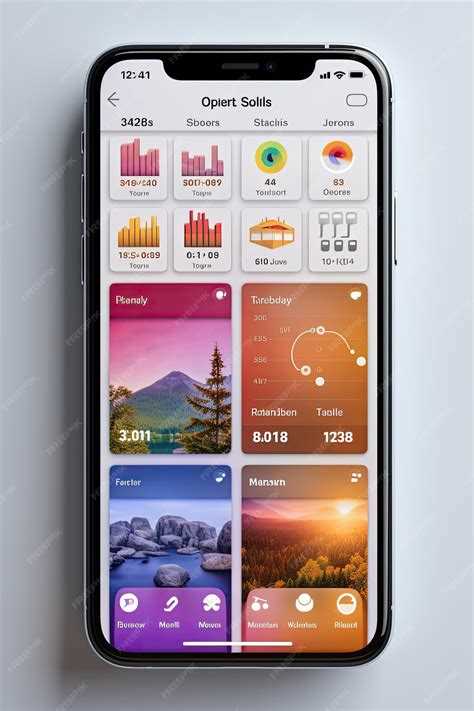
Перед началом разработки макета важно точно определить функциональные задачи приложения и сегменты пользователей, для которых оно создается. Составление списка ключевых сценариев использования помогает выявить приоритетные экраны и элементы интерфейса, сокращая время на переработку дизайна в будущем.
Создание карты экранов позволяет визуализировать структуру приложения и взаимосвязь между страницами. Рекомендуется обозначить все основные действия пользователя, включая переходы, всплывающие окна и элементы навигации, чтобы макет отражал реальные потоки использования.
Выбор инструментов для прототипирования зависит от целей проекта: для быстрых каркасов подходят Figma или Adobe XD, а для интерактивных прототипов с тестированием сценариев лучше использовать InVision или ProtoPie. Это позволяет заранее оценить удобство интерфейса без программирования.
При разработке каркасов интерфейса важно придерживаться правил визуальной иерархии: выделять ключевые кнопки, группировать элементы по логике действий и использовать сетки для согласованного расположения компонентов. Такой подход облегчает восприятие информации пользователем и ускоряет переход к финальному дизайну.
Интерактивные элементы макета – кнопки, слайдеры, выпадающие списки – должны иметь реалистичное поведение. Тестирование их отклика на действия пользователя помогает выявить узкие места в навигации и корректировать расположение элементов до этапа программирования.
Определение целевой аудитории и задач приложения
Для точного определения целевой аудитории начните с сегментации пользователей по возрасту, профессиональной сфере и технической грамотности. Используйте данные аналитики рынка, опросы и интервью, чтобы выявить реальные потребности и привычки потенциальных пользователей.
Составьте список ключевых задач, которые приложение должно решать для каждой группы пользователей. Каждое действие в интерфейсе должно напрямую соответствовать одной из этих задач, чтобы исключить лишние элементы и ускорить взаимодействие.
Создайте персоны – детализированные профили пользователей с описанием целей, проблем и сценариев использования. Они помогают приоритизировать функции и определить критические точки взаимодействия, на которых стоит сосредоточить внимание при проектировании макета.
Определите критические сценарии использования: последовательность действий, которая обеспечивает достижение основной цели пользователя. Для каждого сценария отметьте, какие экраны и элементы интерфейса необходимы, чтобы минимизировать шаги и снизить вероятность ошибок.
Составление карты экранов и пользовательских потоков

Карта экранов позволяет визуально отобразить структуру приложения и взаимосвязь между страницами. Для каждого экрана определите его назначение и ключевые действия пользователя.
Рекомендуется придерживаться следующего подхода при построении карты:
- Выделите главные экраны: домашний, профиль, настройки, поиск и т.д.
- Определите второстепенные экраны: справка, уведомления, подтверждения действий.
- Свяжите экраны стрелками, показывающими переходы и последовательность действий.
Для анализа пользовательских потоков используйте пошаговое описание сценариев:
- Определите точку входа: как пользователь попадает в приложение.
- Зафиксируйте последовательность действий для достижения цели.
- Отметьте все альтернативные пути и возможные ошибки.
- Проанализируйте, где требуется обратная связь или подтверждение действия.
Каждый поток должен быть проверен на минимальное количество шагов и логичность переходов. Это помогает выявить лишние экраны и улучшить навигацию еще до этапа проектирования интерфейса.
Выбор инструментов для прототипирования и дизайна

Для прототипирования и дизайна приложения важно выбрать инструменты, которые соответствуют конкретным задачам проекта. Ниже приведено сравнение популярных программ с указанием ключевых возможностей и ограничений.
| Инструмент | Тип прототипа | Основные возможности | Ограничения |
|---|---|---|---|
| Figma | Статический и интерактивный | Совместная работа в реальном времени, готовые UI-компоненты, плагины для анимации | Нужен интернет для синхронизации, ограниченный офлайн-функционал |
| Adobe XD | Интерактивный | Прототипирование с анимацией переходов, интеграция с Creative Cloud | Меньше бесплатных шаблонов, ограниченные функции совместной работы |
| InVision | Интерактивный | Кликательные прототипы, пользовательское тестирование, комментарии команды | Требует готового дизайна из других инструментов, нет встроенного редактора графики |
| ProtoPie | Интерактивный, сложная логика | Сценарии с сенсорными событиями, анимации и логические условия | Требуется обучение для сложных взаимодействий, платная лицензия для полной функциональности |
Выбор инструмента следует основывать на объеме проекта, необходимости интерактивного тестирования и степени детализации прототипа. Для быстрых макетов достаточно Figma, а для сложных логических сценариев стоит использовать ProtoPie или Adobe XD.
Создание каркасов интерфейса и расположение элементов

Каркас интерфейса отображает структуру приложения без детализации графики. Для каждого экрана отметьте ключевые блоки: заголовки, кнопки, формы ввода, списки и навигационные элементы.
Используйте сетку с равномерными колонками и отступами для согласованного расположения компонентов. Расположение элементов должно учитывать естественные точки внимания пользователя: верхняя часть экрана для важной информации, нижняя – для действий.
Применяйте принцип визуальной иерархии: крупные кнопки и яркие элементы выделяют приоритетные действия, а повторяющиеся блоки создают последовательность и упрощают восприятие интерфейса.
Проверяйте каркасы на разных разрешениях экрана, чтобы элементы не перекрывали друг друга и оставалось место для текста и интерактивных компонентов. Это снижает риск ошибок на этапе детального дизайна и разработки.
Для сложных экранов создавайте несколько вариантов расположения элементов и тестируйте их на прототипах с реальными сценариями использования. Это помогает выявить оптимальное распределение функций и повысить удобство взаимодействия.
Добавление интерактивных элементов и навигации

Интерактивные элементы делают макет приближенным к реальному приложению и позволяют проверить сценарии использования. Для каждого экрана определите действия, которые пользователь должен совершить, и обозначьте элементы для этих действий.
- Кнопки и ссылки: используйте однозначные подписи и четкое визуальное выделение.
- Формы и поля ввода: указывайте обязательные поля и валидацию данных.
- Выпадающие списки, чекбоксы и переключатели: применяйте для выбора из ограниченного набора опций.
- Слайдеры и карусели: добавляйте только при необходимости демонстрации контента.
Навигация должна быть интуитивной и последовательной. Рекомендуется:
- Определить главные точки входа и пути возвращения к ключевым экранам.
- Использовать единый стиль навигационных элементов на всех экранах.
- Разделять действия пользователя по уровню приоритета: основная навигация сверху или снизу, второстепенные ссылки – в подменю.
- Добавить визуальную обратную связь: выделение активного состояния, подсказки при наведении, анимацию переходов.
Проверяйте интерактивность на прототипах с реальными сценариями использования, чтобы выявить проблемные зоны и устранить лишние шаги. Это снижает количество ошибок при последующей разработке и повышает удобство взаимодействия с приложением.
Проверка макета на удобство использования и корректировка
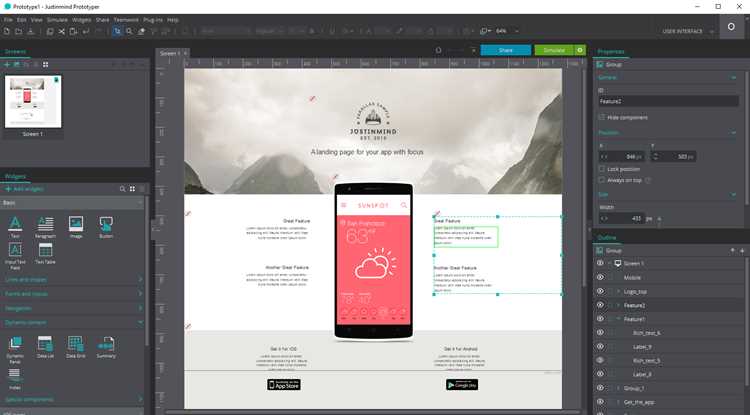
Для проверки удобства использования создайте интерактивный прототип и протестируйте его на представителях целевой аудитории. Фокусируйтесь на критических сценариях: регистрация, поиск информации, выполнение основных действий.
Используйте метод наблюдения: фиксируйте количество ошибок, время на выполнение задач и частоту обращения к вспомогательным элементам интерфейса. Это позволяет выявить сложные или непонятные участки макета.
Проводите итеративные корректировки, ориентируясь на следующие показатели:
- Логичность переходов между экранами.
- Доступность и видимость ключевых кнопок и элементов управления.
- Четкость обозначений и подсказок для пользователя.
- Снижение количества шагов для достижения цели пользователя.
После каждой итерации тестирования сравнивайте изменения с исходными показателями, чтобы оценить улучшение восприятия и навигации. Такой подход снижает риск ошибок на этапе разработки и повышает качество пользовательского опыта.
Вопрос-ответ:
С чего начать при создании макета приложения?
Первым шагом нужно определить цели приложения и сегменты пользователей. Для каждой группы создайте список задач, которые приложение должно решать, и определите ключевые сценарии использования. Это помогает спланировать структуру экранов и расположение элементов интерфейса до начала прототипирования.
Какие инструменты лучше использовать для прототипирования?
Выбор инструмента зависит от требуемой детализации и интерактивности. Для быстрых макетов подходят Figma и Sketch с готовыми компонентами, а для тестирования логики пользовательских действий и анимаций можно использовать Adobe XD или ProtoPie. Важно учитывать совместную работу команды и возможность внесения изменений в реальном времени.
Как проверить удобство использования макета перед разработкой?
Создайте интерактивный прототип и проведите тестирование с представителями целевой аудитории. Отслеживайте, сколько времени пользователи тратят на выполнение задач, где они делают ошибки и какие элементы вызывают вопросы. На основе этих данных корректируйте расположение кнопок, текстовые подсказки и последовательность действий.
Какие ошибки чаще всего встречаются при создании каркасов интерфейса?
Частые ошибки включают перегруженность экрана, недостаточную визуальную иерархию, неочевидные кнопки и отсутствие логики навигации. Чтобы избежать этого, используйте сетки для выравнивания элементов, выделяйте приоритетные действия и проверяйте переходы между экранами на прототипе.

 Загрузка...