Содержание статьи
Часто при работе с Git возникает необходимость исправить сообщение последнего коммита или нескольких последних коммитов, чтобы они точно отражали внесённые изменения. Неправильное название коммита может запутать команду и усложнить поиск конкретных изменений в истории проекта.
Для изменения названия последнего коммита используется команда git commit —amend. Она позволяет открыть редактор сообщений коммита и внести исправления без создания нового коммита. После редактирования важно проверить историю командой git log, чтобы убедиться, что изменения применились.
Если нужно изменить несколько предыдущих коммитов, применяется интерактивный rebase через git rebase -i HEAD~N, где N – количество коммитов для редактирования. Этот метод позволяет редактировать сообщения, объединять коммиты или удалять ненужные изменения, сохраняя структуру истории проекта.
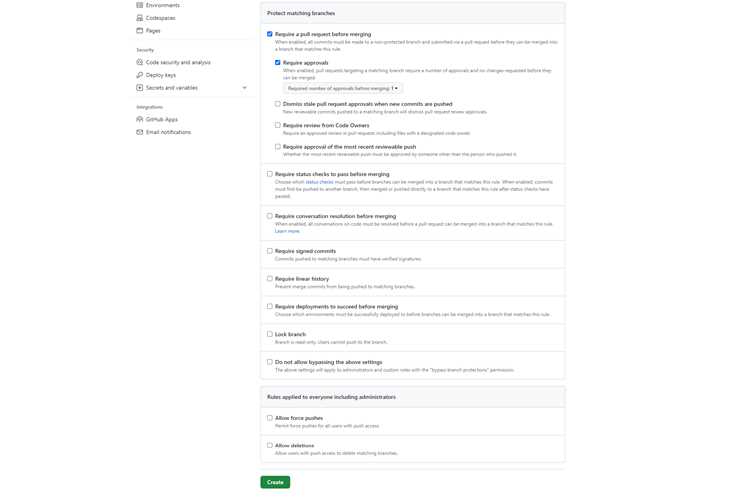
После изменения сообщений коммитов, уже отправленных на GitHub, необходимо использовать git push —force-with-lease, чтобы избежать конфликтов и потерянных данных. Этот подход минимизирует риск перезаписи чужих изменений при совместной работе в репозитории.
Проверка последних коммитов в локальном репозитории
Перед изменением названия коммита важно точно определить, какие коммиты подлежат правке. Для этого используется команда git log, которая отображает историю изменений в хронологическом порядке.
Основные способы проверки последних коммитов:
- git log —oneline – сокращённый формат, показывающий только хеши и сообщения коммитов, удобно для быстрого обзора последних изменений.
После просмотра истории следует отметить хеш коммита, который нужно изменить. Для правки последнего коммита используется короткий хеш (7 символов), для нескольких – полный хеш или диапазон коммитов через rebase.
Дополнительно рекомендуется использовать:
- git show [хеш] – показывает изменения, внесённые конкретным коммитом.
- git diff [хеш]^ [хеш] – сравнивает изменения между выбранным коммитом и предыдущим, чтобы убедиться, что правка сообщения коммита не затронет код.
Использование команды git commit —amend для правки последнего коммита
Команда git commit —amend позволяет заменить сообщение последнего коммита или добавить новые изменения, не создавая нового коммита. Она особенно полезна, если сообщение содержит опечатки или не отражает суть изменений.
Для изменения названия коммита выполните:
- Откройте терминал в каталоге проекта.
- Выполните команду git commit —amend.
- В редакторе, который откроется, исправьте сообщение коммита и сохраните изменения.
Если нужно одновременно добавить изменения в коммит, подготовьте файлы через git add перед выполнением amend:
- git add [файл1] [файл2]
- git commit —amend
Ниже представлена таблица с ключевыми параметрами команды git commit —amend:
| Параметр | Описание |
|---|---|
| —no-edit | Сохраняет текущее сообщение коммита без изменений, добавляя только новые изменения в коммит. |
| -C HEAD | Использует сообщение последнего коммита без открытия редактора. |
| -c HEAD | Использует сообщение последнего коммита, но открывает редактор для внесения правок. |
После применения git commit —amend рекомендуется проверить историю коммитов через git log —oneline, чтобы убедиться, что сообщение обновилось корректно.
Изменение названия нескольких последних коммитов через rebase
Для редактирования сообщений нескольких последних коммитов используется интерактивный rebase. Команда git rebase -i HEAD~N позволяет выбрать N последних коммитов и внести изменения в их сообщения.
Алгоритм действий:
- Определите количество коммитов, которые необходимо изменить.
- Выполните git rebase -i HEAD~N, где N – число коммитов для редактирования.
- В открывшемся списке коммитов замените слово pick на reword для тех коммитов, сообщения которых нужно изменить.
- Сохраните файл и последовательно редактируйте сообщения в открывшемся редакторе.
- После завершения rebase проверьте историю командой git log —oneline.
Важно соблюдать осторожность при изменении коммитов, которые уже отправлены в удалённый репозиторий. Для таких коммитов после редактирования потребуется использовать git push —force-with-lease, чтобы избежать конфликтов с чужими изменениями.
Дополнительно рекомендуется делать резервную копию текущей ветки перед интерактивным rebase через git branch backup, чтобы при необходимости можно было восстановить исходное состояние.
Проверка истории коммитов после изменения
После изменения названия коммита необходимо убедиться, что история в локальном репозитории отражает корректные сообщения. Для этого используется команда git log.
Рекомендуемые варианты проверки:
- git log —oneline – быстрый просмотр последних коммитов с хешами и сообщениями.
- git log -p – отображает изменения в коде для каждого коммита, что помогает убедиться, что изменения сообщений не затронули содержимое файлов.
Для визуальной проверки можно использовать gitk или интеграции в IDE с графическим отображением истории коммитов. Это позволяет сразу заметить любые несоответствия и убедиться, что сообщения коммитов соответствуют их содержимому.
При работе с удалённым репозиторием рекомендуется сверять локальную и удалённую историю командой git fetch, а затем git log origin/[ветка], чтобы убедиться, что изменения будут корректно синхронизированы при пуше.
Отправка исправленных коммитов на удалённый репозиторий
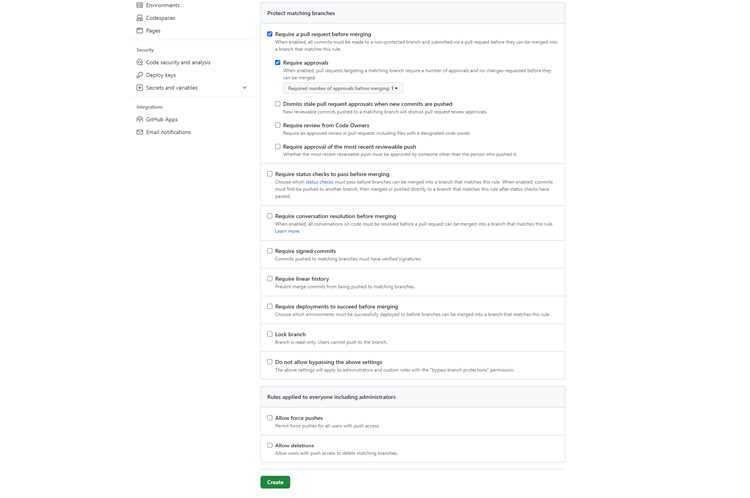
После изменения сообщений коммитов в локальном репозитории необходимо синхронизировать их с удалённым репозиторием на GitHub. Простое использование git push для изменённых коммитов не сработает, так как история локальной ветки отличается от удалённой.
Для корректной отправки используется команда:
git push —force-with-lease
Эта команда позволяет перезаписать историю в удалённой ветке, при этом проверяя, что никто не внёс изменения с момента последнего пуша. Это снижает риск потери чужих коммитов при совместной работе.
Рекомендации при отправке исправленных коммитов:
- Убедиться, что локальная ветка актуальна через git fetch и git status.
- Сравнить локальные и удалённые коммиты с помощью git log origin/[ветка].
- Использовать —force-with-lease вместо —force для безопасного обновления удалённой ветки.
- Сообщить команде о внесённых изменениях, если ветка используется совместно.
Решение конфликтов при изменении коммитов, уже отправленных на GitHub
Изменение сообщений коммитов, которые уже были отправлены на GitHub, может вызвать конфликты при синхронизации с удалённой веткой. Это происходит, если другие участники внесли изменения в ту же ветку после вашего последнего пуша.
Для решения конфликтов применяется следующая последовательность действий:
- Сначала заберите последние изменения из удалённого репозитория: git fetch.
- Сравните локальную ветку с удалённой: git log origin/[ветка]..HEAD.
- Если есть расхождения, выполните интерактивный rebase с удалённой веткой: git rebase origin/[ветка].
- При возникновении конфликтов Git укажет файлы, требующие ручного разрешения. Откройте файлы, устраните конфликты, затем выполните git add [файл].
- Продолжите rebase командой git rebase —continue до завершения процесса.
- После успешного rebase отправьте ветку на GitHub с защитой от перезаписи чужих изменений: git push —force-with-lease.
Использование —force-with-lease гарантирует, что ваши изменения будут отправлены только если удалённая ветка не изменилась с момента последнего fetch. Это предотвращает случайное удаление чужих коммитов.
Советы по безопасному редактированию коммитов без потери данных
Перед изменением сообщений коммитов рекомендуется создавать резервную копию текущей ветки. Для этого выполните команду: git branch backup. В случае ошибок или конфликтов можно будет быстро восстановить исходное состояние.
Для работы с несколькими коммитами используйте интерактивный rebase git rebase -i HEAD~N и тщательно проверяйте, какие коммиты помечены для редактирования. Неправильное изменение может нарушить историю ветки.
При редактировании коммитов, уже отправленных на удалённый репозиторий, применяйте git push —force-with-lease вместо —force. Это предотвращает случайное удаление чужих изменений.
Для проверки корректности изменений используйте команды:
- git log —oneline – быстрый просмотр обновлённой истории коммитов.
- git diff [хеш]^ [хеш] – сравнение изменений между коммитами, чтобы убедиться, что код не был случайно изменён.
При совместной работе уведомляйте команду о внесённых изменениях в истории, чтобы избежать конфликтов и дублирования работы.
Вопрос-ответ:
Как изменить название последнего коммита без создания нового?
Для изменения последнего коммита используется команда git commit —amend. Она открывает редактор, где можно исправить сообщение коммита. После сохранения изменений коммит сохраняется с новым сообщением, при этом идентификатор хеша изменяется. Если коммит уже отправлен на GitHub, потребуется выполнить git push —force-with-lease для синхронизации с удалённой веткой.
Можно ли изменить сообщение нескольких последних коммитов одновременно?
Да, для изменения нескольких сообщений применяется интерактивный rebase: git rebase -i HEAD~N, где N — количество коммитов. В открывшемся списке коммитов замените pick на reword для тех коммитов, которые нужно исправить. После сохранения откроется редактор для каждого выбранного коммита, где можно обновить сообщения.
Что делать, если изменённые коммиты уже были отправлены на GitHub и возникают конфликты?
Если коммиты уже отправлены, перед повторным пушем следует выполнить git fetch и git rebase origin/[ветка], чтобы синхронизировать локальную и удалённую ветку. При возникновении конфликтов Git покажет файлы, требующие ручного разрешения. После исправления конфликтов добавьте файлы командой git add и продолжите rebase через git rebase —continue. Затем отправьте ветку с —force-with-lease.
Как проверить, что изменения сообщений коммитов прошли корректно?
Для проверки используйте git log —oneline — краткий список коммитов с новыми сообщениями. Также можно применить git show [хеш] для просмотра конкретного коммита и git diff [хеш]^ [хеш] для сравнения изменений с предыдущим коммитом. Эти команды позволяют убедиться, что сообщения обновлены и код остался без изменений.

 Загрузка...