Содержание статьи
Переустановка Windows 10 на ноутбуке требуется, когда система начинает долго загружаться, появляются ошибки обновлений, вирусы или сбои драйверов. В отличие от обычного «сброса», чистая установка позволяет полностью удалить старую систему и заново развернуть Windows с нуля. Это особенно важно для ноутбуков, которые работали несколько лет без обслуживания и накопили повреждённые файлы, устаревшие службы и конфликтующие программы.
Перед началом необходимо учитывать три ключевых момента: сохранность лицензии, резервное копирование данных и правильный способ установки. В большинстве ноутбуков используется цифровая лицензия OEM, привязанная к материнской плате, поэтому повторная активация происходит автоматически после подключения к интернету. Однако личные файлы с диска C будут удалены, поэтому документы, фотографии, базы браузеров и сохранённые пароли нужно заранее перенести на внешний носитель или в облако.
Для установки используется загрузочная флешка объёмом не менее 8 ГБ, созданная через официальный инструмент Microsoft – Media Creation Tool. Он автоматически скачивает актуальную версию Windows 10 и записывает её в формате, подходящем для UEFI и BIOS. Неправильно созданный носитель – самая частая причина ошибки «No bootable device» при запуске ноутбука.
Во время установки важно выбрать пункт «Выборочная установка», удалить старый системный раздел и установить Windows на чистое пространство. После первого запуска система потребует подключение к сети, проверит активацию и начнёт установку драйверов. Для ноутбуков желательно дополнительно скачать драйверы чипсета, видеокарты и тачпада с сайта производителя, чтобы избежать проблем с яркостью экрана, Wi-Fi и энергосбережением.
Проверка лицензии Windows 10 и сохранение ключа активации
Перед переустановкой необходимо убедиться, что Windows 10 активирована и тип лицензии позволит восстановить систему без покупки нового ключа. Откройте Параметры → Обновление и безопасность → Активация. В строке состояния должно быть указано «Windows активирована». Если отображается сообщение об ошибке, переустановка приведёт к неактивированной системе с ограничениями персонализации и уведомлениями.
Большинство ноутбуков используют OEM-лицензию или цифровую лицензию, привязанную к материнской плате. В этом случае ввод ключа при установке не требуется – после первого подключения к интернету Windows активируется автоматически. Если лицензия связана с учётной записью Microsoft, убедитесь, что вход выполнен именно под тем аккаунтом, на который зарегистрирована активация.
Для сохранения ключа полезно заранее извлечь его из системы. Нажмите Win + R, введите cmd и выполните команду от имени администратора: wmic path SoftwareLicensingService get OA3xOriginalProductKey. Если ноутбук поставлялся с Windows, команда выведет встроенный OEM-ключ из BIOS/UEFI. Его стоит сохранить в текстовый файл или записать вручную.
Если команда возвращает пустое значение, используйте цифровую активацию. В этом случае рекомендуется проверить привязку к аккаунту: в разделе активации должно отображаться «активирована с помощью цифровой лицензии, связанной с учётной записью Microsoft». При переустановке вход под тем же аккаунтом позволит восстановить статус без ручного ввода ключа.
При переносе лицензии с другого компьютера убедитесь, что используется Retail-ключ, а не OEM. Retail допускает повторную активацию после установки Windows 10 на новом разделе. Старую систему желательно предварительно деактивировать командой slmgr /upk, чтобы избежать конфликта серверов активации Microsoft.
Сохранённый ключ не требуется вводить сразу: на этапе установки можно нажать «У меня нет ключа продукта». После завершения установки активация выполняется в разделе параметров. Такой подход снижает риск ошибки ввода и позволяет системе автоматически определить корректный выпуск Windows 10.
Резервное копирование файлов и подготовка ноутбука к переустановке
Переустановка Windows 10 удаляет данные с системного раздела, поэтому заранее нужно скопировать всю пользовательскую информацию с диска C:. Основные каталоги находятся в C:\Users\Имя_пользователя: папки Desktop, Documents, Downloads, Pictures и Videos. Дополнительно стоит сохранить файлы из программ: базы Outlook (.pst), профили браузеров, проекты из Photoshop, AutoCAD и папки игровых клиентов.
Для переноса используйте внешний жёсткий диск, флешку объёмом от 32 ГБ или облако (OneDrive, Google Drive). При большом объёме данных удобнее создать архив через 7-Zip или встроенный ZIP, чтобы сохранить структуру каталогов и ускорить копирование. После переноса обязательно откройте несколько файлов с носителя, чтобы убедиться в их читаемости.
Особое внимание стоит уделить паролям и настройкам. В браузерах Chrome и Edge включите синхронизацию аккаунта, чтобы после установки восстановились закладки и расширения. Если используется локальный профиль, экспортируйте пароли через менеджер или сохраните папку профиля браузера из AppData. Лицензионные программы желательно деактивировать, чтобы избежать блокировки при повторной установке.
Перед запуском установки подготовьте сам ноутбук. Подключите зарядное устройство, обеспечив питание не менее чем на 60–70%. Если включён BitLocker, временно отключите шифрование в параметрах диска, иначе установщик может не увидеть разделы. Также полезно отключить сторонний антивирус и выйти из учётных записей приложений.
Ниже приведён список данных, которые рекомендуется сохранить перед переустановкой Windows 10:
| Категория | Что копировать | Где находится |
|---|---|---|
| Документы | Тексты, таблицы, PDF | C:\Users\…\Documents |
| Рабочий стол | Файлы и ярлыки | C:\Users\…\Desktop |
| Фото и видео | Личные медиафайлы | C:\Users\…\Pictures, Videos |
| Почта | Файлы .pst, .ost | Outlook / AppData |
| Браузеры | Профили, закладки, пароли | C:\Users\…\AppData |
| Программы | Лицензии и проекты | Папки приложений |
После завершения копирования проверьте свободное место на флешке или диске, безопасно извлеките носитель и только затем переходите к созданию загрузочного устройства и переустановке Windows 10.
Создание загрузочной флешки с Windows 10 через Media Creation Tool
Для чистой установки Windows 10 потребуется USB-накопитель объёмом не менее 8 ГБ с файловой системой FAT32 или NTFS. Все данные на флешке будут удалены, поэтому перед началом её нужно очистить. Работу выполняйте на исправном компьютере с доступом в интернет, так как утилита скачивает образ системы объёмом около 5–6 ГБ.
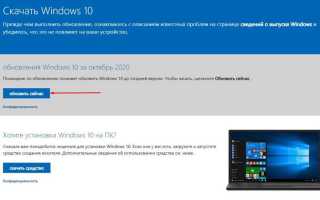
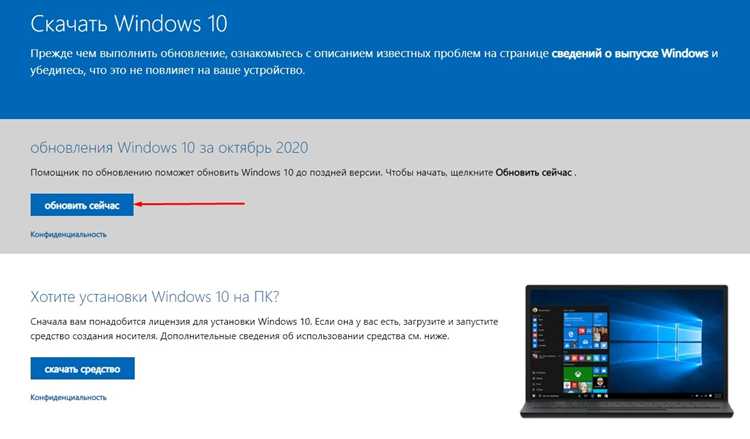
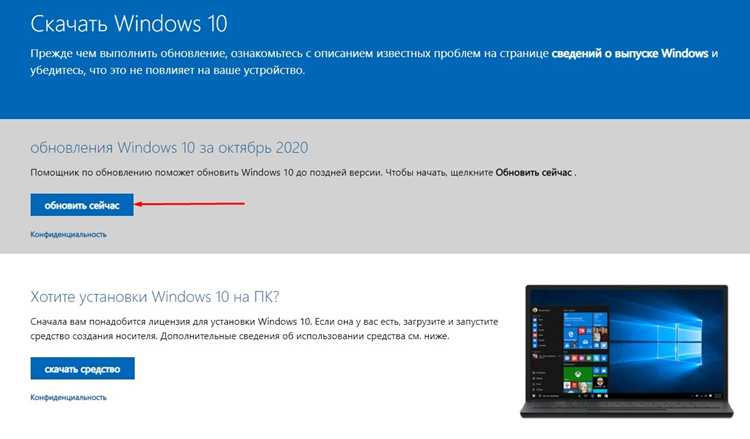
С официального сайта Microsoft скачайте утилиту Media Creation Tool и запустите файл с правами администратора. После принятия лицензии выберите пункт «Создать установочный носитель (USB-устройство, DVD-диск или ISO-файл)». На следующем экране снимите галочку «Использовать рекомендуемые параметры», если требуется изменить язык, выпуск или архитектуру.
В параметрах носителя укажите Windows 10 и архитектуру x64, так как большинство современных ноутбуков работают в 64-битном режиме. Выбор x86 оправдан только для старых моделей с 32-битным процессором. После этого отметьте пункт «USB-устройство флэш-памяти» и выберите нужный накопитель из списка.
Утилита автоматически отформатирует флешку и запишет загрузочную структуру, совместимую с UEFI и BIOS. В процессе создаются разделы, копируются установочные файлы и добавляется загрузчик. Время записи зависит от скорости интернета и USB-порта и обычно занимает 10–30 минут.
После завершения появится сообщение «USB-устройство флэш-памяти готово». Для проверки откройте флешку в проводнике: на ней должны быть папки boot, sources, efi и файл setup.exe. Если структура отсутствует или носитель пустой, флешку нужно создать повторно.
Готовый накопитель безопасно извлеките и подключите к ноутбуку, на котором будет выполняться переустановка Windows 10. Далее потребуется изменить порядок загрузки в BIOS или вызвать Boot Menu для запуска установки.
Настройка BIOS/UEFI ноутбука для загрузки с флешки
Чтобы запустить установку Windows 10, ноутбук должен загрузиться не с жёсткого диска, а с USB-накопителя. Для входа в BIOS или UEFI сразу после включения нажимайте одну из клавиш: F2, Del, F10, F12 или Esc. У Lenovo чаще используется F2 или кнопка Novo, у HP – Esc с последующим выбором меню, у ASUS – F2, у Acer – F2 или Del.
Во многих моделях доступно отдельное меню загрузки – Boot Menu. Оно вызывается клавишами F12, F9 или Esc и позволяет временно выбрать флешку без изменения настроек. В списке устройств USB-накопитель отображается как UEFI: USB или по названию производителя флешки.
Если используется основной интерфейс UEFI, откройте вкладку Boot и переместите устройство USB на первое место в списке Boot Priority. Для старых BIOS применяется режим Legacy. В некоторых ноутбуках необходимо включить параметр CSM, чтобы система увидела загрузочный носитель.
При ошибке «Secure Boot Violation» нужно временно отключить защиту. В разделе Security или Boot установите Secure Boot = Disabled. После переустановки Windows 10 его можно вернуть обратно, чтобы сохранить проверку загрузки системы.
После изменения параметров сохраните настройки сочетанием F10 и подтвердите выбор Yes. Ноутбук перезагрузится и при подключённой флешке автоматически запустит мастер установки Windows 10.
Если загрузка не начинается, проверьте порт USB (лучше использовать USB 2.0), повторно подключите накопитель и убедитесь, что флешка была создана корректно через Media Creation Tool.
Переустановка Windows 10 с форматированием системного раздела
После загрузки ноутбука с USB-флешки откроется мастер установки Windows 10. На стартовом экране укажите язык интерфейса, формат времени и раскладку клавиатуры, затем нажмите «Установить». При запросе ключа выберите «У меня нет ключа продукта», если используется цифровая лицензия – активация выполнится автоматически после подключения к интернету.
Далее появится окно выбора типа установки. Нажмите «Выборочная: только установка Windows (для опытных пользователей)». Этот режим даёт доступ к управлению разделами диска и позволяет полностью удалить старую систему без сохранения предыдущих файлов.
В списке накопителей найдите диск, где была установлена Windows. Обычно это Диск 0 с несколькими разделами: Система, MSR, Основной, Восстановление. Для чистой установки выделите основной раздел с прошлой системой и нажмите «Форматировать». Если требуется полная переразметка, удалите все разделы на диске 0 и выберите появившееся незанятое пространство – установщик автоматически создаст структуру EFI и служебные области.
После выбора раздела нажмите «Далее». Начнётся копирование файлов, установка компонентов и развёртывание образа. На SSD процесс занимает в среднем 15–25 минут, на HDD – до 40–50 минут. В ходе установки ноутбук несколько раз перезагрузится, флешку извлекайте только после появления экрана первоначальной настройки.
Затем выполняется первичная конфигурация: выбор региона, раскладки клавиатуры и сети. Подключение к интернету позволяет сразу активировать Windows 10 и получить базовые драйверы через центр обновлений. При необходимости можно создать локальную учётную запись без входа в Microsoft-аккаунт.
После появления рабочего стола система уже работает на чистом отформатированном разделе без старых программ и ошибок. Далее устанавливаются драйверы производителя ноутбука и возвращаются сохранённые ранее файлы.
Настройка Windows 10 и установка драйверов после переустановки
После завершения установки и первичной настройки системы необходимо подключить ноутбук к интернету и убедиться в активации Windows 10. Для этого откройте Параметры → Обновление и безопасность → Активация. Статус должен отображать «Windows активирована». Если используется цифровая лицензия, подключение к Microsoft-аккаунту обеспечивает автоматическую активацию.
Далее выполняется установка драйверов. Windows автоматически устанавливает базовые драйверы через центр обновлений, но для корректной работы всех компонентов лучше скачать их с сайта производителя ноутбука. Обратите внимание на следующие категории:
- Чипсет – обеспечивает правильное взаимодействие процессора и компонентов материнской платы.
- Видеоадаптер – актуальные драйверы NVIDIA, AMD или Intel для производительности и поддержки дисплея.
- Сетевые адаптеры – Wi-Fi, Ethernet, Bluetooth.
- Тачпад и клавиатура – для настройки жестов, прокрутки и подсветки клавиш.
- Аудио – корректная работа динамиков и микрофона, включая виртуальные усилители и Dolby-технологии.
- Датчики и батарея – управление энергопотреблением и режимами сна.
Процесс установки драйверов выполняется в следующем порядке:
- Скачайте драйверы с официального сайта производителя ноутбука, используя модель устройства.
- Установите драйвер чипсета первым, чтобы остальные компоненты корректно определялись системой.
- Установите видео- и сетевые драйверы, затем драйверы для периферии (аудио, тачпад, сенсоры).
- Перезагрузите ноутбук после установки каждого ключевого драйвера, чтобы изменения вступили в силу.
После установки драйверов проверьте работу основных функций:
- Разрешение и яркость экрана
- Подключение к Wi-Fi и Bluetooth
- Звук динамиков и микрофона
- Корректная работа сенсорной панели и клавиатуры
- Статус батареи и режимов энергопотребления
Завершение этих шагов гарантирует, что ноутбук функционирует на чистой Windows 10 со всеми необходимыми драйверами и настройками. Далее можно восстановить резервные файлы и персонализировать систему под свои задачи.
Вопрос-ответ:
Как проверить, активирована ли Windows 10 перед переустановкой?
Чтобы проверить статус активации, откройте Параметры → Обновление и безопасность → Активация. Если написано «Windows активирована», система имеет рабочую лицензию. Для ноутбуков с цифровой лицензией, привязанной к учётной записи Microsoft, дополнительный ключ вводить не требуется. Если ключ утерян или отображается ошибка, его можно извлечь через команду wmic path SoftwareLicensingService get OA3xOriginalProductKey в командной строке с правами администратора.
Какие данные нужно сохранять перед переустановкой Windows 10?
Необходимо скопировать все личные файлы с диска C:, включая документы, фотографии, видео, рабочие проекты и базы программ, такие как Outlook (.pst) или браузеры. Также стоит сохранить пароли и настройки приложений. Для этого можно использовать внешний жёсткий диск, флешку или облачное хранилище. Рекомендуется проверять целостность скопированных файлов, открыв несколько из них на другом устройстве.
Как правильно создать загрузочную флешку с Windows 10 через Media Creation Tool?
Скачайте утилиту с официального сайта Microsoft и запустите её с правами администратора. Выберите пункт «Создать установочный носитель» и укажите язык, выпуск и архитектуру (обычно x64). Выберите USB-накопитель и дождитесь завершения процесса, который включает форматирование флешки, запись файлов и создание загрузочной структуры. После окончания на флешке должны быть папки boot, sources, efi и файл setup.exe.
После установки Windows 10 какие драйверы нужно устанавливать в первую очередь?
Сначала установите драйвер чипсета, чтобы материнская плата и процессор корректно взаимодействовали с системой. Затем установите видеодрайверы для графического адаптера и сетевые драйверы (Wi-Fi, Ethernet, Bluetooth). Далее следует подключить и настроить аудио, тачпад, сенсоры и управление батареей. После установки каждого ключевого драйвера рекомендуется перезагрузка ноутбука для применения изменений. Это гарантирует стабильную работу всех компонентов.

 Загрузка...