Содержание статьи
Пересылка файлов с электронной почты на WhatsApp требует понимания форматов и ограничений платформ. WhatsApp поддерживает документы размером до 2 ГБ, включая PDF, DOCX и XLSX. Электронная почта часто хранит вложения в ZIP-архивах или PDF, которые можно напрямую переслать без конвертации, если размер файла не превышает лимит.
Сначала необходимо скачать документ с почтового сервера на устройство. На смартфоне это обычно делается через приложение почты: нажмите «Сохранить в устройство» или «Скачать». На компьютере достаточно кликнуть по вложению и выбрать «Сохранить как», чтобы определить удобное место хранения, например, рабочий стол или папку «Загрузки».
Далее документ можно переслать в WhatsApp напрямую. На мобильных устройствах откройте чат, нажмите «Прикрепить» → «Документ» и выберите скачанный файл. На компьютере через WhatsApp Web достаточно кликнуть по иконке скрепки, выбрать «Документ» и загрузить файл с локального диска. Важно проверять расширение файла, так как WhatsApp не принимает исполняемые файлы (.exe, .bat) или нестандартные форматы.
Если файл превышает лимит в 2 ГБ, необходимо использовать сторонние облачные хранилища, например Google Drive или Dropbox. После загрузки на облако формируется ссылка, которую можно вставить в чат WhatsApp. Этот способ сохраняет целостность документа и позволяет отправлять большие файлы без потери качества.
Скачивание документа из электронной почты на телефон
Для скачивания документа с электронной почты на мобильное устройство важно учитывать используемое приложение и формат файла.
Основные шаги для Android и iOS:
- Откройте приложение электронной почты, например Gmail, Outlook или Mail.
- Перейдите к письму с нужным вложением.
- Нажмите на иконку вложения. Для PDF, DOCX, XLSX и ZIP-файлов появится опция «Скачать» или «Сохранить на устройство».
- Выберите папку для сохранения. На Android это обычно «Загрузки» или «Download», на iOS – «Файлы» в выбранной директории (iCloud Drive или локальное хранилище).
Рекомендации по формату и размеру файлов:
- PDF и DOCX открываются большинством офисных приложений без конверсии.
- Файлы больше 50 МБ могут потребовать стабильного Wi-Fi для безопасной загрузки.
- При скачивании ZIP-файлов используйте встроенные архиваторы или приложения «Файлы» на iOS, чтобы распаковать документ.
Особенности безопасности:
- Скачивайте документы только с проверенных адресов, чтобы избежать вирусов.
- Не открывайте вложения в неизвестных форматах или с подозрительными расширениями, такими как .exe или .bat.
- Регулярно проверяйте папку «Загрузки» антивирусом, если приложение поддерживает сканирование.
После скачивания документ готов к пересылке на WhatsApp через встроенные функции «Поделиться» или «Отправить через…».
Проверка формата файла для WhatsApp

WhatsApp поддерживает ограниченный набор форматов документов: PDF, DOC, DOCX, XLS, XLSX, PPT, PPTX, TXT. Любой файл вне этого списка отправить напрямую не получится.
Размер файла не должен превышать 100 МБ. Для больших документов используйте сжатие в ZIP или отправку через облачное хранилище с ссылкой.
Перед отправкой откройте файл и убедитесь, что расширение совпадает с содержимым. Например, документ с расширением .DOCX должен быть создан или сохранен в формате Microsoft Word, иначе WhatsApp может его не распознать.
Если формат несовместим, преобразуйте файл с помощью стандартных конвертеров: Word → PDF, Excel → XLSX, PPT → PDF. Это гарантирует корректное открытие на большинстве устройств.
Проверка совместимости также включает кодировку текста для TXT файлов. Используйте UTF-8, чтобы избежать некорректного отображения символов при пересылке.
Итог: перед отправкой убедитесь, что тип, расширение и размер файла соответствуют требованиям WhatsApp. Это исключает ошибки при пересылке и гарантирует доступность документа для получателя.
Открытие WhatsApp и выбор контакта
Запустите приложение WhatsApp на смартфоне. На главном экране отображается список последних чатов. Для отправки документа нажмите на значок чата в правом нижнем углу экрана, чтобы открыть полный список контактов.
Используйте строку поиска в верхней части экрана для быстрого нахождения нужного контакта по имени или номеру телефона. Если контакт отсутствует в списке, убедитесь, что он сохранён в телефонной книге и синхронизирован с WhatsApp.
После выбора контакта нажмите на его имя, чтобы открыть окно чата. В окне чата доступны кнопки для вложений, включая отправку файлов, изображений и документов. Этот шаг необходим для точного указания получателя перед прикреплением документа.
Использование функции вложений для отправки файла
Откройте письмо с нужным документом и найдите значок вложений – чаще всего это скрепка рядом с названием файла. Нажмите на него, чтобы сохранить документ локально или открыть меню быстрого доступа. На мобильных устройствах сохранение обычно происходит через кнопку Скачать, а на компьютере – через контекстное меню «Сохранить как».
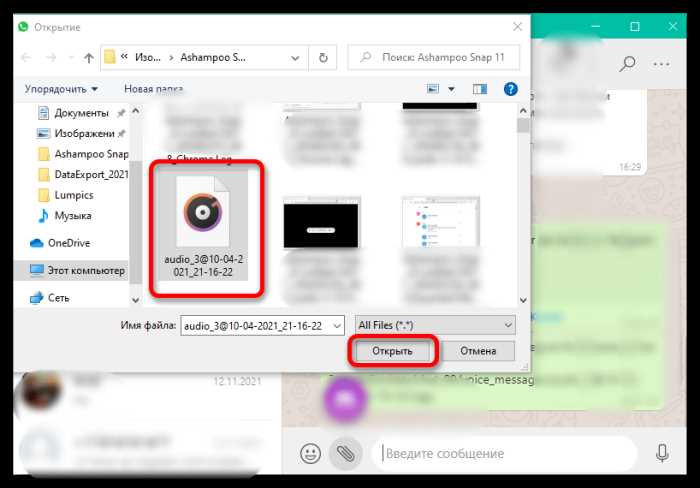
После сохранения откройте WhatsApp и выберите контакт или группу для отправки. Нажмите значок плюс или скрепку в окне чата, затем выберите Документ. В открывшемся файловом менеджере укажите путь к сохранённому файлу. WhatsApp поддерживает форматы PDF, DOCX, XLSX, PPTX и ограничивает размер до 100 МБ на одно вложение.
Для ускорения отправки рекомендуется заранее проверять, что документ полностью скачан и не защищён паролем. Если файл превышает лимит, используйте сжатие в ZIP или разделение на части. После выбора файла нажмите Отправить, чтобы документ мгновенно передался адресату.
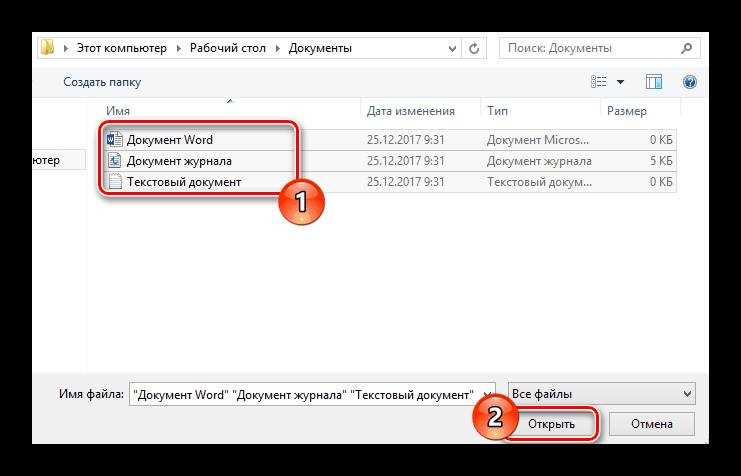
Для многопользовательской отправки можно выбрать несколько документов одновременно, удерживая Ctrl (Windows) или Command (Mac) при выделении файлов. WhatsApp объединяет их в одно сообщение, что экономит время и уменьшает количество уведомлений у получателей.
Проверка отправленного документа в чате
После отправки файла из электронной почты в WhatsApp откройте диалог с получателем и убедитесь, что документ отображается с корректным именем и расширением. Для PDF и DOCX убедитесь, что значок соответствует типу файла и размер совпадает с оригиналом.
Нажмите на файл, чтобы проверить возможность открытия прямо в чате. На Android и iOS WhatsApp поддерживает встроенный просмотр PDF, DOCX, XLSX и изображений без скачивания. Если файл не открывается, проверьте версию приложения и наличие обновлений.
Обратите внимание на индикатор отправки: одна серая галочка означает, что документ доставлен на сервер WhatsApp, две серые – получатель получил файл, две синие – файл открыт. Это позволяет убедиться в фактической доставке.
Если отправка прерывается или размер документа превышает 100 МБ, используйте сжатие или облачное хранение с последующей отправкой ссылки. После проверки убедитесь, что документ не поврежден, сравнив размер и содержимое с исходной версией.
Для группового чата проверьте, что все участники получили файл, открыв информацию о сообщении и просматривая список прочитавших участников. Это предотвращает потерю документа у отдельных адресатов.
Отправка документа с компьютера через WhatsApp Web
Откройте WhatsApp Web в браузере на компьютере и выполните авторизацию с помощью QR-кода. Убедитесь, что соединение стабильно, чтобы избежать прерывания передачи файла.
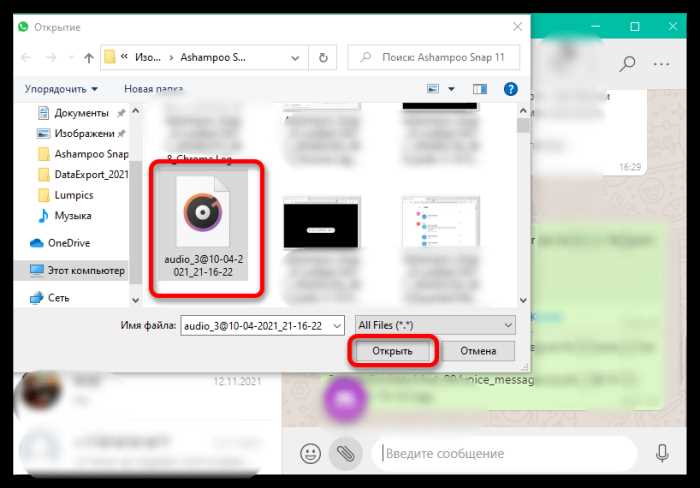
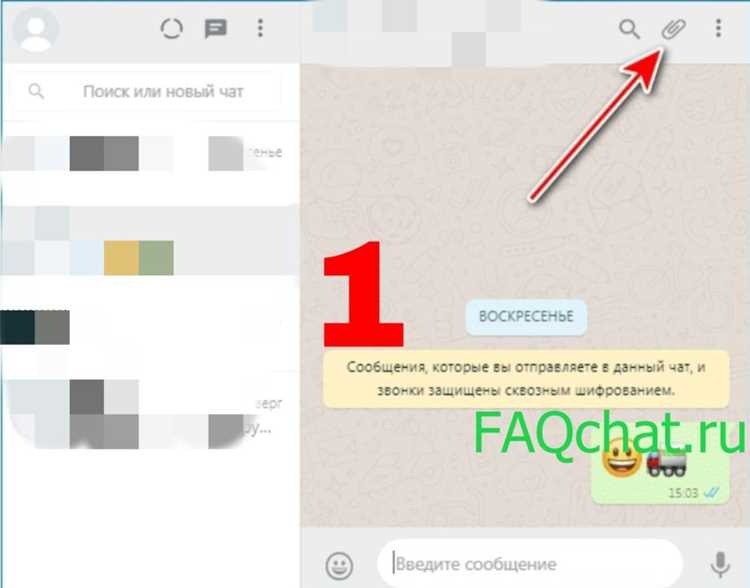
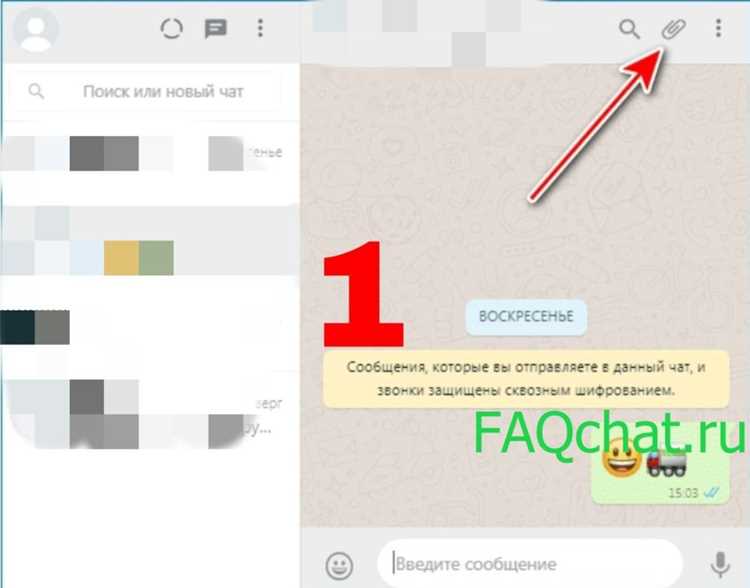
Выберите чат, в который необходимо отправить документ. Нажмите на значок скрепки в правом верхнем углу окна чата и выберите пункт Документ. WhatsApp Web поддерживает файлы до 100 МБ, включая PDF, DOCX, XLSX и изображения.
В открывшемся окне проводника найдите нужный файл и выделите его. При выборе нескольких файлов можно отправлять их одновременно, но суммарный размер не должен превышать ограничение.
После выбора файла отобразится окно предварительного просмотра. Здесь можно добавить подпись или краткое описание, что удобно при пересылке рабочих документов. Нажмите Отправить, чтобы документ был доставлен адресату.
Для контроля успешной отправки следите за статусом под сообщением: одна серая галочка означает отправку на сервер, две серые – доставку на устройство получателя, две синие – прочтение документа.
Если требуется переслать документ из электронной почты, скачайте файл на компьютер, а затем используйте описанный алгоритм через WhatsApp Web. Для крупных файлов можно рассмотреть разделение на части или использование архивов формата ZIP, чтобы не превышать лимит в 100 МБ.
Вопрос-ответ:
Можно ли отправить на WhatsApp документ прямо из Gmail на телефоне?
Да, это возможно. Для этого откройте письмо с нужным документом в Gmail на смартфоне, нажмите на файл, чтобы открыть его, и выберите опцию «Поделиться» или значок WhatsApp. После этого выберите контакт, которому хотите отправить файл, и подтвердите отправку.
Какие форматы файлов можно пересылать с электронной почты на WhatsApp?
WhatsApp поддерживает разные типы документов, включая PDF, DOC, DOCX, XLS, XLSX, PPT и изображения в формате JPG или PNG. Если вы пытаетесь отправить файл в неподдерживаемом формате, система предложит сначала сохранить его на устройство, после чего его можно будет переслать через WhatsApp.
Что делать, если кнопка «Поделиться» не появляется в приложении почты?
Если нужная опция отсутствует, можно сохранить документ на телефон через функцию «Сохранить в памяти устройства» или «Скачать». После сохранения откройте WhatsApp, выберите чат с получателем, нажмите на скрепку для вложений, затем выберите «Документ» и найдите сохранённый файл для отправки.
Можно ли переслать несколько документов сразу из почты в WhatsApp?
Да, но в большинстве приложений почты на смартфоне отправка нескольких файлов сразу напрямую в WhatsApp ограничена. Поэтому удобнее сначала скачать все нужные файлы на устройство, затем в WhatsApp выбрать несколько документов через опцию «Документ» и отправить их одной группой.

 Загрузка...