Содержание статьи
Ситуация, при которой на системном диске C заканчивается место, часто возникает после обновлений Windows, установки крупного ПО или удаления разделов. При этом в управлении дисками может отображаться нераспределенное пространство, которое физически присутствует на накопителе, но недоступно для использования системой. Без правильного переноса этого пространства расширение диска C становится невозможным.
Ключевая сложность заключается в расположении нераспределенного участка. Если он находится не сразу справа от диска C, стандартные средства Windows блокируют расширение раздела. Пользователь видит свободные гигабайты, но кнопка «Расширить том» остается неактивной. Понимание структуры разделов и их порядка на диске – основа для безопасных действий.
Перемещение нераспределенного пространства связано с изменением границ соседних разделов, что напрямую затрагивает файловые системы и загрузочные данные. Неверные действия могут привести к потере доступа к данным или сбою загрузки системы. Поэтому перед началом работ важно оценить тип разметки диска (MBR или GPT), наличие служебных разделов и текущее состояние файловой системы.
В рамках статьи рассматриваются практические способы переноса нераспределенного пространства к диску C, ограничения встроенных инструментов Windows и случаи, когда требуется использование специализированных программ. Отдельное внимание уделяется подготовке системы и проверке результата после изменения структуры диска.
Как определить расположение нераспределенного пространства относительно диска C
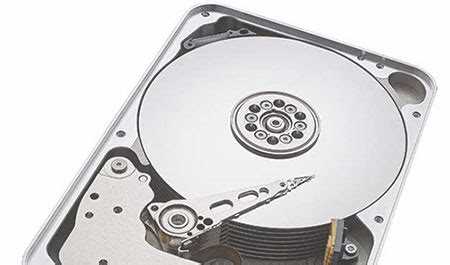
Определение точного расположения нераспределенного пространства начинается с анализа текущей разметки диска. Для этого необходимо открыть встроенную оснастку Windows «Управление дисками», где все разделы отображаются в виде линейной схемы с указанием их порядка и размеров.
Визуальная схема в нижней части окна имеет ключевое значение. Разделы отображаются слева направо в том порядке, в каком они физически расположены на диске. Нераспределенное пространство помечается черной полосой и соответствующей подписью.
Обрати внимание на положение этого участка относительно диска C:
- Если нераспределенное пространство находится непосредственно справа от диска C, его можно присоединить стандартными средствами Windows.
- Если между диском C и свободным пространством расположен другой раздел (например, D или служебный), прямое расширение будет недоступно.
- Если нераспределенное пространство находится слева от диска C, встроенные инструменты также не позволят его использовать.
Для точной оценки также важно учитывать тип разделов, находящихся между диском C и нераспределенным пространством:
- Разделы восстановления Windows (Recovery) – часто занимают 500–900 МБ и блокируют расширение.
- EFI System Partition – присутствует на дисках с GPT-разметкой и всегда располагается в начале диска.
- Логические и основные разделы – влияют на допустимые операции в зависимости от схемы MBR или GPT.
Дополнительно рекомендуется проверить информацию о диске через контекстное меню «Свойства» → «Тома», чтобы определить стиль разделов (MBR или GPT). Это позволяет заранее понять, какие ограничения будут действовать при последующих операциях с перемещением границ разделов.
Точная фиксация порядка разделов и расстояния между диском C и нераспределенным пространством позволяет выбрать корректный способ переноса и избежать необратимых изменений структуры диска.
Почему стандартное управление дисками Windows не всегда позволяет расширить диск C
Встроенный инструмент «Управление дисками» работает строго по базовым правилам разметки и не выполняет операций, связанных с перемещением разделов. Он может расширить том только в одном случае – если нераспределенное пространство находится сразу справа от диска C и не разделено другими томами.
Основная причина ограничений заключается в том, что Windows не умеет изменять начальную позицию раздела. Диск C может быть увеличен исключительно за счет смещения его правой границы, а любые разделы, расположенные между ним и свободным пространством, полностью блокируют операцию.
Чаще всего препятствием становятся служебные разделы, автоматически создаваемые системой:
| Тип раздела | Типичный размер | Как влияет на расширение диска C |
|---|---|---|
| Recovery (восстановление) | 500–900 МБ | Размещается после диска C и блокирует доступ к нераспределенному пространству |
| EFI System Partition | 100–300 МБ | Располагается в начале диска, не участвует в расширении |
| MSR (Microsoft Reserved) | 16 МБ | Скрыт от пользователя, влияет на структуру GPT-диска |
Еще одно ограничение связано с типом разметки. На дисках с MBR расширение невозможно, если диск C уже использует максимальный адресуемый диапазон или если свободное пространство относится к логическим разделам внутри расширенного тома.
Также «Управление дисками» не поддерживает объединение нераспределенных участков, расположенных в разных частях диска. Даже при наличии нескольких свободных зон суммарный объем недоступен для расширения системного раздела.
В результате пользователь сталкивается с ситуацией, когда физически свободное место присутствует, но программно недоступно. Это ограничение не является ошибкой системы, а отражает функциональные рамки стандартного инструмента, рассчитанного только на базовые операции без изменения порядка разделов.
Что происходит с разделами при переносе нераспределенного пространства
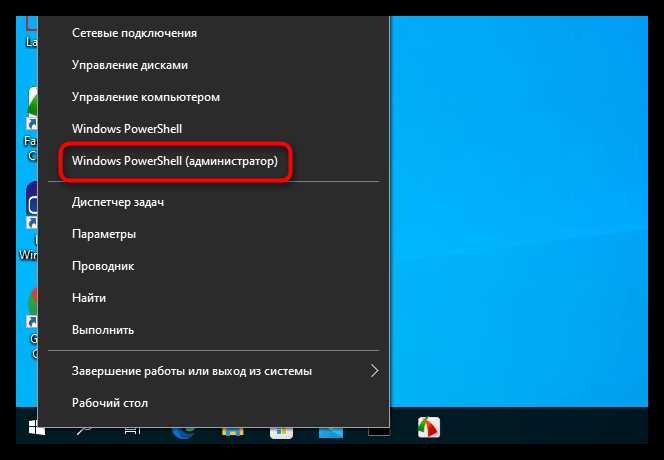
При перемещении свободного пространства специализированные программы выполняют последовательность операций:
- Считывают текущую карту размещения разделов и файловых систем.
- Перемещают данные одного или нескольких разделов в новые физические позиции.
- Обновляют таблицу разделов и служебные записи загрузки.
Наиболее заметные изменения происходят с разделами, расположенными между диском C и нераспределенным пространством:
- Границы раздела смещаются, но его размер может остаться прежним.
- Все файлы внутри раздела физически копируются в новое место на диске.
- Меняются начальные сектора, что критично для системных и служебных томов.
Если в процессе задействован раздел восстановления Windows, он может быть перемещен в конец диска или пересоздан. Это влияет на корректность автоматического восстановления системы и требует проверки его работоспособности после завершения операции.
На дисках с GPT-разметкой дополнительно обновляются резервные копии таблицы разделов, хранящиеся в конце накопителя. При ошибках в этом этапе система может потерять информацию о структуре диска, поэтому важно использовать инструменты с поддержкой полной синхронизации GPT.
Во время переноса возрастает нагрузка на накопитель. На HDD операция может занимать десятки минут из-за последовательного копирования данных, на SSD – значительно быстрее, но с увеличенным числом операций записи. Прерывание процесса приводит к нарушению целостности разделов, поэтому любые действия должны выполняться при стабильном питании.
Понимание того, какие изменения происходят с разделами, позволяет осознанно выбирать способ переноса и оценивать риски, связанные с изменением структуры системного диска.
Как подготовить систему и данные перед изменением структуры диска
Перед изменением структуры диска необходимо зафиксировать текущее состояние данных и системных разделов. В первую очередь следует создать полную резервную копию важных файлов на внешний накопитель или сетевое хранилище. Копирование на другой раздел того же диска не подходит, так как при ошибке может быть затронут весь носитель.
Отдельное внимание требуется системному диску. Рекомендуется создать образ раздела C с помощью программ, поддерживающих поблочное копирование. Такой образ позволяет восстановить систему даже при повреждении загрузочных записей или таблицы разделов.
Перед началом операций нужно проверить файловую систему на наличие ошибок. Для системного раздела это выполняется с перезагрузкой, так как он используется Windows в активном режиме. Исправление ошибок до переноса снижает риск повреждения данных при изменении границ разделов.
Важно временно отключить шифрование, если используется BitLocker. Перемещение разделов при активном шифровании может привести к потере доступа к данным или запросу ключа восстановления при каждой загрузке системы.
Также рекомендуется:
– отключить гибернацию и файл подкачки, чтобы уменьшить количество закрепленных системных файлов;
– закрыть все работающие программы и фоновые службы, активно использующие диск;
– обеспечить стабильное питание, особенно на ноутбуках, подключив их к сети.
Перед применением изменений стоит еще раз проверить схему разделов и убедиться, что выбран правильный диск. Ошибка на этом этапе может привести к изменению структуры другого накопителя, что усложняет восстановление данных.
Подготовка системы занимает меньше времени, чем восстановление после сбоя, и является обязательным этапом перед любыми операциями с перемещением нераспределенного пространства.
Перемещение нераспределенного пространства с помощью сторонних менеджеров разделов
Когда нераспределенное пространство находится не рядом с диском C, требуется использование сторонних менеджеров разделов, поддерживающих перемещение границ томов. В отличие от встроенных средств Windows, такие программы работают с физическим расположением данных и могут изменять порядок разделов без их удаления.
Процесс обычно начинается с выбора раздела, расположенного между диском C и нераспределенным пространством. Его граница смещается так, чтобы свободный участок оказался непосредственно справа от системного тома. После этого выполняется расширение диска C за счет освобожденного пространства.
Большинство современных менеджеров разделов выполняют операции в режиме предварительного планирования. Пользователь видит будущую структуру диска до применения изменений, что позволяет оценить последствия и избежать ошибок. Фактическое выполнение часто требует перезагрузки, так как системный раздел не может быть изменен в активном состоянии.
При работе с такими инструментами важно учитывать несколько практических моментов:
– поддержка разметки MBR и GPT должна быть заявлена явно;
– программа должна корректно обрабатывать разделы восстановления Windows;
– наличие функции отката операций снижает риск необратимых изменений.
Во время переноса данные внутри смещаемых разделов копируются поблочно, поэтому скорость операции зависит от объема информации и типа накопителя. На HDD процесс может занимать продолжительное время, на SSD – заметно быстрее, но с высокой нагрузкой на ячейки памяти.
После завершения операций необходимо проверить, что диск C увеличен до нужного размера, а все остальные разделы доступны и корректно отображаются в системе. Также рекомендуется убедиться в работоспособности загрузки Windows и среды восстановления.
Использование сторонних менеджеров разделов позволяет решить задачу переноса нераспределенного пространства без переустановки системы, но требует аккуратности и строгого соблюдения последовательности действий.
Типичные ошибки при переносе пространства и способы их избежать

Другой частой проблемой становится перенос разделов без создания резервной копии. Любая ошибка в процессе копирования данных или сбой питания может привести к потере файлов. Для предотвращения этого необходимо создать полный образ системного раздела и резервные копии важных данных.
Попытка перемещения служебных разделов, таких как Recovery или EFI, без специальных инструментов может сделать систему не загружаемой. Этого можно избежать, используя программы, которые корректно обрабатывают эти разделы и поддерживают GPT и MBR.
Некорректная работа с шифрованием BitLocker также приводит к блокировке доступа к диску после перемещения. Перед операцией необходимо временно отключить BitLocker или зафиксировать ключ восстановления.
Игнорирование проверки файловой системы на ошибки – еще один источник проблем. Поврежденные кластеры или индексы файлов могут вызвать сбои при смещении разделов. Рекомендуется выполнить команду chkdsk /f и убедиться, что томы не содержат ошибок перед началом операции.
Наконец, прерывание процесса переноса из-за отключения питания или перезагрузки может сделать разделы недоступными. На ноутбуках важно работать при подключении к сети, на стационарных – использовать источники бесперебойного питания, если есть риск отключения электричества.
Соблюдение этих правил минимизирует риск ошибок и позволяет безопасно перемещать нераспределенное пространство к диску C без потери данных и сбоев системы.
Как проверить результат и убедиться, что диск C корректно расширен

После завершения операции необходимо убедиться, что диск C получил нужный объем и данные всех разделов остались целыми. Для этого первым шагом откройте Управление дисками Windows и проверьте визуальную схему: диск C должен занимать увеличенное пространство, а черная полоса нераспределенного места отсутствовать.
Дополнительно следует проверить свойства диска через контекстное меню «Свойства» → «Тома», чтобы убедиться, что отображаемый размер совпадает с ожидаемым. Несоответствие может указывать на ошибки в таблице разделов или некорректное применение изменений.
Рекомендуется провести проверку файловой системы на новом расширенном разделе. Для этого выполните команду chkdsk C: /f /r. Она выявляет поврежденные кластеры и восстанавливает их, гарантируя корректную работу системных файлов после изменения границ раздела.
Особое внимание следует уделить загрузке Windows. Перезагрузите систему и убедитесь, что она стартует без ошибок, а служебные разделы восстановления остаются доступными. Если используется BitLocker, проверьте, что диск C доступен без запроса ключа восстановления.
Наконец, можно выполнить краткий тест записи и чтения: создайте папку с несколькими файлами объемом 1–2 ГБ и скопируйте их на диск C. Успешное выполнение операции подтверждает, что диск функционирует корректно, а расширение прошло без повреждения данных.
Только после всех этих проверок можно считать перенос нераспределенного пространства завершенным и безопасным для дальнейшей работы системы.
Вопрос-ответ:
Можно ли расширить диск C, если нераспределенное пространство находится не сразу справа от него?
Нет, стандартные средства Windows не позволяют это сделать. Кнопка «Расширить том» будет неактивна, если между диском C и свободным участком есть другие разделы или служебные тома. Для решения задачи требуется сторонний менеджер разделов, который умеет смещать границы томов и физически перемещать данные между разделами.
Нужно ли создавать резервную копию перед переносом нераспределенного пространства?
Да. Любое изменение структуры разделов связано с риском потери данных или повреждения загрузочных записей. Рекомендуется создать полный образ системного раздела и скопировать важные файлы на внешний накопитель. Это позволит восстановить систему и данные, если операция будет прервана или завершится ошибкой.
Как определить, что диск C был расширен корректно?
После изменения структуры откройте «Управление дисками» и проверьте визуальную схему: диск C должен занимать увеличенное пространство, а черная полоса нераспределенного места должна отсутствовать. Дополнительно проверьте свойства раздела через «Свойства» → «Тома» и выполните команду chkdsk C: /f /r для проверки целостности файловой системы. Убедитесь, что Windows загружается без ошибок и доступ к служебным разделам сохранен.
Какие ошибки чаще всего возникают при перемещении нераспределенного пространства?
Наиболее частые ошибки включают попытку расширить диск C встроенными средствами при неподходящем расположении свободного места, перенос служебных разделов без поддержки GPT или MBR, и работу с активным шифрованием BitLocker. Также критично прерывание процесса из-за отключения питания или сбоя системы. Эти ситуации могут привести к недоступности разделов или потере данных.
Почему процесс переноса разделов может занимать много времени на HDD?
Во время переноса разделов данные копируются поблочно с одного места на другое, а на HDD доступ к данным выполняется последовательно. Чем больше объем раздела, тем больше времени занимает перемещение. На SSD скорость выше за счет прямого доступа к блокам, но нагрузка на ячейки памяти также увеличивается. Любое прерывание операции на HDD может вызвать повреждение раздела, поэтому важно обеспечить стабильное питание.

 Загрузка...