Содержание статьи
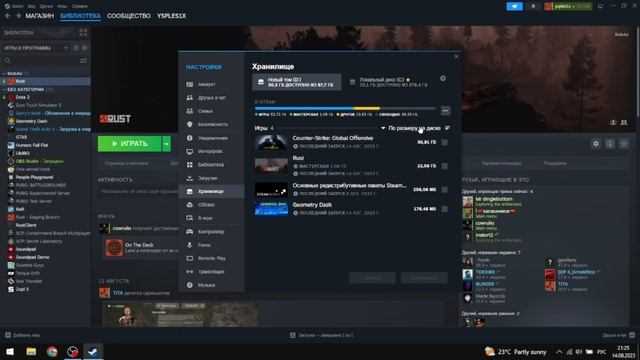
Steam позволяет хранить игры на нескольких дисках, но по умолчанию все установки идут на системный диск. Для пользователей с ограниченным пространством на SSD это приводит к быстрой загрузке хранилища. Перенос игр на другой диск экономит место и ускоряет доступ к другим приложениям без повторной загрузки всех данных.
Оптимальный способ перемещения – использовать встроенный инструмент Steam «Свойства игры → Локальные файлы → Переместить установку». Он позволяет перенести игры на другой диск без потери сохранений и настроек. На современных ПК с HDD и SSD этот процесс занимает от нескольких секунд до 10–15 минут для игр размером 50–100 ГБ.
Перед переносом важно проверить свободное место на целевом диске и создать отдельную библиотеку Steam. В настройках клиента можно добавить новый путь установки, после чего выбрать его при перемещении игр. Такой подход снижает риск повреждения файлов и ускоряет дальнейшие установки – игры будут сразу устанавливаться на нужный диск.
Для ускорения процесса также рекомендуется временно отключить антивирусное сканирование и убедиться, что Steam обновлён до последней версии. При переносе нескольких крупных игр одновременно можно разделять их по дискам, чтобы избежать перегрузки одного накопителя и сохранить стабильную работу системы.
Как выбрать новый диск для установки игр в Steam
При выборе диска для установки игр в Steam важно учитывать скорость чтения и записи, доступное пространство и тип накопителя. SSD обеспечивают минимальное время загрузки и плавный игровой процесс, особенно для современных игр с большими текстурами. HDD подходят только для архивных или редко запускаемых игр.
Оптимальный объём свободного места на новом диске должен быть не менее 20–30% от его общей ёмкости, чтобы избежать замедления системы и проблем с установкой обновлений.
| Критерий | Рекомендация |
|---|---|
| Тип диска | NVMe SSD для максимальной скорости, SATA SSD как бюджетная альтернатива |
| Объём свободного места | Не менее 20–30% от общей ёмкости, учитывая размер игр |
| Файловая система | NTFS для Windows, поддержка больших файлов |
| Скорость чтения/записи | Минимум 500 МБ/с для SSD, выше 2000 МБ/с для NVMe |
| Резервирование | Оставлять отдельный раздел под кэш обновлений и временные файлы Steam |
Если планируется перенос крупных библиотек, учитывайте наличие свободных слотов SATA или M.2, а также совместимость с вашей материнской платой. Разделение игр по дискам помогает оптимизировать загрузку и обслуживание, сохраняя скорость и стабильность работы Steam.
Создание новой библиотеки Steam на другом диске
Откройте клиент Steam и перейдите в меню Steam → Настройки → Загрузки → Папки библиотек Steam. Нажмите Добавить папку библиотеки и выберите диск, на котором хотите хранить игры. Рекомендуется использовать диск с минимум 50 ГБ свободного места для стабильной установки и обновлений.
Создайте отдельную папку, например SteamLibrary, чтобы избежать путаницы с системными файлами. Steam автоматически проверит доступное пространство и права на запись.
После добавления новой библиотеки вы сможете выбирать её при установке игры, используя выпадающее меню в окне выбора пути. Для уже установленных игр используйте функцию Переместить установку через Свойства игры → Локальные файлы → Переместить папку установки.
Для максимальной производительности рекомендуется выбирать SSD-диск, так как это сокращает время загрузки и обновлений игр. HDD подходит только для хранения больших библиотек, где скорость не критична.
Steam поддерживает несколько библиотек на разных дисках, поэтому вы можете распределять игры по типу или объёму, что упрощает управление и освобождение места на системном диске.
Перенос отдельной игры без повторной загрузки
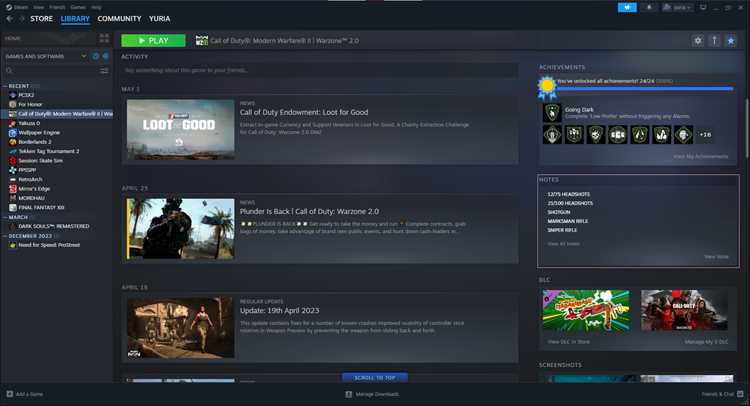
Для переноса конкретной игры в Steam без повторного скачивания используйте встроенный механизм «Каталог контента Steam». Процесс занимает минимальное время и сохраняет все игровые файлы и настройки.
- Откройте клиент Steam и перейдите в раздел Библиотека.
- Кликните правой кнопкой мыши на нужной игре и выберите Свойства.
- Перейдите в вкладку Локальные файлы и нажмите Переместить папку установки.
- Выберите другой диск или существующий Steam Library Folder, куда хотите переместить игру.
- Подтвердите перенос. Steam автоматически перенесет все файлы и обновит пути без повторного скачивания.
Рекомендуется убедиться, что на целевом диске достаточно свободного места: игра будет занимать столько же, сколько и на исходном диске, плюс около 10–20 МБ для временных файлов.
Если папка назначения еще не создана, можно добавить новый каталог через Steam → Настройки → Загрузки → Папки библиотеки Steam → Добавить папку. Это позволит переносить отдельные игры без необходимости перемещать всю библиотеку.
После завершения переноса проверьте целостность файлов через Свойства → Локальные файлы → Проверить целостность файлов игры, чтобы убедиться, что все данные корректно скопировались.
Для игр с большим объемом DLC или модов перенос может занять больше времени, поэтому желательно закрыть все сторонние программы, чтобы избежать блокировки файлов.
Перенос всех игр сразу на новый диск
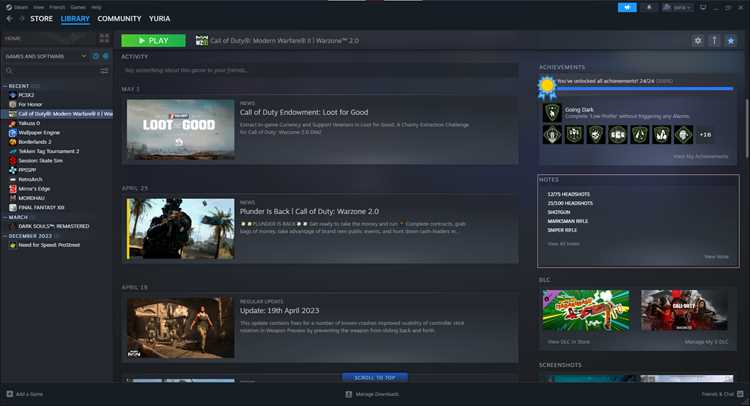
Для переноса всех игр Steam на новый диск используйте встроенный инструмент «Библиотеки Steam». Сначала создайте новую библиотеку на целевом диске: в Steam откройте Настройки → Загрузки → Папки библиотек Steam → Добавить папку и укажите новый диск. Затем через Менеджер контента перенесите игры: выделите все установленные игры, щёлкните правой кнопкой мыши → Свойства → Локальные файлы → Переместить установку и выберите новую библиотеку. Этот способ перемещает файлы без полной переустановки и сохраняет все настройки и прогресс.
Если игр много, рекомендуется переносить пакетами по 5–10 игр для снижения нагрузки на диск и исключения ошибок записи. После переноса проверьте целостность файлов через Свойства → Локальные файлы → Проверить целостность файлов игры для каждой крупной игры.
Для SSD рекомендуется использовать NTFS-раздел, свободный объём которого должен превышать общий размер игр на 10–15% для оптимальной производительности и предотвращения фрагментации. При использовании HDD скорость переноса зависит от интерфейса: SATA III обеспечивает до 600 МБ/с, USB 3.1 до 1200 МБ/с для внешних дисков.
После завершения переноса можно удалить старые папки Steam с исходного диска, освободив место. Steam автоматически обновит пути всех игр в библиотеке, обеспечивая полноценный доступ без повторной загрузки.
Исправление ошибок при переносе игр в Steam
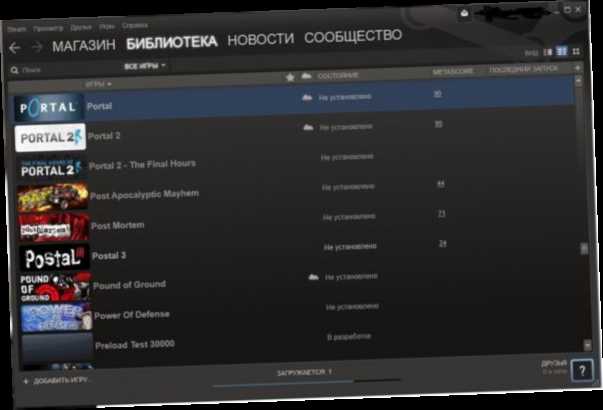
Если при переносе игры Steam выдает ошибку “Ошибка установки” или “Не удалось переместить файлы”, первым шагом проверьте целевой диск на наличие свободного места. Для корректной работы Steam требуется минимум на 1–2 ГБ больше объема игры для временных файлов.
Ошибки могут возникать из-за поврежденных файлов. Используйте функцию проверки целостности кэша: в библиотеке Steam щелкните правой кнопкой по игре → Свойства → Локальные файлы → Проверить целостность файлов игры. Это исправляет битые или отсутствующие файлы, которые блокируют перенос.
Если перенос останавливается с сообщением о недопустимых символах в пути, убедитесь, что имя папки назначения не содержит кириллицу, пробелов в начале или специальных символов. Рекомендуется использовать только латинские буквы, цифры и знаки подчеркивания.
Ошибка “Доступ запрещен” часто возникает при недостатке прав. Запустите Steam с правами администратора и убедитесь, что антивирус или Windows Defender не блокируют папку назначения.
Для массового переноса нескольких игр эффективен инструмент Steam Library Folders: создайте новую библиотеку на другом диске через Настройки → Загрузки → Папки библиотек Steam и переносите игры через Переместить установку. Это минимизирует сбои, связанные с ручным копированием файлов.
Если перенос прерывается из-за ошибок файловой системы, запустите проверку диска через команду chkdsk /f /r для исправления битых секторов и восстановления NTFS-структуры. После этого повторите перенос через клиент Steam.
При систематических сбоях стоит очистить временные файлы Steam: закройте клиент, перейдите в папку Steam\steamapps\temp и удалите все содержимое. Это устраняет конфликты временных файлов и ускоряет процесс переноса.
Как сохранить игровые сохранения и настройки при перемещении
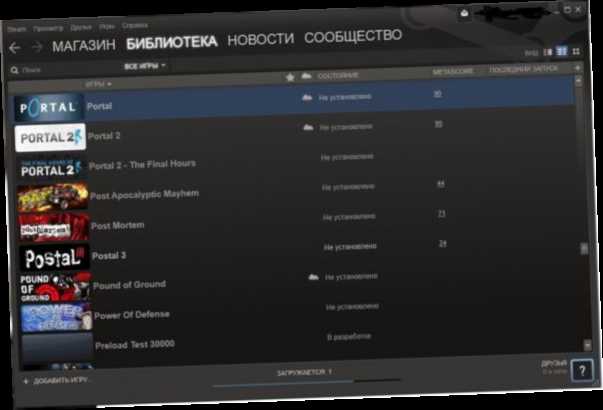
Перед переносом игры убедитесь, что все сохранения синхронизированы с облаком Steam. Для этого откройте свойства игры, перейдите во вкладку «Общие» и проверьте отметку «Включить Steam Cloud». Игры без поддержки облака требуют ручного копирования файлов сохранений.
Ручные сохранения обычно находятся в папках: Документы\My Games, AppData\Local или AppData\Roaming. Точное расположение можно узнать в документации конкретной игры или через поиск файлов с расширением .sav, .cfg или .ini.
После нахождения файлов сохранений создайте резервную копию на другом диске или в облачном хранилище. Это предотвратит потерю данных в случае ошибки при переносе.
При переносе игры в Steam используйте встроенную функцию «Переместить установку» через свойства игры → «Локальные файлы» → «Переместить установку». Steam автоматически перенесет исполняемые файлы и большинство настроек, но проверка сохранений обязательна для игр без Steam Cloud.
После завершения переноса запустите игру, чтобы убедиться в корректной загрузке сохранений и настроек. Если какие-либо данные отсутствуют, верните их из резервной копии в исходные папки на новом диске.
Очистка старого диска после переноса игр
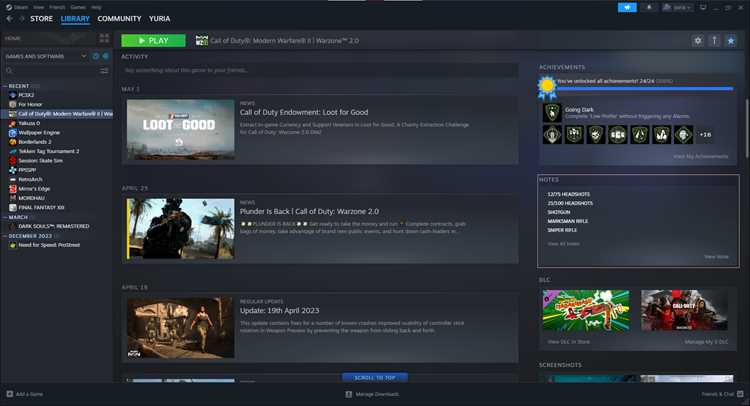
После переноса игр на новый диск старый накопитель может содержать остаточные файлы Steam и кэш игр. Сначала откройте папку с библиотекой Steam на старом диске и убедитесь, что в ней нет подкаталогов с играми. Проверьте путь по умолчанию: C:\Program Files (x86)\Steam\steamapps\common.
Удалите папки с остаточными играми и подпапками, объём которых может достигать десятков гигабайт. После этого перейдите в C:\Program Files (x86)\Steam\steamapps\downloading и очистите временные загрузки.
Для освобождения места используйте встроенные средства Windows: откройте «Свойства» диска → «Очистка диска» → отметьте «Временные файлы», «Файлы корзины» и «Кэш обновлений Windows». Это дополнительно освободит 2–5 ГБ в среднем.
Если на диске остались скрытые папки Steam, используйте поиск по имени Steam и удалите оставшиеся файлы вручную. После удаления рекомендуется выполнить дефрагментацию или оптимизацию SSD, чтобы ускорить работу накопителя.
Проверка доступного пространства после очистки позволит убедиться, что все остатки переноса удалены, и диск готов к хранению новых данных или установке других приложений.
Вопрос-ответ:
Можно ли перенести игру из Стима на другой диск без переустановки?
Да, это возможно. В Steam есть встроенная функция перемещения игр между библиотеками. Достаточно открыть свойства игры, выбрать вкладку «Локальные файлы» и нажать «Переместить папку с игрой», после чего указать новый диск. Процесс обычно занимает несколько минут в зависимости от размера игры.
Что делать, если при переносе игры появляется ошибка?
Иногда при перемещении файлов Steam может выдавать ошибку из-за занятых процессов или поврежденных файлов. В таких случаях рекомендуется закрыть все фоновые программы, перезапустить Steam и попробовать снова. Если проблема сохраняется, можно проверить целостность файлов игры через свойства игры и повторить перенос.
Переносятся ли сохранения и настройки игры вместе с файлами?
Большинство современных игр хранят сохранения либо в облаке Steam, либо в папках на компьютере. При использовании встроенной функции переноса Steam перемещает только игровые файлы, а настройки и сохранения обычно остаются на месте. Если игра не использует облачные сохранения, лучше заранее сделать резервную копию папки с сохранениями.
Сколько времени занимает перенос крупной игры на другой диск?
Время зависит от размера игры и скорости жесткого диска или SSD. Например, 50–60 ГБ на SSD можно перенести за 5–10 минут, а на обычном HDD этот процесс может занять полчаса и более. Скорость также влияет загруженность диска и наличие фоновых операций.
Можно ли выбрать конкретную папку на другом диске для переноса?
Да, Steam позволяет создавать несколько библиотек на разных дисках. При перемещении игры можно выбрать любую папку из существующих библиотек или создать новую. Это удобно, если на основном диске мало места и вы хотите распределить игры по разным накопителям.

 Загрузка...