Содержание статьи
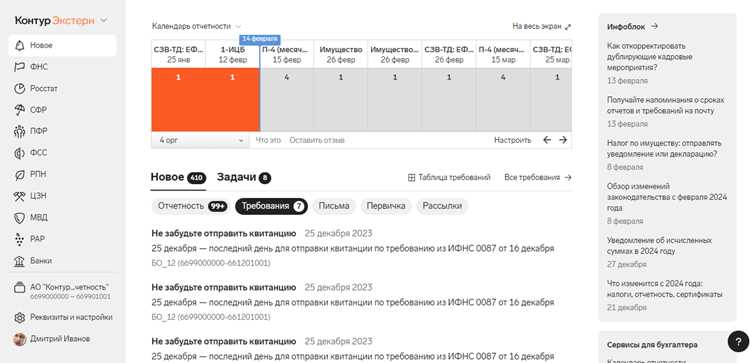
Для компаний, ведущих бухгалтерский учет в Контурах, переход на СБИС требует точного переноса отчетных данных, чтобы избежать ошибок в налоговой отчетности. Система СБИС поддерживает форматы XML, XLS и CSV, которые необходимо правильно подготовить при экспорте из Контур.Эльбы или Контур.Бухгалтерии. Неправильная структура файлов приводит к отказу системы при импорте и требует повторной ручной корректировки.
Процесс переноса включает несколько этапов: проверку совместимости отчетов, экспорт данных, подготовку файлов, импорт в СБИС и контроль корректности. На каждом этапе важно сохранять контрольные суммы и сверять данные по ключевым показателям: выручке, НДС, страховым взносам и начисленной зарплате. Это позволяет выявлять расхождения до подачи отчетности в налоговую.
Практический опыт показывает, что оптимальным подходом является перенос данных по отдельным блокам: сначала бухгалтерские проводки, затем кадровые и налоговые отчеты. Такой подход снижает риск потери информации и ускоряет проверку корректности. В статье подробно описан каждый шаг с конкретными рекомендациями по форматам файлов, порядку действий и проверке результатов.
Перенос отчетности из Контура в СБИС: пошаговое руководство
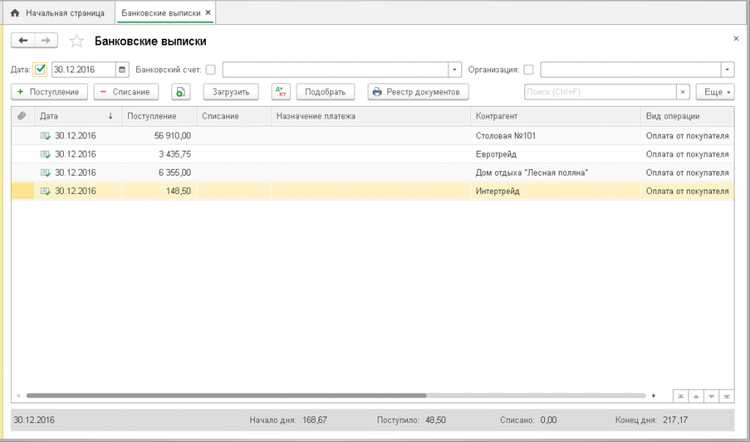
Первый шаг – экспорт отчетов из Контура. Для Контур.Эльбы используйте раздел «Отчеты» → «Экспорт» и выберите формат XML с настройкой разделения по месяцам. Для Контур.Бухгалтерии рекомендуется экспортировать проводки и регистры отдельно, сохраняя уникальные идентификаторы документов. Не меняйте структуру файлов после экспорта, чтобы избежать ошибок при импорте в СБИС.
Второй шаг – подготовка файлов для СБИС. Система принимает XML, XLS и CSV, но каждая категория отчетов требует отдельного формата:
| Тип отчета | Рекомендуемый формат | Особенности подготовки |
|---|---|---|
| Бухгалтерская отчетность | XML | Соблюдать оригинальные идентификаторы проводок и счетов |
| Налоговая отчетность | XML или XLS | Проверять соответствие кодов ОКТМО и ИНН |
| Кадровые и зарплатные отчеты | CSV | Разделять данные по сотрудникам и месяцам, сохранять формат дат ДД.ММ.ГГГГ |
Третий шаг – импорт файлов в СБИС. В меню «Импорт» → «Отчеты» выбирайте соответствующий тип отчета, загружайте подготовленный файл и проверяйте результаты в блоке «Ошибки». Система сразу отображает несоответствия по суммам, коду вида дохода и НДС.
Четвертый шаг – контроль данных. Сверяйте ключевые показатели с отчетами из Контура: общую выручку, начисленные налоги и зарплату. Для ускорения проверки используйте встроенные фильтры по месяцам и подразделениям.
Пятый шаг – исправление ошибок. СБИС позволяет править данные прямо в интерфейсе, но критические расхождения лучше корректировать в исходных файлах и повторно импортировать. Это сохраняет контрольные суммы и исключает дублирование записей.
Шестой шаг – сохранение архива. Оригинальные файлы из Контура сохраняйте на отдельном диске или в облачном хранилище. Рекомендуется вести отдельный каталог по годам и типам отчетов для быстрого поиска при аудите или проверках налоговой.
Проверка совместимости форматов отчетов между Контуром и СБИС
Перед переносом отчетов необходимо убедиться, что экспортированные из Контура файлы соответствуют требованиям СБИС. Система поддерживает XML версии 1.0 с кодировкой UTF-8, XLSX с таблицами не более 50 000 строк и CSV с разделителем «;». Любое отклонение от этих форматов приведет к ошибкам при импорте.
Для бухгалтерской отчетности проверяйте структуру XML: все проводки должны содержать уникальные идентификаторы документов, счета и субсчета должны соответствовать Плану счетов, а суммы – иметь точность до двух знаков после запятой. СБИС отклоняет файлы с пустыми строками или отсутствующими тегами <Document> и <Transaction>.
Налоговые отчеты требуют соответствия кодов ОКТМО, КБК и ИНН. Перед импортом используйте встроенные инструменты Контура для валидации файлов: «Проверка на ошибки» и «Предварительный просмотр». Если СБИС возвращает сообщения о несоответствии, исправляйте файлы в исходной системе, а не вручную, чтобы сохранить структуру XML.
Кадровые и зарплатные отчеты в CSV должны содержать поля ФИО, ИНН, расчетный период, начисления, удержания. Проверяйте даты в формате ДД.ММ.ГГГГ и отсутствие лишних пробелов или скрытых символов. Любая ошибка в разделителях или форматах чисел вызывает отказ загрузки в СБИС.
Рекомендуется создавать тестовый импорт одного отчетного блока перед массовым переносом. Это позволяет выявить несовместимости на раннем этапе и корректировать файлы без потери времени на полную загрузку всех отчетов.
Экспорт данных из Контур.Эльбы и Контур.Бухгалтерии
Для подготовки отчетов к переносу в СБИС важно корректно экспортировать данные из Контура, соблюдая формат и структуру файлов. Разделение по категориям отчетности снижает риск ошибок при импорте.
Экспорт из Контур.Эльбы выполняется через меню «Отчеты» → «Экспорт»:
- Выберите период отчетности: рекомендуется экспорт по месяцам, чтобы контролировать суммы по отдельным блокам.
- Формат файлов: XML с кодировкой UTF-8. XLS допустим для сводных таблиц.
- Контроль уникальных идентификаторов: каждый документ должен содержать тег <DocumentID>.
- Сохраняйте исходные имена файлов без изменения символов и пробелов.
Экспорт из Контур.Бухгалтерии требует отдельной выгрузки проводок и регистров:
- В меню «Бухгалтерия» → «Экспорт данных» выбирайте «Проводки» и «Регистры» отдельно.
- Формат XML с сохранением оригинальной структуры: счета, субсчета и корреспонденции должны оставаться неизменными.
- Для налоговой отчетности экспортируйте справочники: КБК, ОКТМО, ИНН, чтобы СБИС правильно распознал коды.
- Проверяйте контрольные суммы: сумма по дебету и кредиту должна совпадать с исходными данными.
После экспорта рекомендуется выполнить проверку файлов на наличие пустых строк, отсутствующих тегов и дублирующихся документов. Это снижает вероятность ошибок при следующем шаге – импорте в СБИС.
Подготовка файлов к импорту в СБИС
После экспорта из Контур.Эльбы и Контур.Бухгалтерии файлы необходимо подготовить к загрузке в СБИС, чтобы система корректно распознала все данные и не возвращала ошибки.
Основные шаги подготовки:
- Проверка структуры файлов: убедитесь, что XML содержит все обязательные теги <Document>, <Transaction>, <Amount>. Для CSV проверьте наличие всех столбцов: ФИО, ИНН, начисления, удержания, расчетный период.
- Разделение по категориям: бухгалтерские проводки, налоговая отчетность и кадровые данные должны быть в отдельных файлах. СБИС импортирует каждый тип отдельно.
- Формат чисел и дат: суммы – с точностью до двух знаков после запятой, даты – в формате ДД.ММ.ГГГГ. Любое отклонение вызывает отказ загрузки.
- Контроль уникальных идентификаторов: каждый документ и проводка должны иметь уникальный ID. Дублирующиеся идентификаторы необходимо удалить или исправить в исходной системе.
- Валидация на ошибки: используйте встроенные инструменты проверки в Контурах или сторонние XML-валидаторы, чтобы выявить пустые теги, лишние пробелы и некорректные символы.
- Сжатие и архивирование: большие файлы рекомендуется упаковать в ZIP перед импортом. СБИС поддерживает загрузку архивов до 100 МБ.
Правильная подготовка файлов сокращает время импорта и снижает вероятность ошибок, обеспечивая точный перенос всех данных из Контур в СБИС.
Импорт отчетов в СБИС: пошаговые действия
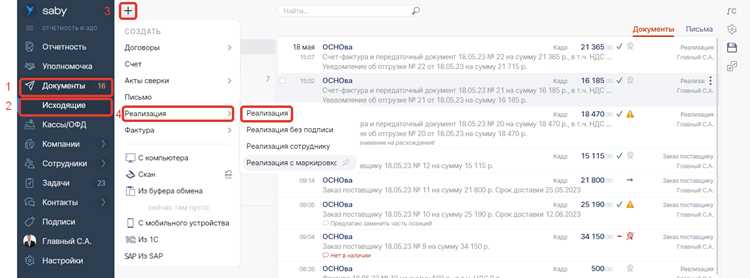
Для корректного переноса данных в СБИС используйте последовательность действий, которая минимизирует ошибки и сохраняет структуру отчетов.
Пошаговый процесс импорта:
- Выбор раздела для импорта: в главном меню СБИС перейдите в «Отчеты» → «Импорт» и выберите тип данных: бухгалтерия, налоговая отчетность или кадровые данные.
- Загрузка подготовленного файла: нажмите «Добавить файл», укажите XML, XLSX или CSV. Для архивов ZIP система автоматически распознает вложенные файлы до 100 МБ.
- Настройка соответствия полей: СБИС отображает сопоставление колонок и тегов с внутренней структурой. Проверьте, что <DocumentID>, суммы, коды счетов и ИНН совпадают с оригинальными.
- Проверка предварительного импорта: система показывает ошибки и предупреждения. Исправьте расхождения с суммами, пропущенные теги или некорректные даты до окончательной загрузки.
- Запуск окончательного импорта: после устранения ошибок нажмите «Импортировать». СБИС создаст записи в базе, сохраняя контрольные суммы и уникальные идентификаторы документов.
- Проверка результатов: откройте блок «Ошибки и предупреждения» и сверяйте ключевые показатели: выручку, НДС, начисленную зарплату. Любые расхождения фиксируйте для корректировки в исходных файлах и повторного импорта.
Следование этим шагам обеспечивает точное соответствие отчетов из Контура и уменьшает вероятность повторной ручной обработки данных в СБИС.
Проверка корректности перенесенных данных
После импорта отчетов в СБИС необходимо проверить соответствие данных исходным файлам из Контура, чтобы исключить ошибки в бухгалтерии и налоговой отчетности.
Основные действия по проверке:
1. Сверка сумм по проводкам: сравните дебет и кредит каждой проводки с оригиналом из Контур.Бухгалтерии. Несовпадение даже на копейку указывает на некорректный импорт.
2. Контроль идентификаторов документов: убедитесь, что все <DocumentID> уникальны и соответствуют исходным файлам. Дублирующиеся ID создают ошибки при формировании отчетов.
3. Проверка налоговых кодов: сверяйте КБК, ОКТМО и ИНН. Любое несовпадение приведет к отклонению отчетов при отправке в налоговую.
4. Анализ кадровых данных: проверяйте ФИО, ИНН сотрудников, начисления и удержания по месяцам. Даты должны быть в формате ДД.ММ.ГГГГ, а суммы – с точностью до двух знаков после запятой.
5. Использование отчетов СБИС: откройте блок «Сверка данных» и фильтруйте по подразделениям и периодам. Система выделяет расхождения по суммам и пропущенные документы.
6. Фиксация и исправление ошибок: отмечайте все несоответствия, исправляйте их в исходных файлах и повторно импортируйте. Это сохраняет целостность контрольных сумм и исключает дублирование записей.
Исправление ошибок и несоответствий после переноса
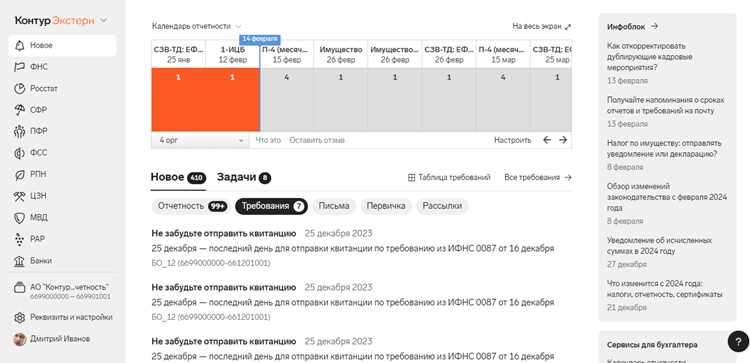
После импорта отчетов из Контура в СБИС могут возникнуть ошибки, связанные с дублированием документов, несоответствием сумм или некорректными налоговыми кодами. Для их исправления необходимо использовать последовательный подход.
1. Анализ сообщений системы: откройте блок «Ошибки и предупреждения» в СБИС. Система указывает конкретные документы с расхождениями, например, несовпадение суммы проводки или отсутствующий тег <DocumentID>.
2. Исправление идентификаторов: дублирующиеся или отсутствующие ID документов корректируйте в исходных файлах Контур.Эльбы или Контур.Бухгалтерии, затем повторно экспортируйте и импортируйте. Редактирование напрямую в СБИС допустимо только для единичных корректировок.
3. Коррекция сумм и налоговых кодов: сверяйте суммы по дебету и кредиту, а также КБК, ОКТМО и ИНН с исходными данными. Несоответствия исправляйте в экспортированных файлах и повторно загружайте их в СБИС.
4. Обработка кадровых данных: проверяйте ФИО, ИНН и начисления сотрудников. Любые пропущенные или некорректные значения корректируйте в CSV-файлах и загружайте повторно, чтобы сохранить расчетные периоды и контрольные суммы.
5. Повторная проверка после исправлений: после каждого исправления выполняйте повторный импорт тестового блока. Сверяйте результаты через отчеты СБИС по ключевым показателям: выручка, налоги, начисленная зарплата. Только после полного совпадения данных переходите к массовой загрузке всех отчетов.
Архивирование и хранение оригинальных отчетов из Контура
Сохранение исходных файлов из Контура важно для проверки данных, аудита и восстановления информации при ошибках импорта в СБИС. Рекомендуется вести архив с разделением по годам, типам отчетов и периодам.
Основные рекомендации по архивированию:
| Действие | Описание | Рекомендации |
|---|---|---|
| Создание структуры папок | Разделение по годам и типам отчетов: бухгалтерия, налоги, кадровые данные | Использовать четкие названия: «2026_Бухгалтерия», «2026_Налоги», «2026_Кадры» |
| Формат хранения | Сохранять исходные XML, XLSX и CSV файлы без изменений | Не изменять структуру и имена файлов, чтобы можно было быстро идентифицировать документы |
| Архивирование | Упаковать файлы в ZIP или RAR для экономии места и защиты от случайного удаления | Создавать отдельный архив для каждого месяца или квартала |
| Хранение | Использовать локальные серверы и облачные хранилища с резервными копиями | Минимум две копии на разных носителях, регулярное обновление |
| Документация | Вести журнал перенесенных файлов с указанием даты экспорта и периода отчетности | Составлять таблицу с названием файла, типом отчета и контрольной суммой |
Следование этим правилам обеспечивает быстрый доступ к оригинальным данным, упрощает проверку корректности отчетов и защищает компанию от потери информации при сбоях импорта или необходимости повторной загрузки в СБИС.
Вопрос-ответ:
Какие форматы файлов из Контура можно загружать в СБИС без ошибок?
СБИС поддерживает XML с кодировкой UTF-8 для бухгалтерских и налоговых отчетов, XLSX для сводных таблиц и CSV для кадровых данных. Для CSV важно, чтобы столбцы были точно определены: ФИО, ИНН, начисления, удержания и расчетный период. Любые отклонения в структуре или формате дат и чисел вызывают отказ системы при импорте.
Как проверить, что все проводки и документы из Контура перенесены правильно?
Необходимо сверить суммы по дебету и кредиту с исходными файлами, а также проверить уникальные идентификаторы документов. Для налоговой отчетности дополнительно сверяют КБК, ОКТМО и ИНН. В СБИС есть блок «Сверка данных», который позволяет фильтровать результаты по подразделениям и периодам, выделяя расхождения по суммам или отсутствующие документы.
Можно ли исправлять ошибки в СБИС вручную после импорта, или нужно редактировать исходные файлы?
Для единичных корректировок допустимо редактировать данные прямо в интерфейсе СБИС, но если ошибки касаются нескольких документов или нарушена структура XML, исправлять нужно в исходных файлах Контур.Эльбы или Контур.Бухгалтерии. После исправления экспортируйте данные заново и выполните повторный импорт, чтобы сохранить контрольные суммы и уникальные идентификаторы.
Как разделять данные при подготовке к переносу, чтобы минимизировать ошибки?
Рекомендуется создавать отдельные файлы для бухгалтерских проводок, налоговых отчетов и кадровых данных. Для больших объемов данных стоит экспортировать их по месяцам или кварталам. Такой подход упрощает проверку сумм и идентификаторов, позволяет быстрее выявлять несоответствия и корректировать их до массовой загрузки в СБИС.
Каким образом лучше хранить оригинальные файлы из Контура после переноса в СБИС?
Файлы нужно хранить по годам и типам отчетов: бухгалтерия, налоги, кадровые данные. Желательно архивировать их в ZIP или RAR, чтобы сэкономить место и защитить от случайного удаления. Хранить копии стоит как на локальном сервере, так и в облачном хранилище, минимум две копии на разных носителях. Дополнительно ведите таблицу с названиями файлов, периодами отчетности и контрольными суммами для удобного поиска и сверки.
Как организовать проверку корректности переносимых отчетов из Контура в СБИС, чтобы избежать ошибок в налоговой и бухгалтерской отчетности?
Для проверки корректности перенесенных данных сначала сравните суммы по дебету и кредиту с исходными файлами из Контур.Бухгалтерии. Далее проверьте уникальные идентификаторы документов <DocumentID>, чтобы исключить дублирование. В налоговых отчетах необходимо сверить коды КБК, ОКТМО и ИНН. Для кадровых данных важно контролировать ФИО, ИНН, начисления и удержания, а также формат дат ДД.ММ.ГГГГ. СБИС позволяет фильтровать и просматривать расхождения по подразделениям и периодам. Если ошибки выявлены, исправляйте их в исходных файлах и повторно импортируйте. Регулярная проверка каждого блока данных ускоряет выявление проблем и обеспечивает совпадение всех ключевых показателей с оригинальными отчетами.

 Загрузка...