Перенос текста с бумажного носителя на цифровой требует выбора метода в зависимости от объема материала и точности распознавания. Для единичных страниц оптимально использовать мобильные приложения с функцией OCR, например, Adobe Scan или Microsoft Lens. Они автоматически выравнивают документ, корректируют контраст и распознают текст с точностью до 95–98% для печатных шрифтов.
Для больших объемов документов эффективнее применять стационарные сканеры с поддержкой пакетного сканирования и интеграцией с программами распознавания текста, такими как ABBYY FineReader. Этот подход сокращает время обработки и обеспечивает сохранение структуры текста, включая таблицы и списки, что критично для юридических и технических документов.
Ручной ввод остается актуальным для рукописных заметок с нестандартным шрифтом. В этом случае стоит комбинировать использование планшетов с цифровым пером и программами для распознавания рукописи, такими как Nebo или MyScript. Такой метод минимизирует ошибки, которые часто возникают при автоматическом OCR, особенно при сложных символах и сокращениях.
При переносе текста важно учитывать форматирование: для текстов с таблицами, схемами или математическими формулами рекомендуется сохранять сканы в формате PDF с возможностью распознавания, чтобы не потерять структуру документа. Для текстов без сложного форматирования достаточно экспорта в DOCX или TXT, что упрощает последующую обработку и поиск по содержимому.
Сканирование документов и использование OCR-программ

При сканировании важно выбирать правильные параметры: разрешение сканера должно быть не ниже 300 dpi для текста, чтобы программа могла точно распознать символы. Более высокое разрешение (600 dpi и выше) подходит для документов с мелким текстом или сложной графикой, но увеличивает размер файла.
OCR-программы работают на основе различных алгоритмов, включая методы машинного обучения, которые позволяют распознавать текст с высокой точностью. Рекомендуется использовать такие решения, как ABBYY FineReader, Tesseract или Adobe Acrobat Pro. Они поддерживают работу с множеством языков, включая русский, и могут корректировать ошибки распознавания, например, если текст плохо виден на скане.
Одним из ключевых аспектов работы OCR-софта является подготовка документа. Чем лучше качество исходного скана, тем точнее будет результат распознавания. Для этого следует избегать искажений текста и тени. Если изображение содержит рисунки или сложные элементы, их можно исключить с помощью специализированных настроек в OCR-программе.
После распознавания текст можно редактировать, сохранять или экспортировать в нужный формат. Важно проводить проверку на ошибки, так как OCR-системы могут неправильно интерпретировать символы, особенно в случае с нечеткими шрифтами или рукописным текстом. Для повышения точности рекомендуется комбинировать OCR с ручной проверкой.
Современные OCR-системы также включают возможности для работы с многостраничными документами и поддерживают разные языки. Некоторые программы могут работать с многоязычными текстами, что значительно расширяет их функциональность.
Фотографирование текста смартфоном и конвертация в редактируемый формат

Сначала сделайте четкое фото страницы с текстом. Важно, чтобы изображение было освещено равномерно, а текст находился в фокусе. Используйте функцию автофокуса на смартфоне, чтобы избежать размытых кадров. Позиционируйте устройство так, чтобы вся страница помещалась в кадр без перекосов.
Для распознавания текста можно использовать различные мобильные приложения, такие как Google Lens, Adobe Scan или Microsoft Office Lens. Эти программы автоматически обнаружат границы текста на фотографии, предложат варианты корректировки изображения и сразу преобразуют текст в редактируемый формат, например, в .txt, .docx или .pdf.
Google Lens позволяет не только распознавать текст, но и осуществлять поиск по нему в интернете, переводить и сохранять в нужном формате. Приложение также поддерживает интеграцию с Google Документами, что позволяет удобно редактировать текст прямо в облаке.
Adobe Scan и Microsoft Office Lens имеют более специализированные функции для сканирования документов. Эти приложения могут автоматически выправлять изображение, улучшать контрастность и удалять фон, что важно для качественного распознавания текста. Также они поддерживают экспорт в PDF с возможностью дальнейшей обработки.
После распознавания текста рекомендуется внимательно проверить его на наличие ошибок. Некоторые шрифты и почерк могут вызывать проблемы при OCR, например, символы, которые не были правильно интерпретированы. В таких случаях важно вручную исправить ошибки, используя встроенные редакторы.
Для более точного распознавания сложных текстов, например, рукописных или нестандартных шрифтов, можно использовать платные версии приложений с улучшенными алгоритмами OCR, такие как ABBYY FineReader или Text Fairy. Эти приложения обеспечивают более высокое качество распознавания, даже при сложных условиях съемки.
Конвертация текста через смартфон – это эффективный способ ускорить работу с бумажными документами, особенно при наличии большого объема информации. Важно соблюдать рекомендации по качеству фотографий и выбирать подходящие приложения для достижения наилучших результатов.
Ручной ввод с помощью клавиатуры и текстовых редакторов

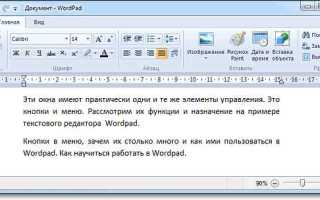
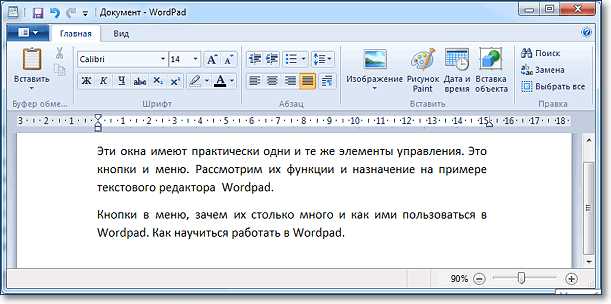
Ключевым аспектом ручного ввода является правильное использование текстового редактора. Такие программы, как Microsoft Word, LibreOffice Writer, Google Docs и другие, предлагают широкий набор функций для создания и редактирования текста. Важно настроить редактор таким образом, чтобы обеспечить комфортную работу, например, использовать шрифт, удобный для чтения (например, Arial или Times New Roman) и настроить размеры интервалов между строками для улучшения восприятия текста.
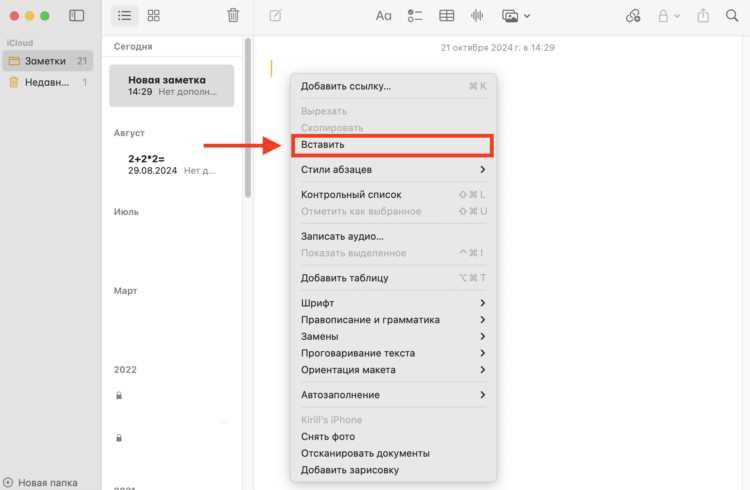
Для ускорения ввода стоит освоить горячие клавиши и шорткаты, такие как копирование (Ctrl+C), вставка (Ctrl+V), вырезание (Ctrl+X) и отмена (Ctrl+Z). Эти простые действия позволяют значительно сократить время, необходимое для редактирования текста и выполнения базовых операций.
Кроме того, важно грамотно использовать функции автозамены и автокоррекции, доступные в большинстве текстовых редакторов. Эти функции автоматически исправляют ошибки или подставляют предложенные варианты, что сокращает количество ошибок при вводе и ускоряет процесс. Для более сложных текстов, например, научных или технических, полезно создавать шаблоны и использовать функции поиска и замены для быстрого корректирования повторяющихся ошибок или фрагментов текста.

Несмотря на кажущуюся простоту, ручной ввод требует концентрации и внимания, чтобы избежать опечаток и ошибок. Для повышения точности ввода рекомендуется делать регулярные перерывы, чтобы не уставать, а также следить за структурой текста, чтобы он оставался логичным и понятным.
Использование диктовки и голосового ввода для печати текста

Диктовка и голосовой ввод становятся всё более популярными методами переноса текста с речи на компьютер, позволяя значительно ускорить процесс создания текстовых документов. Современные технологии распознавания речи позволяют преобразовывать устную речь в текст с высокой точностью. Для этого используются различные приложения и устройства, которые могут выполнять голосовое распознавание.
Для работы с диктовкой используются специализированные программы и сервисы, такие как Google Docs с функцией голосового ввода, Dragon NaturallySpeaking и встроенные решения в операционных системах Windows и macOS. Эти программы используют алгоритмы машинного обучения для улучшения точности распознавания, включая поддержку множества языков, акцентов и различных вариантов произношений.
Современные голосовые интерфейсы могут распознавать команды, что позволяет не только диктовать текст, но и редактировать его. Например, при использовании диктовки в Google Docs или Microsoft Word можно добавить знаки препинания, стили текста или даже вставить эмодзи, просто произнеся соответствующую команду. Важно отметить, что точность распознавания зависит от качества микрофона и уровня шума в помещении.
Кроме того, диктовка помогает в работе с большими объемами текста, ускоряя процесс ввода. Это особенно полезно для людей с ограниченными возможностями или тех, кто страдает от болезней, влияющих на моторные навыки. Программы для голосового ввода часто имеют возможность адаптироваться под индивидуальные особенности пользователя, улучшая точность распознавания в ходе использования.
Существуют и мобильные приложения, такие как Microsoft Dictate и Speechnotes, которые позволяют диктовать текст с помощью смартфона. Это полезно в ситуациях, когда нет доступа к компьютеру, а текст нужно быстро записать. Важно помнить, что эффективность голосового ввода значительно возрастает, если произносить слова чётко и избегать многозначных выражений или шумов в фоновом режиме.
Использование голосового ввода также сокращает нагрузку на зрение и помогает предотвратить усталость при длительных сессиях работы за компьютером. Однако этот метод не лишен недостатков, таких как необходимость постоянного контроля за точностью распознавания и наличие ограничений в сложных технических терминах или специфической лексике.
Для максимальной эффективности рекомендуется комбинировать диктовку с традиционным методом ввода, особенно при создании текстов, содержащих много специализированных данных или требующих точности в плане форматирования. Голосовой ввод не заменяет клавиатуру полностью, но может быть отличным инструментом для повышения производительности при определённых условиях.
Перенос текста через планшеты с функцией распознавания рукописи

Технологии распознавания рукописного текста с помощью планшетов становятся все более популярными благодаря своей точности и удобству. Они позволяют быстро и безошибочно переносить текст с бумаги в цифровой формат, исключая необходимость ручного ввода. В этой статье рассмотрим основные особенности и преимущества этого метода.
Планшеты с функцией распознавания рукописи используют различные технологии, включая оптическое распознавание символов (OCR) и машинное обучение. Среди популярных устройств – планшеты Apple iPad с Apple Pencil и устройства на Android с поддержкой стилусов, таких как Samsung Galaxy Tab и Microsoft Surface.
Основные этапы переноса текста с бумаги с помощью планшетов:
- Запись текста с использованием стилуса. Пользователь пишет на экране планшета, имитируя ручное письмо.
- Распознавание рукописного текста. Планшет с помощью алгоритмов машинного обучения обрабатывает написанные символы и преобразует их в цифровой текст.
- Редактирование и сохранение. После распознавания текста можно внести коррективы и сохранить его в различных форматах (например, .txt, .docx, .pdf).
Ключевые характеристики планшетов с функцией распознавания рукописи:
- Точность распознавания: Современные устройства могут распознавать даже сложный почерк, но качество зависит от используемого алгоритма. Некоторые планшеты предлагают встроенные инструменты для обучения системы распознавания, улучшая точность с каждым использованием.
- Поддержка различных языков: Многие планшеты поддерживают распознавание нескольких языков, включая русский, что расширяет их возможности.
- Интерфейс и удобство использования: Большинство планшетов предлагают интуитивно понятные интерфейсы и поддерживают функции, такие как выделение текста, добавление комментариев или голосовые заметки.
Рекомендации для выбора планшета с функцией распознавания рукописи:
- Оцените точность распознавания вашего почерка. Выбирайте устройство, которое имеет возможность обучать систему под ваш стиль письма.
- Обратите внимание на совместимость с нужными приложениями. Некоторые планшеты поддерживают только ограниченные программы для записи и распознавания текста.
- Учтите наличие встроенных функций для работы с рукописными заметками. Например, возможность конвертации рукописи в формат, подходящий для редактирования в текстовых редакторах.
Планшеты с функцией распознавания рукописи могут значительно повысить продуктивность и облегчить процесс переноса текста с бумаги в цифровой формат. Однако важно учитывать специфику устройства и доступные функции перед покупкой.
Применение специализированных приложений для перевода рукописного текста
Специализированные приложения для перевода рукописного текста играют ключевую роль в автоматизации процесса переноса информации с бумаги на компьютер. Они используют технологии оптического распознавания символов (OCR) для анализа и обработки рукописных записей. В отличие от традиционного сканирования, такие приложения позволяют значительно ускорить процесс преобразования текста, сохраняя его читаемость и структуру.
Одним из популярных решений является программа Microsoft OneNote, которая включает функцию распознавания рукописного ввода. При использовании стилуса приложение может не только переводить рукописный текст в редактируемый формат, но и интегрировать его с другими функциями, такими как заметки и поиск по содержимому. Этот инструмент идеально подходит для пользователей, активно работающих с планшетами и стилусами, и поддерживает множество языков.
Также стоит отметить приложение MyScript Nebo, которое позволяет легко преобразовывать рукописный текст в формат, подходящий для дальнейшего редактирования и обработки. Особенность Nebo – высокая точность распознавания, даже если почерк не идеально четкий. Приложение поддерживает работу с различными языками и имеет встроенную поддержку математических выражений и схем, что делает его удобным инструментом для учебных и научных целей.
Для более сложных задач, таких как распознавание рукописных диаграмм и рисунков, эффективным решением будет приложение Evernote. Оно поддерживает сканирование и распознавание рукописного текста, а также позволяет пользователю вручную корректировать результат, если он не был распознан правильно. Evernote полезен в ситуациях, когда требуется гибкость и возможность внести изменения в сам процесс распознавания.
Для пользователей, которым необходим перевод рукописного текста в документы с минимальными затратами времени, стоит обратить внимание на Google Keep. Оно не только позволяет делать заметки и списки, но и поддерживает функцию преобразования рукописного текста в цифровой формат, что помогает избежать длительных этапов редактирования.
Кроме того, существуют приложения, предназначенные для работы с конкретными типами рукописного ввода, такие как Pen to Print и Text Fairy. Эти приложения ориентированы на максимальную точность распознавания текста, даже если почерк не отличается высокой четкостью. Они могут быть полезны в тех случаях, когда качество исходного документа оставляет желать лучшего.
Таким образом, использование специализированных приложений для перевода рукописного текста позволяет значительно упростить процесс создания цифровых копий документов, сэкономив время и силы, особенно при большом объеме данных. Важно выбирать инструменты, подходящие для конкретных задач, поскольку каждый из них имеет свои особенности и преимущества.
Вопрос-ответ:
Какие существуют способы переноса текста с бумажного носителя на компьютер?
Существует несколько методов переноса текста с бумаги на компьютер. Один из наиболее популярных — это использование программ для оптического распознавания текста (OCR). Они позволяют сканировать документ и автоматически преобразовывать его в редактируемый текст. Также можно вручную набрать текст с бумажного носителя, используя клавиатуру. В некоторых случаях люди используют голосовые дикторы для озвучивания текста, который затем преобразуется в письменный. Каждый из этих методов имеет свои особенности и подходит для разных ситуаций.
Что такое OCR и как он работает?
OCR (оптическое распознавание символов) — это технология, которая позволяет сканировать текст с изображения и преобразовывать его в цифровой формат. Программа анализирует форму символов, сравнивает их с известными шрифтами в своей базе данных и создает текстовый файл. Это процесс требует хорошего качества исходного документа, чтобы минимизировать ошибки распознавания, особенно с нечеткими или рукописными текстами.
Какие преимущества использования OCR по сравнению с другими методами переноса текста?
Использование OCR позволяет значительно ускорить процесс переноса текста, особенно если нужно обработать большие объемы информации. В отличие от ручного набора текста, OCR делает это быстро и без ошибок, связанных с человеческим фактором. Однако важно учитывать, что OCR не всегда точно распознает сложные шрифты или рукописный текст, и может потребоваться дополнительная корректировка. В случае с рукописным текстом, качество распознавания значительно зависит от четкости почерка.
Можно ли перенести рукописный текст на компьютер с помощью OCR?
Перенос рукописного текста с помощью OCR возможен, но точность распознавания зависит от многих факторов. Чем четче и разборчивее почерк, тем выше вероятность правильного распознавания. Современные программы для OCR могут распознавать рукопись, однако они не всегда справляются с нечеткими или нестандартными символами. В таких случаях может потребоваться значительная коррекция текста после распознавания.
Как выбрать программу для оптического распознавания текста?
Выбор программы для OCR зависит от нескольких факторов. Во-первых, нужно учитывать тип текста, который будет распознаваться. Для стандартных печатных текстов подойдут многие бесплатные и платные программы. Однако для работы с рукописью и сложными шрифтами лучше выбрать более профессиональные инструменты, которые предлагают расширенные настройки и более точное распознавание. Также важным критерием является поддержка различных языков и форматов файлов для дальнейшей работы с текстом.

 Загрузка...