Содержание статьи
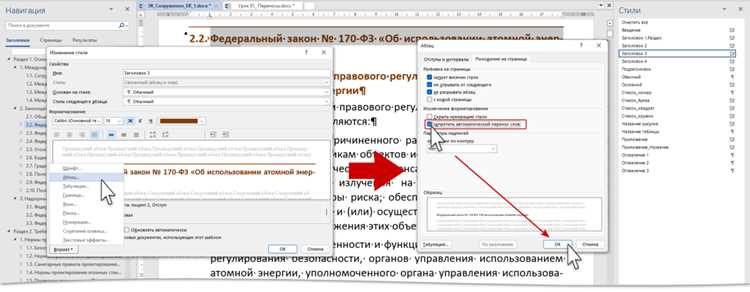
В Microsoft Word правильное управление переносом текста позволяет сохранить читаемость документа и избежать случайных разрывов абзацев. Например, при подготовке отчёта на 20–30 страниц ручная вставка разрывов страниц в ключевых местах сокращает количество пустых строк и делает структуру документа более предсказуемой.
Разрыв страницы вставляется сочетанием клавиш Ctrl + Enter или через вкладку Вставка → Разрыв страницы. Это гарантирует, что следующий блок текста начнётся строго с новой страницы, независимо от изменений в предыдущих абзацах.
Для длинных текстовых блоков или заголовков лучше использовать функцию «Не разрывать абзац» в настройках абзаца. Она предотвращает разрыв строки внутри критически важной информации, например, в таблицах, списках или подзаголовках.
Стили абзацев играют ключевую роль при переносе текста. Настройка параметров «Перед» и «После» абзаца, а также включение опции «С новой страницы» для заголовков позволяет Word автоматически управлять разрывами при добавлении или удалении текста, снижая риск нарушения форматирования.
Как вставить разрыв страницы вручную
Чтобы разместить текст с новой страницы, установите курсор в месте переноса и нажмите Ctrl + Enter. Word автоматически создаст разрыв страницы без добавления лишних пустых строк.
Альтернативно можно использовать вкладку Вставка → Разрыв страницы. Эта команда особенно полезна при работе с длинными документами, где визуальное определение места переноса затруднено.
После вставки разрыва страницы символ разрыва отображается при включённой опции Показать все знаки. Это позволяет контролировать расположение разрывов и предотвращает случайное удаление текста.
Если требуется, чтобы заголовок всегда начинался с новой страницы, выделите его и в свойствах абзаца установите параметр «С новой страницы». Такой подход комбинирует ручной разрыв с автоматическим форматированием и сохраняет структуру документа при редактировании.
Перенос заголовков на новую страницу автоматически
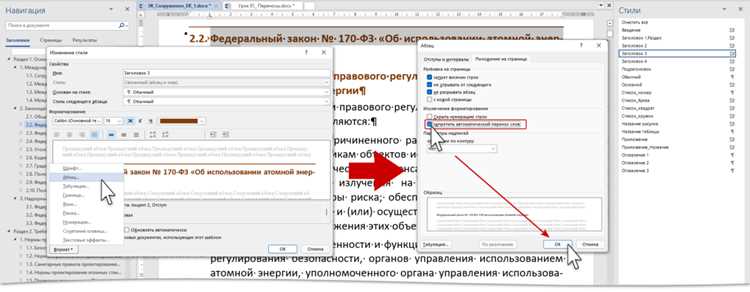
Чтобы заголовки всегда начинались с новой страницы, используйте настройку стиля абзаца. Выделите заголовок, перейдите в Главная → Стили → Изменить стиль, затем Формат → Абзац → Положение на странице → С новой страницы. Word будет автоматически переносить каждый заголовок на новую страницу при редактировании текста.
Для документов с несколькими уровнями заголовков удобно создавать таблицу соответствий стилей:
| Уровень заголовка | Стиль Word | Настройка переноса |
|---|---|---|
| Основной заголовок | Заголовок 1 | С новой страницы |
| Подзаголовок | Заголовок 2 | Не разрывать абзац |
| Второстепенный подзаголовок | Заголовок 3 | С новой страницы при необходимости |
Такой подход обеспечивает единообразное расположение заголовков, упрощает редактирование документа и предотвращает случайные разрывы текста между заголовком и основным содержанием.
Настройка отступов для корректного переноса абзацев
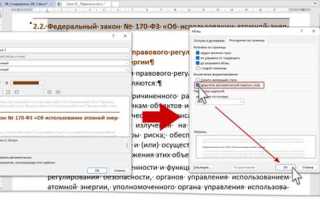
Для точного контроля переноса абзацев откройте окно Главная → Абзац → Параметры абзаца. В разделе Отступы задайте значения Слева и Справа, чтобы текст не сливался с границами страницы при автоматическом разрыве.
Используйте параметры Интервал перед и После для минимизации пустого пространства между абзацами при переносе текста на новую страницу. Например, интервал в 6–12 пунктов сохраняет читаемость без образования лишних пустых строк.
Включение опции Не разрывать абзац предотвращает разрыв текста внутри важных блоков, таких как списки, таблицы и длинные описания. Эта настройка особенно полезна для многостраничных документов, где перенос может нарушить структуру текста.
Если абзац следует сразу за заголовком, рекомендуется установить «Не отрывать от следующего». Это гарантирует, что заголовок и первый абзац останутся на одной странице, исключая случайные разрывы.
Использование стилей для управления переносом текста
Стили в Word позволяют централизованно управлять переносом текста в документе. Для каждого стиля можно задать свойства абзаца: С новой страницы, Не разрывать абзац и Не отрывать от следующего. Эти параметры применяются ко всем абзацам, использующим данный стиль.
Чтобы настроить стиль, выберите Главная → Стили → Изменить стиль → Формат → Абзац. Включение «С новой страницы» для заголовков гарантирует, что каждый раздел документа автоматически начнётся с верхней части новой страницы.
Для длинных текстовых блоков рекомендуется создавать отдельный стиль с включённой опцией «Не разрывать абзац». Это предотвращает разделение ключевых списков, таблиц и формул между страницами при редактировании документа.
Использование стилей упрощает корректировку документа: достаточно изменить настройки одного стиля, чтобы изменения автоматически применились ко всем соответствующим абзацам, снижая риск несогласованного переноса текста.
Как избежать разрыва строк внутри таблиц
Чтобы таблицы в Word сохраняли целостность строк при переносе на новую страницу, используйте настройки свойства строки:
- Выделите таблицу или конкретные строки.
- Перейдите в Макет → Свойства → Строка.
- Снимите галочку с опции Разрешить перенос строк на следующую страницу.
Для предотвращения разрыва заголовков таблиц на каждой странице включите Повторять как заголовок в свойствах таблицы. Это гарантирует, что первая строка таблицы всегда остаётся видимой.
Если таблица содержит длинные абзацы, настройте абзацы внутри ячеек:
- Выберите текст внутри ячейки.
- Откройте Главная → Абзац → Положение на странице.
- Активируйте Не разрывать абзац для сохранения текста в одной строке или блоке.
Использование этих настроек предотвращает случайное разделение строк таблиц, обеспечивает правильное форматирование и улучшает читаемость документа при переносе текста на новую страницу.
Перенос длинных блоков текста без разрыва формата
Для сохранения целостности длинных текстовых блоков используйте настройки абзаца и разрывы страниц:
- Выделите текстовый блок или абзац.
- Откройте Главная → Абзац → Положение на странице.
- Включите опцию Не разрывать абзац, чтобы весь блок оставался на одной странице или переносился целиком на следующую.
- При необходимости добавьте Разрыв страницы вручную (Ctrl + Enter), чтобы блок начинался с новой страницы.
Для многостраничных документов рекомендуется объединять настройки стиля абзаца с разрывами страниц:
- Создайте отдельный стиль для длинных блоков.
- Задайте параметры Не разрывать абзац и С новой страницы для стиля.
- Примените стиль ко всем подобным блокам текста в документе.
Такой подход исключает разрыв текста внутри блоков, сохраняет структуру и форматирование, упрощает редактирование и обеспечивает аккуратное отображение при печати или экспорте документа.
Удаление лишних разрывов страниц
Чтобы убрать ненужные разрывы страниц, включите отображение непечатаемых символов через Главная → Показать все знаки. Символ разрыва страницы отображается как пунктирная линия с надписью Разрыв страницы.
Для удаления разрыва:
- Выделите символ разрыва страницы курсором.
- Нажмите Delete или Backspace.
- Проверьте соседние абзацы, чтобы текст не сместился некорректно.
Если разрывы вставлены вручную в больших документах, используйте поиск и замену: Ctrl + H → Найти: ^m → Заменить на: пусто. Это позволяет массово удалить все лишние разрывы страниц.
Регулярная проверка и удаление ненужных разрывов предотвращает появление пустых страниц, сохраняет структуру документа и упрощает дальнейшее редактирование текста.
Перенос текста при печати документа
При печати документа Word учитывает разрывы страниц и настройки абзацев. Для корректного переноса текста откройте Файл → Печать → Предварительный просмотр и проверьте, как страницы распределены.
Если текст неправильно переносится:
- Проверьте разрывы страниц: удалите лишние вручную или через поиск и замену (Ctrl + H → ^m).
- Настройте свойства абзацев: включите Не разрывать абзац для блоков текста, которые должны оставаться на одной странице.
- Для заголовков включите опцию С новой страницы в стиле абзаца, чтобы разделы печатались корректно с начала страницы.
Использование этих настроек позволяет избежать пустых страниц, случайных разрывов текста и обеспечивает аккуратное распределение содержания документа при печати на любом принтере.
Вопрос-ответ:
Как вставить разрыв страницы в середине текста без удаления уже набранного абзаца?
Для этого установите курсор в точке, где нужно начать новую страницу, и нажмите Ctrl + Enter. Word создаст разрыв страницы, сохранив весь текст выше и ниже курсора без изменений. Этот метод работает с любыми абзацами, списками и таблицами, не нарушая форматирование документа.
Можно ли настроить так, чтобы заголовки автоматически переносились на новую страницу?
Да, для этого выделите заголовок и откройте Главная → Стили → Изменить стиль → Формат → Абзац. В разделе Положение на странице установите опцию С новой страницы. После этого все абзацы с этим стилем будут начинаться с новой страницы без необходимости вставлять разрывы вручную.
Как не допустить разрыва строк внутри таблиц при печати?
Выделите строки таблицы, перейдите в Макет → Свойства → Строка и снимите галочку с Разрешить перенос строк на следующую страницу. Также для ячеек с длинным текстом включите Не разрывать абзац через свойства абзаца. Эти действия сохраняют целостность строк при печати и предотвращают разрыв данных.
Можно ли массово удалить лишние разрывы страниц в большом документе?
Да, используйте поиск и замену. Нажмите Ctrl + H, в поле «Найти» введите ^m, а поле «Заменить на» оставьте пустым. Это удалит все разрывы страниц одновременно. После этого рекомендуется включить отображение непечатаемых символов, чтобы проверить корректность структуры документа.
Как переносить длинные блоки текста на новую страницу, чтобы абзацы не разделялись?
Выделите блок текста и откройте Главная → Абзац → Положение на странице. Активируйте Не разрывать абзац. При необходимости добавьте разрыв страницы вручную (Ctrl + Enter) в начале блока. Для повторяющихся блоков можно создать отдельный стиль с включённой настройкой, чтобы Word автоматически сохранял целостность текста при редактировании и печати.
Можно ли сделать так, чтобы определённые абзацы не переносились на следующую страницу?
Да, выделите нужные абзацы и откройте Главная → Абзац → Положение на странице. Активируйте опцию Не разрывать абзац. После этого Word будет удерживать весь выделенный текст вместе и не будет разделять его между страницами, даже при добавлении нового содержимого выше.
Как проверить, где находятся разрывы страниц в большом документе?
Включите отображение непечатаемых символов через Главная → Показать все знаки. Разрывы страниц будут видны как пунктирная линия с надписью Разрыв страницы. Это позволяет быстро обнаружить ненужные разрывы и удалить их, а также убедиться, что заголовки и блоки текста находятся на нужных страницах.

 Загрузка...