Содержание статьи
При переносе проекта Visual Studio критически важно сохранить структуру каталогов, файлы решения (.sln) и все связанные проекты (.csproj, .vcxproj, .vbproj). Недопустимо копировать только исходные файлы, так как это приведет к потерям настроек сборки, зависимостей NuGet и конфигураций среды.
Перед переносом рекомендуется зафиксировать версии всех используемых пакетов через NuGet Package Manager и экспортировать файл packages.config или *.csproj с указанием версий. Это гарантирует, что на новом компьютере не возникнут конфликты версий библиотек, особенно при работе с .NET Core и .NET Framework одновременно.
Необходимо убедиться, что на целевой машине установлены те же рабочие нагрузки Visual Studio, что и на исходной. Для проектов с C++ это Desktop development with C++, для проектов .NET – .NET desktop development или ASP.NET and web development. Различия в рабочих нагрузках приводят к ошибкам компиляции и отсутствию нужных шаблонов проектов.
Перенос данных следует осуществлять через прямое копирование папки решения или архивирование с сохранением относительных путей. После переноса важно открыть решение на новом компьютере, выполнить Restore NuGet Packages и проверить конфигурации сборки Debug/Release для всех проектов.
Если проект использует пользовательские настройки среды, такие как launchSettings.json или расширения Visual Studio, их тоже необходимо скопировать. Игнорирование этих файлов приводит к различиям в поведении приложения и тестовых сред, особенно при работе с локальными базами данных или веб-серверами IIS Express.
Как подготовить проект к переносу без потери настроек
Перед переносом проекта убедитесь, что все зависимости корректно подключены. Проверьте NuGet-пакеты и зафиксируйте версии в файле packages.config или в PackageReference. Использование последних версий без фиксации может вызвать несовместимость на новом компьютере.
Сохраните все настройки среды разработки. Это включает .suo, .user и .vs папки, которые содержат пользовательские конфигурации, точки останова и параметры запуска. Для командной работы рекомендуется экспортировать настройки через Tools → Import and Export Settings.
Проверьте путь к файлам и ресурсам. Относительные пути предпочтительнее абсолютных, чтобы проект не ломался после переноса. Все сторонние библиотеки и локальные ресурсы должны быть включены в структуру проекта или указаны в NuGet.
Очистите проект от временных файлов и кэша. Удалите папки bin, obj и все промежуточные файлы сборки. Это уменьшит вероятность конфликта версий и обеспечит перенос чистого состояния проекта.
Сделайте резервную копию файлов конфигурации сборки и .csproj/.vcxproj. Перед переносом проверьте наличие Debug и Release конфигураций и убедитесь, что все платформенные цели (x86, x64) корректно указаны.
Для проектов с базой данных сохраните скрипты создания схем и дампы данных. Не переносите локальные базы напрямую, используйте SQL Server Scripts или Entity Framework Migrations, чтобы избежать ошибок совместимости.
После подготовки проекта протестируйте его на чистой среде на том же компьютере или в виртуальной машине. Это позволит убедиться, что перенос настроек и зависимостей выполнен корректно и проект собирается без ошибок.
Копирование всех исходных файлов и зависимостей проекта
Для корректного переноса проекта Visual Studio необходимо скопировать не только файлы решения (.sln) и проекты (.csproj, .vcxproj), но и все связанные исходные коды, включая папки с ресурсами, конфигурационными файлами и пользовательскими библиотеками. Убедитесь, что сохранены все подпапки, так как ссылки на них могут быть относительными.
Проверяйте наличие внешних зависимостей через NuGet и пакетный менеджер Visual Studio. Перед копированием рекомендуется выполнить команду Restore Packages, чтобы убедиться, что все пакеты перечислены в файле packages.config или в файлах проекта PackageReference. Скопируйте папку с NuGet-пакетами или обеспечьте их восстановление на новом компьютере.
Если проект использует локальные DLL или COM-компоненты, их следует поместить в каталог проекта и проверить ссылки в настройках проекта. Относительные пути к библиотекам сохраняют работоспособность, абсолютные необходимо изменить под новую структуру каталогов.
Не пропускайте скрытые файлы конфигурации, такие как .editorconfig и .gitignore, если проект версионируется через Git, так как они могут влиять на сборку и стиль кода. Также рекомендуется скопировать файлы ресурсов, включая изображения, шрифты и локализации, в точной иерархии папок.
После переноса выполните полную пересборку проекта на новом компьютере, чтобы проверить целостность ссылок и корректность подключенных зависимостей. Любые ошибки отсутствия файлов или библиотек должны быть устранены до первого запуска.
Экспорт и импорт настроек среды Visual Studio
Для переноса пользовательских настроек Visual Studio используется встроенный механизм экспорта и импорта конфигураций. Он сохраняет параметры редактора, горячие клавиши, схемы цветов и пользовательские панели инструментов.
Экспорт выполняется через меню Инструменты → Импорт и экспорт настроек → Экспорт выбранных настроек. Рекомендуется сохранять настройки в формате .vssettings. Для точного переноса выделяйте только необходимые категории, например: «Среда», «Текстовый редактор», «Шаблоны проектов», чтобы исключить лишние конфигурации, специфичные для конкретного компьютера.
При импорте на новом компьютере используйте Инструменты → Импорт и экспорт настроек → Импорт выбранных настроек. Перед импортом можно создать резервную копию текущих настроек. Если файл .vssettings содержит несовместимые версии элементов, Visual Studio предложит пропустить их или заменить текущие параметры.
Для синхронизации настроек между разными устройствами можно использовать функцию Синхронизация настроек через учетную запись Microsoft. Она позволяет автоматически переносить темы, шрифты и сочетания клавиш без ручного экспорта, но не сохраняет специфические расширения и плагины.
При переносе сложных проектов рекомендуется сочетать экспорт настроек с переносом пользовательских расширений, чтобы сохранить полную рабочую среду. Расширения переносятся вручную через Visual Studio Marketplace или с помощью файлов .vsix.
Перенос NuGet-пакетов и управление пакетами на новом ПК
После копирования проекта на новый компьютер необходимо восстановить все зависимости NuGet. В первую очередь убедитесь, что на новом ПК установлена совместимая версия Visual Studio и пакетного менеджера NuGet. Откройте решение и проверьте наличие файла packages.config или папки PackageReference в файле проекта (.csproj, .vbproj).
Для восстановления пакетов используйте команду Restore NuGet Packages в Visual Studio через меню «Сервис» → «Менеджер пакетов NuGet» → «Восстановить пакеты», либо выполните команду dotnet restore в терминале для проектов .NET Core и .NET 5/6+. Это гарантирует загрузку всех версий пакетов, указанных в конфигурации, из официального или локального NuGet-репозитория.
Если проект использует локальные источники пакетов, добавьте их на новом ПК через «Настройки пакетов» → «Источники пакетов» и укажите путь к локальной папке или сетевому ресурсу. Проверьте, что версии пакетов совпадают с исходными, чтобы избежать конфликтов сборок.
После восстановления пакетов выполните пересборку проекта и проверьте отсутствует ли предупреждение о несовместимых версиях. Для управления пакетами рекомендуется использовать пакетный менеджер NuGet консоли или GUI в Visual Studio для обновлений и удаления устаревших пакетов.
Для обеспечения совместимости между ПК используйте файл Directory.Packages.props или global.json для фиксирования версий SDK и зависимостей, что позволяет повторно собирать проект без несоответствий версий пакетов.
Настройка путей к внешним библиотекам и ресурсам
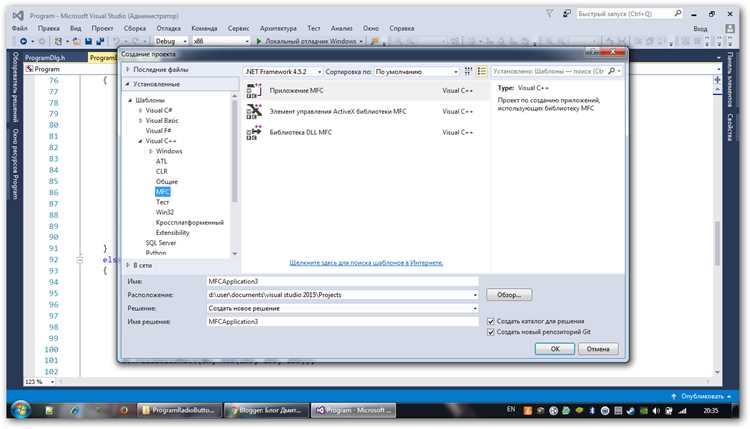
После переноса проекта Visual Studio на другой компьютер необходимо проверить и скорректировать пути к внешним библиотекам и ресурсам. В первую очередь откройте свойства проекта: «Правка» → «Свойства» → «VC++ Directories» для C++ проектов или «Ссылки» для .NET проектов.
Для C++ укажите точные директории для Include Files и Library Files. Рекомендуется использовать абсолютные пути при переносе на другую машину или настроить переменные среды, например, $(ProjectDir)\libs, чтобы сохранить относительные ссылки.
Если проект использует NuGet-пакеты, убедитесь, что папка packages восстановлена. Выполните команду «Restore NuGet Packages» или настройте автоматическое восстановление при сборке.
Ресурсы проекта, такие как изображения, звуки и конфигурационные файлы, должны быть в папках, на которые ссылается проект. Проверьте свойства «Copy to Output Directory» для каждого ресурса и убедитесь, что относительные пути корректны относительно корня проекта.
Для библиотек с DLL-файлами настройте переменную PATH или скопируйте DLL в каталог сборки проекта. Это гарантирует корректную загрузку во время выполнения без ошибок «DLL not found».
После корректировки всех путей выполните полную сборку проекта и проверьте, что все ссылки на библиотеки и ресурсы работают без предупреждений и ошибок. Любые отсутствующие зависимости нужно добавить вручную с точным указанием путей.
Проверка и исправление проблем сборки после переноса
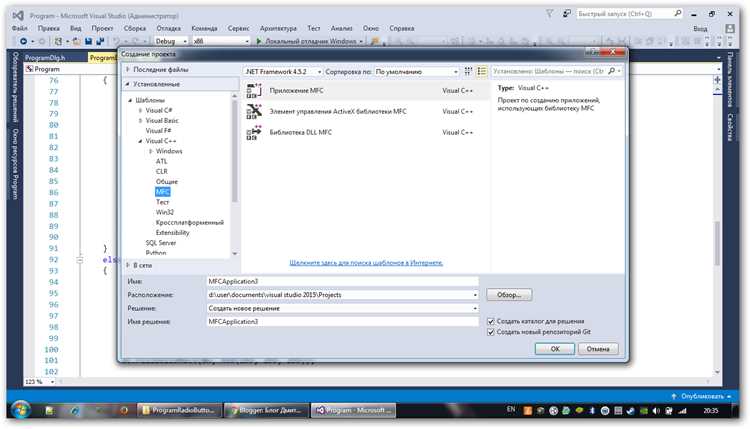
После переноса проекта Visual Studio на другой компьютер сборка может завершаться с ошибками из-за различий в среде разработки. Для их выявления и устранения используйте следующие методы.
1. Проверка путей и ссылок:
- Откройте файл проекта (.csproj, .vcxproj) и убедитесь, что все ссылки на библиотеки и пакеты указывают на существующие пути. Поменяйте абсолютные пути на относительные, если это возможно.
- Проверьте ссылки NuGet: выполните команду Restore в Package Manager Console (`Update-Package -Reinstall` для пересборки всех пакетов).
- Если проект использует локальные сборки, убедитесь, что они присутствуют в каталоге проекта или в системных путях.
2. Совместимость SDK и версий .NET/Visual C++:
- Проверьте, что на новом компьютере установлены те же версии SDK и платформы, что и на исходной машине. Для .NET используйте `dotnet —list-sdks`.
- Для C++ убедитесь, что установлены нужные версии компилятора и библиотек Windows SDK. В случае расхождений измените платформу проекта через свойства проекта → General → Platform Toolset.
3. Очистка и пересборка:
- Удалите папки `bin` и `obj` для всех проектов решения.
- Запустите полную пересборку (`Rebuild Solution`) в Visual Studio, чтобы сбросить старые временные файлы.
4. Проверка ошибок и предупреждений:
- Проанализируйте список ошибок в Error List. Ошибки типа “Не удается найти файл” или “Ссылка не найдена” чаще всего связаны с отсутствующими зависимостями.
- Исправьте предупреждения, связанные с версией пакетов или устаревшими API, чтобы предотвратить будущие сбои сборки.
5. Настройка конфигураций:
- Убедитесь, что активная конфигурация (Debug/Release) и целевая платформа совпадают с настройками исходного проекта.
- Для многопроектных решений проверьте, что проекты ссылаются друг на друга корректно, и пути к выходным файлам совпадают.
6. Дополнительная диагностика:
- Используйте команду `msbuild /t:Clean,Build /v:detailed` для получения подробного журнала сборки.
- При возникновении проблем с пакетами или зависимостями проверяйте версии и совместимость через `NuGet Package Manager` или `dotnet list package`.
Следуя этим шагам, можно минимизировать ошибки сборки и обеспечить корректную работу проекта на новом компьютере.
Тестирование проекта на новом компьютере перед запуском
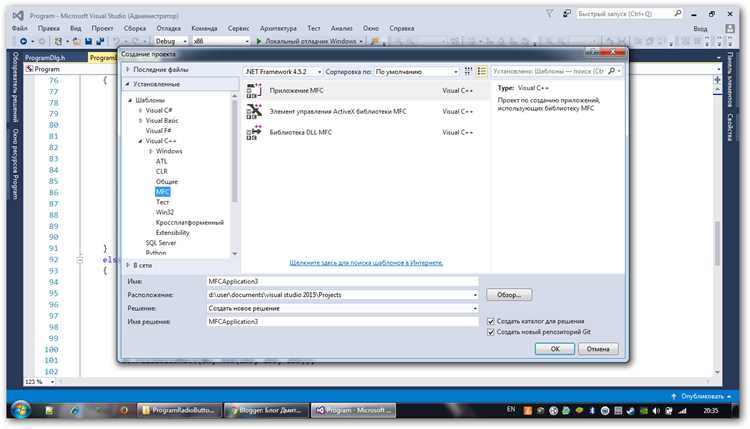
После переноса проекта Visual Studio на другой компьютер критически важно проверить корректность его работы до полноценного запуска. Начните с проверки конфигурации среды разработки: убедитесь, что установлены все требуемые версии .NET Framework или .NET Core, соответствующие версии SDK, а также необходимые пакеты NuGet.
Следующий шаг – проверка зависимостей проекта. Откройте файл решения (.sln) и убедитесь, что все ссылки на библиотеки корректны. Для проектов с внешними DLL выполните проверку пути к этим файлам, так как относительные и абсолютные пути могут отличаться на новом компьютере.
Для систематической проверки используйте таблицу совместимости и статуса компонентов:
| Компонент | Требуемая версия | Фактическая версия на новом ПК | Статус |
|---|---|---|---|
| .NET Framework / .NET Core | 6.0 | 6.0.12 | Совпадает |
| NuGet пакеты | Последняя версия согласно packages.config | Обновлено/Отсутствует | Проверить |
| Внешние DLL | Указанный путь в проекте | Проверен | Совпадает/Требует исправления |
Особое внимание уделите тестированию конфигурационных файлов (appsettings.json, web.config) и переменных среды. Если проект использует базы данных, проверьте строки подключения и наличие необходимых схем и таблиц.
Наконец, выполните модульное тестирование и интеграционные проверки. Это позволит выявить ошибки, связанные с различиями окружения, такими как пути к файлам, кодировки, версии библиотек или настройки системы безопасности.
Регулярное документирование найденных несоответствий в таблице компонентов ускоряет процесс адаптации проекта на новом компьютере и снижает риск критических ошибок при развертывании.
Вопрос-ответ:
Какие файлы проекта Visual Studio нужно скопировать на другой компьютер?
Для переноса проекта достаточно скопировать саму папку с исходным кодом и файлы решения (.sln). Если проект использует дополнительные ресурсы, библиотеки или пакеты NuGet, убедитесь, что они тоже присутствуют или будут восстановлены на новом компьютере через NuGet Package Manager.
Как перенести проект с зависимостями NuGet?
После копирования проекта на другой компьютер откройте решение в Visual Studio и запустите восстановление пакетов NuGet. Для этого обычно достаточно нажать «Восстановить пакеты» в контекстном меню решения. Visual Studio автоматически загрузит все необходимые зависимости, если доступен интернет и указаны корректные источники пакетов.
Что делать, если проект использует специфические версии .NET или SDK?
На новом компьютере нужно убедиться, что установлены те же версии .NET и SDK, что и на исходном. Если версия отличается, проект может не компилироваться или работать с ошибками. Можно установить недостающие версии через официальный установщик .NET или выбрать совместимую версию в свойствах проекта в Visual Studio.
Как перенести настройки среды Visual Studio вместе с проектом?
Настройки среды, такие как темы, раскладка окон или параметры форматирования кода, хранятся отдельно от проекта. Их можно экспортировать через меню «Инструменты → Импорт и экспорт настроек» на старом компьютере и затем импортировать на новом. Это позволит сохранить привычное оформление и удобства работы без необходимости настраивать всё заново.
Что нужно учесть при переносе проекта с базой данных?
Если проект использует локальные базы данных, например SQL Server или SQLite, нужно скопировать сам файл базы данных или выполнить дамп и восстановление на новом компьютере. Также стоит проверить строки подключения в файлах конфигурации, чтобы они соответствовали окружению нового компьютера. Без этого проект может запускаться, но работать некорректно.

 Загрузка...