Содержание статьи
Презентации в Figma часто создаются с использованием сложных компонентов, сеток и векторных объектов. При прямом переносе в PowerPoint возникает риск искажений, смещения слоёв или потери шрифтов. Чтобы сохранить точное расположение элементов, необходимо заранее определить формат экспорта и структуру слайдов.
Figma поддерживает экспорт в PNG, JPEG и PDF. Для презентаций с большим количеством текстовых блоков и иконок лучше выбирать PDF, так как он сохраняет векторные свойства и позволяет уменьшить смещение элементов при импорте в PowerPoint. При выборе формата изображений стоит учитывать разрешение: для стандартного слайда 16:9 оптимально 1920×1080 пикселей.
Перед экспортом важно проверить сетку и отступы в Figma. Если элементы выровнены по пикселям и используют стандартные шрифты, перенос будет точнее. Для нестандартных шрифтов или эффектов прозрачности нужно подготовить альтернативные версии или объединить слои в один объект, чтобы PowerPoint корректно отобразил внешний вид слайда.
После импорта в PowerPoint следует проверить размеры слайдов, соответствие пропорций и читаемость текста. В некоторых случаях потребуется ручная корректировка позиций и масштабирования изображений. Следование этим шагам сокращает время на доработку презентации и обеспечивает точное воспроизведение дизайна из Figma.
Подготовка макета в Figma для экспорта
Перед экспортом презентации из Figma важно оптимизировать каждый слайд для точного переноса в PowerPoint. Начните с проверки размеров фреймов: стандартные пропорции слайда 16:9 – 1920×1080 пикселей. Убедитесь, что все элементы выровнены по сетке и используют целые значения пикселей, чтобы избежать размытия при экспорте.
Для текстовых блоков рекомендуются системные или распространённые шрифты, которые есть в PowerPoint. Если используются нестандартные шрифты, создайте резервные слои с конвертированным текстом в кривые или экспортируйте слайды в PDF с векторной графикой. Эффекты прозрачности и тени стоит объединять с фоновыми объектами, чтобы PowerPoint корректно отображал визуальные эффекты.
Разделите слайды на логические группы: заголовки, изображения, диаграммы. Это облегчит последующую проверку и корректировку после импорта. Удалите лишние направляющие и скрытые слои, чтобы экспортированный файл был легче и не содержал ошибок позиционирования.
| Элемент | Рекомендация |
|---|---|
| Размер фрейма | 1920×1080 пикселей для 16:9 |
| Текст | Системные шрифты или кривые для нестандартных |
| Сетки и выравнивание | Элементы по целым пикселям, проверка направляющих |
| Эффекты | Тени и прозрачности объединять с объектами |
| Слои | Удалить скрытые и ненужные слои |
Следование этим рекомендациям минимизирует искажения элементов, ускоряет импорт в PowerPoint и обеспечивает корректное отображение дизайна с первого раза.
Выбор формата файлов для переноса с сохранением качества

Правильный формат экспорта напрямую влияет на точность отображения макета в PowerPoint. Figma предлагает PNG, JPEG и PDF, каждый из которых имеет свои особенности и ограничения. Выбор зависит от содержания слайда и необходимости сохранить векторные свойства или прозрачность.
Рекомендации по форматам:
- PNG: сохраняет прозрачность, подходит для графики и иконок, рекомендуется для слайдов с прозрачными фонами. Рекомендуемое разрешение – не меньше 1920×1080 пикселей для 16:9.
- JPEG: лучше для фотографий и сложных изображений без прозрачности. Используйте качество 80–100%, чтобы минимизировать сжатие и потерю деталей.
- PDF: оптимален для текста и векторных объектов. Сохраняет четкость линий и шрифтов, поддерживает многослойные структуры, позволяет избежать смещения элементов при импорте в PowerPoint.
Для презентаций с комбинированным содержанием:
- Экспортируйте текстовые и векторные блоки в PDF, чтобы сохранить выравнивание и кривые шрифтов.
- Изображения и иконки с прозрачными фонами сохраняйте в PNG.
- Если используются фотографии, экспортируйте их в JPEG с высоким качеством.
Следуя этим рекомендациям, вы обеспечите точное отображение макета, минимизируете искажения и подготовите файлы для быстрого и аккуратного переноса в PowerPoint.
Экспорт слайдов из Figma в изображения или PDF
Перед экспортом убедитесь, что каждый фрейм соответствует размеру слайда PowerPoint 16:9 (1920×1080 пикселей). Проверьте выравнивание элементов, наличие объединённых слоёв для теней и прозрачностей, а также корректность шрифтов. Это позволит избежать смещения и размытости после переноса.
Экспорт изображений из Figma выполняется через меню File → Export. Для PNG и JPEG рекомендуется выставлять разрешение 2x или 3x, если в слайдах присутствуют мелкие детали или иконки. Для JPEG выбирайте качество 80–100% для сохранения текстур и фотографий.
Экспорт в PDF предпочтителен для слайдов с большим количеством текста и векторной графики. При выборе PDF включите опцию Include Vector Data, чтобы сохранить четкость линий и кривых шрифтов. Каждый фрейм будет отдельной страницей PDF, что облегчает последующий импорт в PowerPoint.
После экспорта проверьте файлы на предмет:
- Сохранения пропорций и размеров фреймов;
- Отсутствия смещения текста и графики;
- Корректного отображения прозрачностей и теней.
Следование этим шагам снижает необходимость ручной корректировки слайдов в PowerPoint и ускоряет процесс подготовки презентации к демонстрации.
Импорт экспортированных файлов в PowerPoint
Для переноса слайдов откройте PowerPoint и создайте презентацию с размерами слайдов 16:9, совпадающими с экспортированными из Figma фреймами. Это позволит избежать масштабирования и искажения элементов.
Импорт PDF выполняется через Вставка → Объект → Создать из файла. Каждый слайд PDF можно вставлять как отдельный объект или конвертировать страницы в изображения, если требуется редактируемость в PowerPoint.
Для PNG и JPEG используйте Вставка → Рисунок → Этот компьютер. Расположите изображения по центру слайда, соблюдая исходные пропорции. При необходимости масштабируйте изображения, удерживая Shift, чтобы сохранить пропорции и избежать растяжения.
После импорта проверьте:
- Совпадение размеров слайдов с оригиналом;
- Корректное отображение текста и векторных элементов;
- Отсутствие размытых изображений при масштабировании.
При больших презентациях рекомендуется импортировать файлы партиями, чтобы PowerPoint не снижал производительность и не изменял порядок слайдов.
Настройка размеров и положения элементов на слайде

После импорта изображений или PDF в PowerPoint важно проверить соответствие размеров слайдов и элементов. Начните с установки масштаба каждого изображения, удерживая Shift, чтобы сохранить пропорции и избежать растяжения графики. Размер слайда должен точно совпадать с исходным фреймом из Figma (1920×1080 пикселей для 16:9).
Для текста и графических объектов используйте направляющие и сетку PowerPoint. Включите Вид → Линии сетки и направляющие, чтобы точно выравнивать элементы по горизонтали и вертикали. Это особенно важно для заголовков, иконок и кнопок, которые должны сохранять исходное расположение.
При работе с групповыми элементами рекомендуется разъединять их на отдельные объекты только в случае необходимости редактирования. Для объединённых слоёв оставляйте их как один объект, чтобы избежать смещения при перемещении на слайде.
Проверяйте визуальное соответствие:
- Совпадение всех ключевых элементов с оригинальным макетом Figma;
- Центровка текста и иконок относительно фона;
- Отсутствие пересечения объектов и наложений, которых не было в макете.
Следуя этим рекомендациям, вы сохраните точность дизайна и минимизируете ручную корректировку после переноса в PowerPoint.
Проверка и корректировка визуальных деталей после переноса
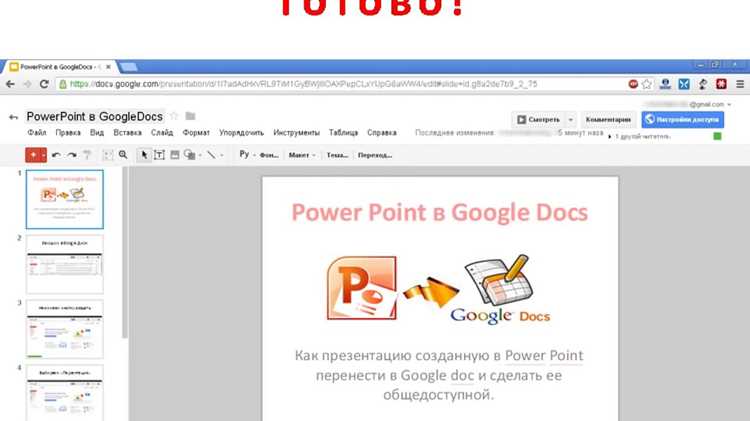
После переноса слайдов из Figma в PowerPoint первым шагом проверьте точность отображения всех текстовых блоков. Убедитесь, что шрифты совпадают с оригиналом, интервалы между строками и буквами не изменились. При использовании нестандартных шрифтов замените их на ближайшие аналоги или вставьте текст как кривые.
Графические элементы проверяйте на соответствие размерам и положению. Направляющие PowerPoint помогут выровнять иконки, диаграммы и кнопки по горизонтали и вертикали. Эффекты прозрачности и тени должны отображаться корректно; при необходимости объедините объекты или повторно экспортируйте проблемные элементы.
Цветовая точность требует отдельной проверки. Используйте инструмент Цвет заливки и Цвет линии для точного сопоставления оттенков с Figma. Для изображений убедитесь, что разрешение не ухудшилось, детали остаются чёткими, а масштабирование не привело к искажению.
Проверьте порядок слоёв и их видимость. Иногда при импорте PDF или изображений элементы могут перекрываться или менять приоритет. Исправляйте через Порядок → На передний план / На задний план.
Для комплексной проверки создайте контрольный список: текст, графика, цвета, разрешение изображений, порядок слоёв. Это гарантирует полное соответствие слайдов исходному макету Figma и сокращает время на ручную доработку.
Вопрос-ответ:
Можно ли переносить слайды из Figma в PowerPoint без потери качества изображений?
Да, это возможно при правильном выборе формата экспорта. Для графики с прозрачностью и иконок лучше использовать PNG, для текста и векторных объектов — PDF с включённой векторной информацией. Рекомендуется выставлять разрешение изображений не меньше 1920×1080 пикселей, чтобы детали оставались чёткими на слайде PowerPoint.
Как сохранить шрифты из Figma при переносе в PowerPoint?
Если шрифты используются стандартные, PowerPoint обычно отображает их корректно. Для нестандартных шрифтов создайте резервный слой с текстом, преобразованным в кривые, или экспортируйте слайд в PDF с включёнными шрифтами. После вставки PDF в PowerPoint текст останется в нужном виде и не сместится.
Что делать, если элементы на слайде смещаются после импорта?
Сначала проверьте размеры слайдов и пропорции изображений — они должны совпадать с исходным макетом. Используйте направляющие PowerPoint для точного выравнивания. Если есть объединённые слои с тенями или прозрачностью, повторно экспортируйте их как один объект, чтобы избежать искажения при вставке.
Как правильно подготовить макет в Figma перед экспортом?
Все фреймы должны иметь одинаковую структуру и размеры, соответствующие слайдам PowerPoint. Убедитесь, что элементы выровнены по пикселям и сетке, а лишние направляющие и скрытые слои удалены. Для теней и прозрачностей объедините слои, чтобы PowerPoint корректно их отобразил после импорта.
Какие форматы лучше использовать для разных типов слайдов?
Для слайдов с большим количеством текста и векторной графики предпочтителен PDF. Для слайдов с фотографиями и сложными изображениями без прозрачности используйте JPEG с качеством 80–100%. Для иконок и графики с прозрачным фоном лучше PNG. Такой подход сохраняет четкость и упрощает дальнейшую корректировку в PowerPoint.
Как проверить, что после переноса слайдов из Figma в PowerPoint все элементы отображаются корректно?
После переноса сначала проверьте размеры слайдов и соответствие пропорций изображений исходным фреймам Figma. Используйте направляющие PowerPoint для точного выравнивания текста, иконок и диаграмм. Осмотрите текст на наличие изменений в шрифтах, интервалах и разметке строк. Для графических объектов проверьте прозрачности, тени и масштабирование — при необходимости объедините слои в Figma и повторно экспортируйте проблемные элементы. Также убедитесь, что порядок слоёв соответствует исходной структуре и что цвета совпадают с оригинальной палитрой, чтобы слайды отображались так, как планировалось.

 Загрузка...