Содержание статьи

При переходе на новый Android-смартфон важно сохранить все контакты без потери данных. Наиболее надежный способ – синхронизация через Google Аккаунт. Если контактов больше 500, рекомендуется сначала убедиться, что все они привязаны к аккаунту, а не только к памяти устройства или SIM-карте.
Альтернативный вариант – экспорт в VCF-файл. Он позволяет перенести контакты без подключения к интернету. Для этого на старом устройстве нужно открыть приложение «Контакты», выбрать экспорт и сохранить файл на внутреннюю память или карту SD. На новом телефоне VCF-файл можно импортировать через тот же раздел контактов.
Для передачи нескольких десятков контактов без облака удобно использовать Bluetooth или специализированные приложения для миграции данных, например, Samsung Smart Switch или AnyTrans. Эти методы особенно полезны, если смартфоны принадлежат разным производителям и имеют разные версии Android.
После переноса важно проверить, что все контакты корректно отображаются, и устранить возможные дубли или пустые записи. Рекомендуется провести синхронизацию с Google Аккаунтом сразу после импорта, чтобы новые контакты автоматически сохранялись в облаке и были доступны на других устройствах.
Экспорт контактов на старом устройстве через Google Аккаунт
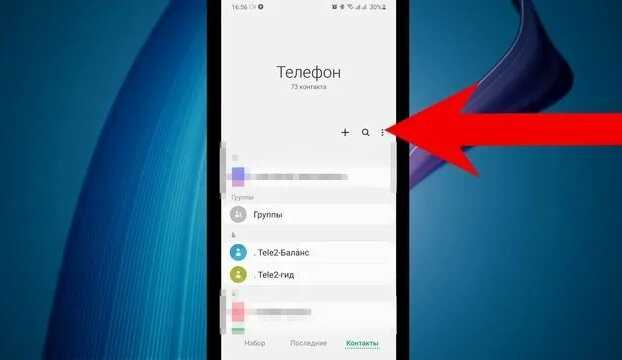
Пошаговая инструкция:
- Откройте приложение Контакты на старом устройстве.
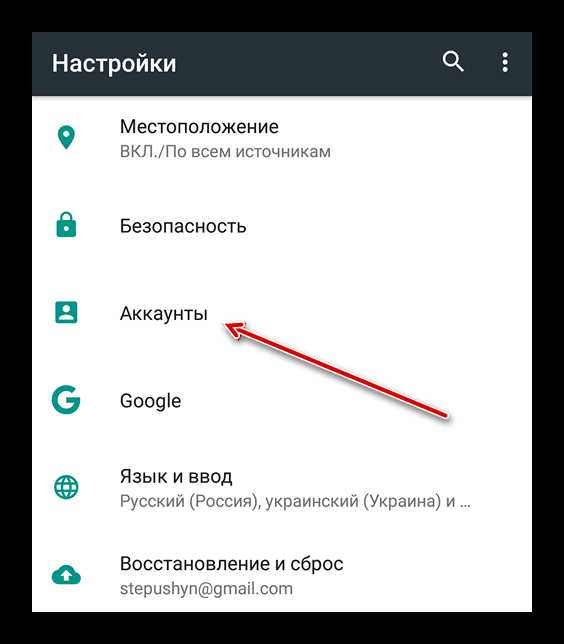
- Перейдите в Настройки → Учетные записи → Google и выберите аккаунт, к которому будут привязаны контакты.
- Включите синхронизацию Контактов (обычно опция “Синхронизировать контакты” или “Sync Contacts”).
- Нажмите Синхронизировать сейчас для немедленного обновления данных в облаке.
Особенности и рекомендации:
- Контакты, сохраненные исключительно на SIM-карте или памяти устройства, нужно перенести в аккаунт Google через опцию Импорт с устройства.
- Для больших списков контактов (более 1000) рекомендуется разделить синхронизацию по группам, чтобы ускорить процесс и избежать ошибок.
- После синхронизации убедитесь, что все контакты отображаются на contacts.google.com – это гарантирует их доступность на новом телефоне.
Правильная синхронизация через Google Аккаунт исключает необходимость ручного ввода и защищает данные от случайной потери при смене устройства.
Импорт контактов с Google Аккаунта на новый телефон
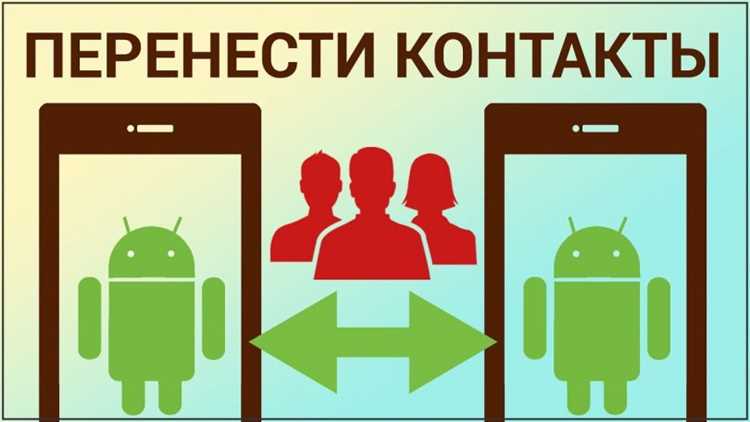
Пошаговая инструкция:
- На новом устройстве откройте Настройки → Учетные записи → Добавить аккаунт → Google.
- Войдите под тем же аккаунтом, который использовался на старом устройстве.
- Включите синхронизацию Контактов и дождитесь завершения процесса (обычно до 5 минут для 500–1000 контактов).
- Откройте приложение Контакты и убедитесь, что все записи отображаются корректно, включая группы и номера с разными форматами.
Советы для надежного импорта:
- Если контакты не появились, откройте contacts.google.com и убедитесь, что синхронизация на старом устройстве завершена.
- Для ускорения процесса лучше подключить смартфон к Wi-Fi и обеспечить заряд батареи выше 50%.
- Контакты с несколькими номерами или адресами электронной почты сохраняются автоматически, но стоит проверить, что новые поля отображаются правильно на новом устройстве.
Импорт через Google Аккаунт гарантирует, что все контакты будут доступны на других устройствах с тем же аккаунтом без ручного ввода или использования файлов VCF.
Перенос контактов через файл VCF
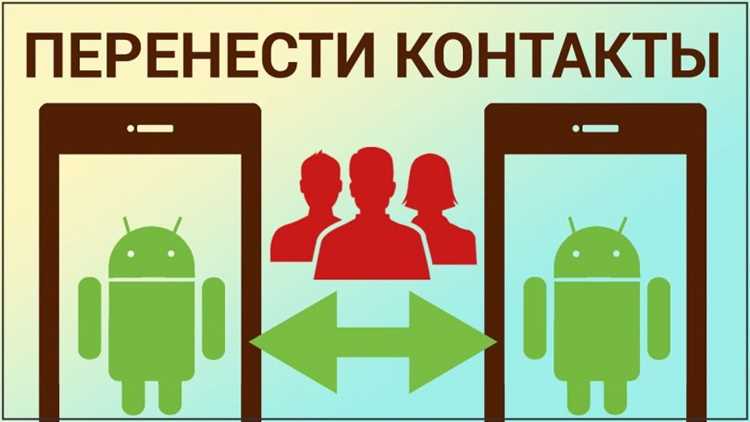
Файл VCF (vCard) позволяет сохранить все контакты в одном файле и перенести их на новый Android без использования облака. Этот способ подходит, если интернет недоступен или Google Аккаунт не используется.
Пошаговая инструкция по созданию VCF-файла:
- Откройте приложение Контакты на старом устройстве.
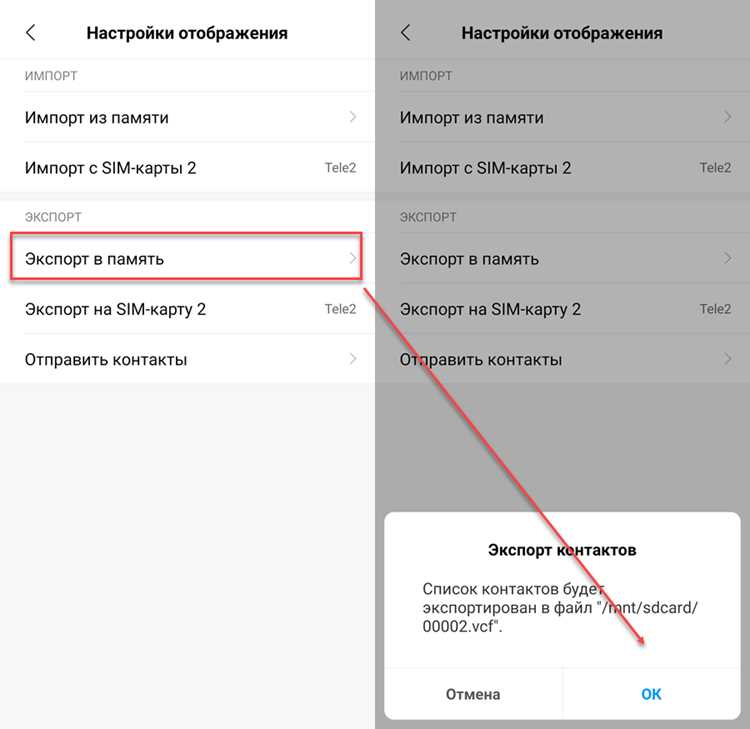
- Выберите Импорт/Экспорт → Экспорт на внутреннюю память или SD-карту.
- Укажите создание VCF-файла и запомните путь сохранения (обычно /storage/emulated/0/).
- Перенесите файл на новый смартфон через USB, Bluetooth или карту памяти.
Импорт на новом устройстве:
- Откройте Контакты → Импорт → Из VCF-файла.
- Выберите файл в памяти устройства или на SD-карте.
- Дождитесь завершения импорта. Все номера, email и заметки сохранятся.
Рекомендации:
- Перед экспортом проверьте, что все контакты объединены и нет дубликатов.
- Для больших списков контактов (более 1000) перенос лучше выполнять частями, чтобы избежать сбоев.
- После импорта синхронизируйте контакты с Google Аккаунтом, чтобы обеспечить резервное копирование.
Использование VCF-файла дает полный контроль над переносом контактов и подходит для устройств без активного подключения к интернету.
Использование Bluetooth для передачи контактов
Bluetooth позволяет передавать контакты напрямую между двумя Android-устройствами без интернета и облачных сервисов. Этот способ подходит для небольших списков контактов или временных устройств.
Пошаговая инструкция:
- Включите Bluetooth на обоих устройствах и убедитесь, что они видимы для других устройств.
- На старом телефоне откройте Контакты → Выбрать контакты → Поделиться → Через Bluetooth.
- Выберите новое устройство из списка доступных.
- На новом телефоне примите файл. Передача создаст VCF-файл с выбранными контактами.
- После получения откройте файл и импортируйте контакты в приложение Контакты.
Рекомендации для надежной передачи:
- Для больших списков контактов (более 200) лучше передавать их частями, чтобы избежать сбоев.
- Оба устройства должны находиться на расстоянии не более 10 метров и без препятствий между ними.
- После импорта проверьте корректность номеров и дублирующие записи, особенно если контакты включали несколько email или телефонных номеров.
Передача через Bluetooth обеспечивает быстрый обмен данными без подключения к интернету, но требует ручной проверки контактов после завершения.
Перенос контактов через приложения для миграции данных
Специализированные приложения для миграции данных позволяют перенести контакты, сообщения, фото и настройки с одного Android на другой. Они особенно полезны, если устройства разных производителей или старый способ синхронизации через Google недоступен.
Популярные приложения и их особенности:
| Приложение | Поддерживаемые функции | Особенности |
|---|---|---|
| Samsung Smart Switch | Контакты, SMS, фото, настройки | Поддержка проводного и беспроводного переноса, быстро для больших списков контактов |
| Cloneit | Контакты, сообщения, приложения | Передача через Wi-Fi Direct, не требует интернета |
| AnyTrans для Android | Контакты, фото, видео, музыка | Поддержка резервного копирования и передачи частями |
Рекомендации по использованию:
- Оба устройства должны быть подключены к одной сети Wi-Fi или через кабель, если приложение поддерживает проводной режим.
- Перед началом переноса проверьте, что на обоих телефонах достаточно памяти для временного хранения данных.
- После переноса откройте приложение Контакты на новом устройстве и убедитесь, что все записи корректно перенесены, включая группы и заметки.
Использование приложений для миграции обеспечивает максимально полный перенос данных и экономит время при больших списках контактов и дополнительных типах информации.
Проверка и синхронизация контактов после переноса
После переноса контактов на новый Android важно убедиться, что все записи перенесены корректно и готовы к дальнейшей синхронизации с облаком. Это предотвращает потерю данных и дублирование номеров.
Пошаговая проверка:
- Откройте приложение Контакты на новом устройстве и убедитесь, что количество записей совпадает со старым телефоном.
- Проверьте, что номера, email и заметки отображаются правильно, особенно для контактов с несколькими номерами.
- Обратите внимание на группы контактов – иногда они теряются при импорте через VCF или Bluetooth.
Синхронизация с Google Аккаунтом:
- Перейдите в Настройки → Учетные записи → Google и убедитесь, что включена опция Синхронизация контактов.
- Нажмите Синхронизировать сейчас для немедленного обновления данных в облаке.
- Проверяйте contacts.google.com, чтобы убедиться, что все новые контакты доступны на других устройствах.
- При обнаружении дублирующих записей используйте встроенную функцию Объединить дубликаты для очистки списка.
Регулярная проверка и синхронизация после переноса гарантирует сохранность контактов и их доступность на любом устройстве с подключенным Google Аккаунтом.
Устранение ошибок при дублировании или пропаже контактов
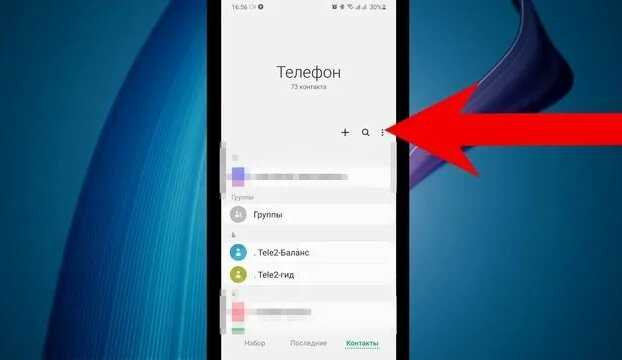
Алгоритм исправления дублирующих контактов:
- Откройте Контакты → Настройки → Объединить дубликаты. Смартфон автоматически предложит объединение одинаковых имен и номеров.
- Для ручной проверки сравните количество контактов с исходным списком на старом устройстве или в contacts.google.com.
- Удалите повторяющиеся записи, которые не были объединены автоматически.
Восстановление пропавших контактов:
- Проверьте все аккаунты Google, добавленные на устройстве, – иногда контакты остаются привязанными к другому аккаунту.
- Если использовался VCF-файл, убедитесь, что импорт выполнен полностью. При необходимости повторите импорт файла частями.
- Для контактов, синхронизированных через Google, откройте contacts.google.com и используйте функцию Восстановить контакты за последние 30 дней.
Своевременное устранение дубликатов и восстановление пропавших контактов позволяет поддерживать список чистым и доступным на всех устройствах с подключенным Google Аккаунтом.
Вопрос-ответ:
Можно ли перенести контакты с Android на Android без Google Аккаунта?
Да, контакты можно перенести без Google Аккаунта с помощью файла VCF или приложений для миграции данных. На старом устройстве нужно экспортировать контакты в VCF, а затем импортировать их на новом телефоне через приложение «Контакты». Также можно использовать Bluetooth для прямой передачи небольшого числа записей.
Почему после синхронизации через Google некоторые контакты не появились на новом телефоне?
Чаще всего это происходит из-за того, что часть контактов была сохранена в памяти устройства или на SIM-карте, а не в аккаунте Google. Чтобы их перенести, нужно сначала импортировать эти записи в Google Аккаунт на старом телефоне, а затем синхронизировать аккаунт на новом устройстве.
Как избежать дублирующихся контактов после переноса с VCF или приложений?
Чтобы минимизировать дубли, перед экспортом объедините одинаковые записи на старом устройстве через функцию «Объединить дубликаты». При импорте VCF-файла или переносе через приложения рекомендуется проверять настройки синхронизации и выбирать объединение с уже существующими контактами вместо создания новых.
Можно ли переносить контакты между телефонами разных производителей через приложения?
Да, большинство приложений для миграции данных поддерживают устройства разных производителей. Например, Smart Switch работает только с Samsung, но Cloneit и AnyTrans для Android поддерживают любые телефоны на Android, позволяя передавать контакты, SMS, фото и другие данные без ограничения бренда.
Что делать, если после передачи через Bluetooth некоторые контакты не открываются?
Если контакты не отображаются, проверьте целостность VCF-файла, который создается при передаче. Иногда записи передаются частично или с некорректными символами. Повторите передачу частями или откройте файл на компьютере, чтобы убедиться, что все контакты сохранены, а затем снова импортируйте на телефон.

 Загрузка...