Содержание статьи

Перемещение информации между твердотельными накопителями требует учета различий в интерфейсах подключения, файловых системах и алгоритмах распределения данных. Например, при переносе данных с SATA SSD со скоростью чтения до 550 МБ/с на NVMe SSD с пропускной способностью свыше 3000 МБ/с важно заранее проверить поддержку режима AHCI или NVMe в BIOS, а также убедиться в наличии свободного пространства не менее 10–15% от общего объема накопителя для корректной работы контроллера памяти.
Перед началом копирования необходимо определить тип переноса: поблочное клонирование или перенос отдельных разделов. Клонирование используется при полной замене накопителя, поскольку переносит загрузочные записи, таблицы разделов GPT или MBR и системные файлы без повторной установки операционной системы. В ситуациях, где требуется переместить только пользовательские данные, рациональнее применять специализированные утилиты синхронизации, позволяющие исключить временные файлы, кэш приложений и системные журналы, которые могут занимать до 20% полезного пространства.
Во время переноса следует учитывать ресурс перезаписи ячеек памяти NAND. Современные SSD с памятью типа TLC рассчитаны в среднем на 300–600 циклов перезаписи на ячейку, поэтому рекомендуется отключить фоновые процессы дефрагментации и временно приостановить активные задачи записи. Для повышения надежности передачи данных желательно использовать прямое подключение накопителей через материнскую плату или адаптер PCIe, так как внешние USB-контроллеры могут снижать скорость передачи до 30–40% от номинальной и увеличивать вероятность ошибок передачи.
Контроль целостности информации после завершения копирования выполняется путем сравнения контрольных сумм или проверки SMART-показателей накопителей. Особое внимание уделяется параметрам Reallocated Sector Count и Program Fail Count, поскольку их рост может указывать на деградацию памяти. Только после подтверждения корректности переноса рекомендуется форматировать исходный накопитель или использовать его для резервного хранения данных.
Перенос данных между SSD: пошаговое руководство
Перед началом переноса убедитесь, что объём целевого SSD равен или превышает фактически занятое пространство исходного накопителя. Проверьте состояние дисков через SMART-параметры с помощью утилит CrystalDiskInfo или аналогичных программ. При наличии ошибок или предупреждений рекомендуется выполнить резервное копирование важных файлов до начала процедуры.
Подключите второй SSD к системе. Для настольных ПК используйте свободный SATA-порт или разъём M.2 на материнской плате. В ноутбуках допускается подключение через внешний адаптер USB-SATA или USB-NVMe. После подключения убедитесь, что диск определяется в BIOS/UEFI и отображается в «Управлении дисками» операционной системы.
Инициализируйте новый накопитель, если он не отображает разделы. В «Управлении дисками» выберите стиль разделов GPT для современных систем с UEFI или MBR для старых конфигураций BIOS. Создание структуры разделов на этом этапе необязательно, если будет использоваться клонирование.
Выберите способ переноса данных. При необходимости переноса операционной системы используйте клонирование диска через специализированные программы (Macrium Reflect, Acronis True Image, Samsung Data Migration). Для переноса отдельных файлов применяйте обычное копирование через проводник или командные утилиты.
| Метод | Назначение | Особенности |
|---|---|---|
| Клонирование диска | Полный перенос системы и разделов | Сохраняет загрузчик, скрытые разделы и структуру файловой системы |
| Копирование файлов | Перенос пользовательских данных | Не переносит системные загрузочные записи |
| Образ диска | Создание архива системы | Требует дополнительного этапа восстановления |
При клонировании выберите исходный диск и целевой SSD в программе. Активируйте опцию выравнивания разделов (4K Alignment), что повышает производительность SSD и уменьшает износ памяти. Если объём целевого накопителя отличается, используйте функцию автоматического масштабирования разделов.
После завершения клонирования выключите компьютер и временно отключите исходный диск. Это предотвратит конфликт загрузчиков. Запустите систему и проверьте корректность загрузки операционной системы с нового SSD. При необходимости установите приоритет загрузки в BIOS/UEFI.
После успешной проверки можно повторно подключить старый накопитель и выполнить его очистку или использовать как дополнительное хранилище. Перед форматированием убедитесь, что все данные перенесены корректно. Проверьте целостность файлов, сравнив контрольные суммы или открыв критически важные документы и проекты.
Для оптимизации работы нового SSD активируйте режим AHCI в BIOS/UEFI, убедитесь в работе функции TRIM через команду проверки состояния системы и обновите прошивку накопителя до актуальной версии при наличии обновлений от производителя.
Проверка совместимости нового SSD с материнской платой и интерфейсами подключения
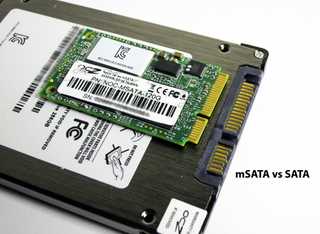
Определите поддерживаемые интерфейсы материнской платы через спецификацию производителя. Наиболее распространённые варианты – SATA III (6 Гбит/с), M.2 SATA и M.2 NVMe (PCIe). Наличие разъёма M.2 не гарантирует поддержку NVMe, так как некоторые слоты работают только через SATA. Проверка выполняется в руководстве к плате или на официальном сайте производителя в разделе Storage или Expansion Slots.
Сравните тип ключа M.2 SSD с ключом разъёма на плате. SSD формата M.2 могут иметь ключ B, M или B+M. NVMe накопители чаще используют ключ M, тогда как SATA-версии обычно применяют B+M. Несовпадение ключей делает физическую установку невозможной без переходников, которые часто снижают производительность.
Проверьте поддерживаемую длину накопителя. Форм-фактор M.2 обозначается четырёх- или пятизначным числом, например 2242, 2260, 2280 или 22110, где первые две цифры – ширина (обычно 22 мм), остальные – длина в миллиметрах. Материнская плата может поддерживать ограниченный список размеров, что влияет на возможность фиксации SSD.
Уточните версию PCI Express, если выбран NVMe накопитель. Материнские платы могут поддерживать PCIe 3.0, 4.0 или 5.0. SSD более новой версии обычно обратно совместим, но будет работать на скорости более старого стандарта. Например, NVMe PCIe 4.0 в слоте PCIe 3.0 ограничится пропускной способностью примерно 3500 МБ/с вместо потенциальных 7000 МБ/с.
Проверьте распределение линий PCIe и их совместное использование с другими устройствами. На некоторых платах установка NVMe SSD отключает определённые SATA-порты или снижает пропускную способность видеокарты во втором слоте PCIe. Информация указывается в таблицах конфигурации портов в документации.
Убедитесь в наличии поддержки загрузки системы с выбранного типа SSD. Старые платы могут поддерживать NVMe только как дополнительный накопитель без возможности загрузки операционной системы. Проверка выполняется через список поддерживаемых устройств в BIOS/UEFI и обновления прошивки.
Проанализируйте ограничения BIOS/UEFI по максимальному объёму накопителя. Устаревшие версии прошивки иногда некорректно работают с SSD объёмом 2 ТБ и выше. Перед установкой рекомендуется обновить BIOS до последней версии с официального сайта производителя.
Оцените требования к охлаждению. Высокоскоростные NVMe SSD способны нагреваться выше 70°C, что вызывает троттлинг. Проверьте наличие радиатора на материнской плате или возможность установки отдельного охлаждающего модуля, особенно при использовании PCIe 4.0 и 5.0 накопителей.
Сопоставьте энергопотребление SSD с возможностями системы питания платы. Хотя большинство потребительских SSD потребляет 3–8 Вт, производительные модели могут превышать 10 Вт при пиковой нагрузке, что важно учитывать в компактных системах и ноутбуках.
Проверьте совместимость с операционной системой и драйверами контроллера накопителя. Для современных Windows обычно используется встроенный NVMe-драйвер, однако старые версии систем могут требовать ручной установки драйверов производителя контроллера.
Подготовка исходного SSD: очистка ненужных файлов и проверка целостности данных
Перед переносом информации важно уменьшить объем копируемых данных и убедиться в отсутствии логических ошибок файловой системы. Это снижает время клонирования, уменьшает вероятность сбоев и предотвращает перенос поврежденных файлов.
Очистка накопителя должна выполняться последовательно с использованием встроенных инструментов операционной системы и ручной проверки пользовательских каталогов.
- Удалить временные файлы через встроенную утилиту очистки диска. Для Windows: открыть свойства диска → «Очистка диска» → отметить временные файлы, кэш обновлений, дампы памяти.
- Проверить папки загрузок, видео, архивов и резервных копий программ. Часто они занимают более 30% пользовательского пространства.
- Удалить устаревшие точки восстановления системы, если используется Windows. Оставлять рекомендуется не более 1–2 последних точек.
- Очистить корзину, так как файлы продолжают занимать место до полного удаления.
- Удалить временные данные браузеров: кэш, офлайн-страницы, установочные пакеты обновлений.
Дополнительно рекомендуется проверить наличие дубликатов файлов. Для поиска можно использовать специализированные программы или сортировку по размеру и имени.
- Отсортировать файлы по размеру в проводнике.
- Проверить каталоги с мультимедиа и резервными копиями.
- Удалить дубликаты, сохранив наиболее актуальные версии.
После освобождения пространства необходимо выполнить проверку целостности данных. Она позволяет выявить поврежденные сектора и логические ошибки файловой системы.
- В Windows выполнить проверку диска через команду chkdsk /f /r. Параметр /f исправляет ошибки, /r выполняет поиск поврежденных секторов.
- В Linux использовать утилиту fsck для проверки разделов в размонтированном состоянии.
- Проверить SMART-показатели SSD с помощью утилит CrystalDiskInfo, smartctl или фирменного ПО производителя.
Особое внимание уделяется следующим SMART-параметрам:
- Reallocated Sector Count – наличие переназначенных блоков.
- Wear Leveling Count – степень износа ячеек памяти.
- Uncorrectable Error Count – количество необрабатываемых ошибок чтения.
Если показатели превышают допустимые значения или появляются предупреждения о деградации накопителя, перенос данных следует выполнять незамедлительно с последующей заменой SSD.
Перед клонированием рекомендуется выполнить контрольную проверку важных файлов:
- Открыть архивы и убедиться в отсутствии ошибок распаковки.
- Проверить базы данных и проекты рабочих программ.
- Сверить контрольные суммы критически важных файлов при наличии резервных значений.
После завершения подготовки объем данных должен быть минимизирован, а файловая система – исправлена. Это обеспечивает стабильность процесса переноса и снижает нагрузку на целевой накопитель.
Выбор способа переноса данных: клонирование диска или копирование файлов вручную
Клонирование диска предполагает создание точной копии исходного накопителя с сохранением структуры разделов, загрузочных записей, операционной системы, установленных программ и пользовательских настроек. Этот метод оправдан при замене системного SSD, поскольку позволяет сохранить работоспособность ОС без переустановки. Для выполнения используются специализированные утилиты, такие как Acronis True Image, Macrium Reflect или Clonezilla, которые поддерживают перенос скрытых разделов и корректную адаптацию структуры GPT или MBR.
Клонирование целесообразно, если объём целевого SSD равен или превышает размер занятого пространства исходного накопителя. При переносе на диск меньшего объёма требуется предварительное уменьшение разделов через управление дисками или сторонние менеджеры разделов. Следует учитывать поддержку технологии TRIM и выравнивания разделов по границе 4K, поскольку неправильное клонирование может привести к снижению производительности и ускоренному износу ячеек памяти.
Ручное копирование файлов подходит при необходимости перенести только пользовательские данные: документы, медиафайлы, проекты и архивы. Этот способ исключает перенос системных ошибок, временных файлов и устаревших программ. Для повышения надёжности рекомендуется использовать менеджеры копирования с функцией проверки контрольных сумм, например TeraCopy или FreeFileSync, которые позволяют обнаруживать повреждённые файлы и возобновлять прерванные операции.
Ручной перенос требует предварительной оценки зависимостей программ. Многие приложения сохраняют конфигурации в системных каталогах и реестре Windows, поэтому простое копирование их папок не обеспечивает работоспособность. Для сохранения профилей браузеров, игровых сохранений и рабочих сред необходимо дополнительно переносить каталоги AppData и ProgramData, проверяя корректность путей доступа.
Выбор метода зависит от задач миграции. Клонирование ускоряет переход на новый накопитель и сохраняет текущую рабочую среду без повторной настройки. Ручное копирование уменьшает объём переносимых данных и позволяет выполнить «чистую» установку операционной системы. При переносе с HDD на SSD клонирование рекомендуется сочетать с последующей оптимизацией системы: отключением дефрагментации и проверкой режима работы контроллера AHCI или NVMe.
При работе с конфиденциальными данными важно учитывать безопасность: после клонирования исходный диск следует очистить с использованием многократной перезаписи или встроенных средств безопасного стирания SSD. Это предотвращает восстановление информации специализированными утилитами.
Установка и настройка программы для клонирования накопителя
Для клонирования SSD используются специализированные утилиты, например Acronis True Image, Macrium Reflect или EaseUS Disk Copy. Скачивание выполняется только с официального сайта разработчика, чтобы исключить повреждённые сборки и вредоносные модификации. Перед загрузкой необходимо проверить совместимость версии программы с установленной операционной системой и архитектурой процессора.
После скачивания установочного файла запустите его с правами администратора. В процессе установки отключите дополнительные компоненты, не относящиеся к клонированию дисков, если мастер предлагает установку стороннего ПО. Установку рекомендуется выполнять на системный диск, чтобы избежать потери доступа к программе во время копирования данных.
После завершения установки выполните первый запуск программы и проверьте корректность определения подключённых накопителей. В разделе управления дисками должен отображаться исходный SSD и целевой накопитель. Если новый диск не отображается, необходимо открыть системную утилиту управления дисками Windows и выполнить инициализацию накопителя, выбрав таблицу разделов GPT для современных систем с UEFI или MBR для устаревших конфигураций.
В настройках программы активируйте режим клонирования сектора в сектор только при необходимости переноса нестандартных загрузочных структур или скрытых разделов. В стандартных случаях рекомендуется использовать интеллектуальное копирование, при котором переносятся только занятые сектора, что значительно сокращает время процедуры.
Перед запуском клонирования откройте параметры производительности и включите аппаратное ускорение передачи данных, если оно поддерживается программой. Дополнительно следует отключить автоматическое выключение компьютера и переход в спящий режим, чтобы избежать прерывания процесса копирования.
В разделе проверки целостности данных включите функцию верификации после клонирования. Она увеличивает продолжительность процедуры, но позволяет выявить ошибки записи на целевой SSD. Для накопителей NVMe рекомендуется также активировать оптимизацию выравнивания разделов, что повышает скорость работы диска после переноса системы.
Перед началом клонирования закройте все ресурсоёмкие приложения и временно отключите антивирусное сканирование в реальном времени, так как оно может снижать скорость передачи данных. После завершения настройки программа готова к выбору исходного и целевого накопителя и запуску процесса клонирования.
Создание точной копии разделов и системных файлов на новый SSD
Для переноса операционной системы и данных без потери структуры разделов необходимо использовать метод клонирования. Этот процесс гарантирует, что все системные файлы, загрузочные записи и скрытые разделы будут точно скопированы.
Рекомендуемый порядок действий:
- Подготовка нового SSD:
- Убедитесь, что размер нового SSD не меньше суммарного объема всех копируемых разделов.
- Подключите SSD через SATA, NVMe или USB-адаптер с поддержкой UASP для максимальной скорости.
- Выбор программного обеспечения для клонирования:
- Macrium Reflect Free – точное клонирование разделов и поддержка загрузочных записей.
- Acronis True Image – интегрированная функция миграции Windows с сохранением структуры GPT/MBR.
- Clonezilla – бесплатный инструмент с полным контролем над разделами и файловой системой.
- Создание образа или клона:
- Запустите программу с правами администратора.
- Выберите исходный диск с операционной системой.
- Укажите новый SSD как целевой диск для клонирования.
- Выберите опцию «Клонировать все разделы» или «Sector-by-sector clone», чтобы сохранить структуру и скрытые разделы.
- Проверка и настройка:
- После завершения клонирования отключите старый SSD и попробуйте загрузку с нового диска.
- Если используется UEFI, убедитесь, что новый SSD выбран как основной загрузочный диск в BIOS/UEFI.
- Проверьте, что все системные разделы и загрузочные файлы присутствуют, включая раздел восстановления Windows.
- Оптимизация нового SSD:
- Включите TRIM через команду
fsutil behavior query DisableDeleteNotifyили в настройках ОС. - Проверьте, что разделы выровнены по 1 МБ для максимальной скорости чтения/записи.
- Включите TRIM через команду
Следуя этим шагам, вы получите точную копию операционной системы и данных на новом SSD без потери производительности и структуры разделов.
Проверка структуры разделов и корректировка размера томов после переноса
После переноса системы на новый SSD первым шагом необходимо проверить таблицу разделов. Используйте встроенные инструменты Windows, например «Управление дисками» (diskmgmt.msc), или в Linux – команду `lsblk` для визуализации структуры. Обратите внимание на совпадение размеров исходных разделов с теми, что созданы на новом носителе.
Если после клонирования основной раздел системы отображается меньше доступного объема SSD, расширение тома выполняется через «Расширить том» в Windows или `resize2fs` для EXT4 в Linux. Перед изменением размера убедитесь в наличии резервной копии критичных данных.
Разделы восстановления и EFI должны сохранять свои размеры, иначе возможны ошибки загрузки. Проверка осуществляется по размеру и расположению относительно начала диска: EFI обычно 100–550 МБ, раздел восстановления – 450–650 МБ. Любое изменение должно быть минимальным, чтобы не повредить загрузчик.
После корректировки размеров рекомендуется выполнить проверку файловой системы. В Windows это `chkdsk /f`, в Linux – `fsck -f`. Это гарантирует, что расширенный или сжатый том функционирует корректно, а структура разделов не нарушена.
При использовании GPT убедитесь, что идентификаторы разделов (GUID) совпадают с оригиналом, особенно для системных и загрузочных разделов. Несоответствие может привести к проблемам при загрузке ОС и обновлениях.
Завершив проверку и корректировку, перезагрузите систему и проверьте доступность всех данных и функциональность программ. Отслеживание логов ошибок в Event Viewer или `dmesg` помогает выявить скрытые проблемы после переноса.
Изменение порядка загрузки в BIOS или UEFI для запуска системы с нового SSD
Для загрузки системы с нового SSD необходимо установить его в приоритет загрузки в BIOS или UEFI. Перезагрузите компьютер и сразу после включения нажмите клавишу входа в BIOS/UEFI: обычно это Delete, F2, F10 или Esc. На экране настроек найдите раздел «Boot», «Boot Order» или «Boot Priority».
В списке устройств убедитесь, что ваш новый SSD определяется корректно. Если он не отображается, проверьте подключение SATA/Power кабелей или интерфейс NVMe, убедитесь, что диск инициализирован в Windows или поддерживаемом формате.
Выделите новый SSD и переместите его на первую позицию в списке при помощи клавиш, указанных в интерфейсе (часто + / — или стрелки). Сохраните изменения через «Save & Exit» или F10 и подтвердите перезагрузку.
После перезапуска система должна загружаться с нового SSD. Если загрузка не происходит, убедитесь, что старый диск не имеет активного раздела загрузки и что в BIOS выбран правильный режим интерфейса: AHCI для SATA SSD и NVMe для M.2 накопителей.
При необходимости отключите старый диск временно, чтобы избежать конфликтов с загрузчиком. После успешной загрузки с нового SSD можно вернуть старый диск и использовать его для хранения данных.
Тестирование работоспособности системы и сохранности перенесённых данных
После завершения переноса данных на новый SSD важно проверить корректность загрузки операционной системы. Перезагрузите компьютер и убедитесь, что BIOS/UEFI распознаёт новый диск как загрузочный. Загрузка должна происходить без задержек: среднее время для NVMe SSD составляет 10–15 секунд до появления рабочего стола, для SATA SSD – 20–25 секунд.
Для проверки целостности файлов используйте встроенные средства: в Windows примените команду chkdsk /f /r для нового диска, в macOS – «Дисковая утилита» с функцией «Проверка диска». Проверка должна показать отсутствие ошибок файловой системы.
Рекомендуется выполнить выборочную проверку критичных файлов: открытие документов, запуск приложений, просмотр мультимедиа. Для больших объёмов данных применяйте хеш-сравнение: создайте MD5 или SHA-256 контрольные суммы для оригинальных и скопированных файлов, результат должен полностью совпадать.
Тестирование производительности SSD проводится с помощью специализированных утилит: CrystalDiskMark для Windows или Blackmagic Disk Speed Test для macOS. Минимальные ориентиры скорости: для SATA SSD – последовательное чтение/запись не ниже 500 МБ/с, для NVMe – 2000–3000 МБ/с. Значительное отклонение требует проверки подключения кабелей, порта или повторного клонирования.
Дополнительно проверьте корректность работы разделов и загрузочных секторов: для Windows – «Восстановление при загрузке», для Linux – утилита fsck. Это гарантирует, что системные файлы и загрузочные записи перенесены без повреждений.
Наконец, сохраните резервные копии контрольных сумм и журнал проверок. Это позволит оперативно выявлять ошибки при последующих обновлениях и минимизировать риск потери данных.
Вопрос-ответ:
Какие инструменты нужны для переноса данных с одного SSD на другой?
Для переноса данных между SSD обычно достаточно компьютера с подключением обоих дисков, кабеля SATA или USB-адаптера для внешнего подключения, а также программы для клонирования или копирования разделов. Некоторые SSD поставляются с фирменным ПО для переноса информации, которое упрощает процесс и автоматически переносит операционную систему и файлы.
Можно ли клонировать SSD с разным объёмом памяти?
Да, это возможно, если на новом SSD достаточно места для всех данных с исходного диска. Многие программы автоматически адаптируют размер разделов под новый диск, но если объём нового SSD меньше, чем объём данных, потребуется предварительно очистить или переместить часть информации, чтобы клонирование прошло успешно.
Как правильно подготовить SSD перед переносом данных?
Перед переносом данных рекомендуется сделать резервную копию важных файлов, проверить диск на ошибки с помощью утилит проверки и очистить ненужные данные, чтобы ускорить процесс. Также полезно убедиться, что новый SSD корректно распознан системой и имеет необходимый формат разделов для операционной системы.
Сколько времени занимает перенос данных между SSD?
Время зависит от объёма данных, скорости дисков и интерфейса подключения. Например, перенос 500 ГБ информации через SATA обычно занимает 1–2 часа, а через USB 3.0 или NVMe SSD процесс может быть значительно быстрее. Удобно планировать перенос на период, когда компьютер не нужен для работы, чтобы не прерывать процесс.
Что делать, если после клонирования SSD система не загружается?
Если после переноса данных компьютер не загружается, возможно, проблема в неправильной разметке или загрузочном разделе. Следует проверить порядок загрузки в BIOS, убедиться, что активный раздел выбран правильно, а при необходимости использовать инструменты восстановления загрузчика операционной системы. В некоторых случаях помогает повторное клонирование с корректировкой параметров.
Как правильно подготовить старый SSD перед переносом данных на новый?
Перед переносом данных на новый SSD важно убедиться, что старый накопитель находится в рабочем состоянии и на нём нет ошибок. Рекомендуется выполнить проверку файловой системы с помощью встроенных инструментов операционной системы или сторонних программ. Также стоит удалить ненужные файлы и временные данные, чтобы перенос занимал меньше времени. Если на старом SSD есть программы, которые не нужно переносить, их лучше удалить или установить заново после переноса.

 Загрузка...