Содержание статьи
Режим восстановления macOS – это изолированная среда загрузки, запускаемая до основной системы и предназначенная для обслуживания компьютера, когда обычный старт невозможен или небезопасен. Он используется при зависаниях на этапе загрузки, циклических перезагрузках, ошибках файловой системы и перед переустановкой macOS. Для Mac с процессорами Intel вход выполняется сочетанием Command + R сразу после включения, а для моделей с Apple Silicon – удержанием кнопки питания до появления окна выбора параметров и переходом в Options.
Перезагрузка через режим восстановления отличается от обычного рестарта тем, что позволяет контролировать состояние диска и системы до их запуска. В меню восстановления доступны Disk Utility для проверки и восстановления APFS-контейнеров, а также инструмент переустановки macOS, который загружает последнюю совместимую версию системы с серверов Apple. Если цель – просто корректно перезапустить Mac после сбоя, выход из режима восстановления через меню Apple с последующей загрузкой системы часто устраняет ошибки и зависшие процессы ядра.
Вход в режим восстановления на Mac с процессором Intel
Режим восстановления на Mac с процессором Intel запускается с помощью комбинации клавиш сразу после включения компьютера. Для начала полностью выключите Mac через меню Apple → «Выключить» и дождитесь, пока экран станет чёрным и вентиляторы остановятся.
Нажмите кнопку питания и сразу же зажмите сочетание клавиш Command (⌘) + R. Клавиши необходимо удерживать до появления логотипа Apple или вращающегося глобуса. Отпускать их раньше нельзя – это приведёт к обычной загрузке macOS.
Если стандартная комбинация не срабатывает или требуется доступ к сетевым инструментам, используйте альтернативные варианты: Option (⌥) + Command (⌘) + R – для запуска интернет-восстановления с загрузкой последней совместимой версии macOS; Shift (⇧) + Option (⌥) + Command (⌘) + R – для установки версии macOS, которая поставлялась с Mac изначально или ближайшей доступной.
При использовании интернет-восстановления потребуется стабильное подключение к сети Wi-Fi или Ethernet. После подключения система загрузит утилиты восстановления с серверов Apple, что может занять от нескольких минут до получаса в зависимости от скорости интернета.
Успешный вход в режим восстановления подтверждается появлением окна «Утилиты macOS», где доступны инструменты для переустановки системы, работы с дисками через «Дисковую утилиту», восстановления из Time Machine и запуска «Терминала».
Вход в режим восстановления на Mac с Apple Silicon (M1, M2, M3)
На Mac с процессорами Apple Silicon режим восстановления вызывается иначе, чем на моделях с Intel. Клавиатурные комбинации не используются – ключевую роль играет кнопка питания.
Полностью выключите Mac. Если система не реагирует, удерживайте кнопку питания около 10 секунд, пока экран не погаснет и устройство не отключится.
Нажмите и удерживайте кнопку питания. Не отпускайте её после появления логотипа Apple – удержание нужно продолжать до загрузки экрана «Параметры запуска».
Когда появится надпись «Загрузка параметров запуска», отпустите кнопку питания. На экране отобразится диск macOS и значок шестерёнки с подписью «Параметры».
Выберите «Параметры» и нажмите «Продолжить». При необходимости система запросит выбор пользователя с правами администратора и ввод пароля.
После успешной аутентификации откроется среда macOS Recovery, где доступны утилиты: «Дисковая утилита», «Переустановить macOS», «Восстановление из Time Machine» и «Терминал».
Если экран параметров запуска не появляется, убедитесь, что Mac действительно выключен, а не находится в спящем режиме, и повторите процедуру, удерживая кнопку питания дольше.
Для загрузки именно локального режима восстановления используется стандартный сценарий. Интернет-восстановление на Apple Silicon активируется автоматически при отсутствии системных файлов или повреждении раздела восстановления.
Создание резервной копии данных перед перезагрузкой через Time Machine
Перед запуском режима восстановления важно сохранить текущее состояние macOS, так как переустановка системы или очистка диска может привести к полной потере данных. Time Machine создает побайтовую копию пользовательских файлов, системных параметров и приложений, что упрощает последующее восстановление.
Для резервного копирования используйте внешний накопитель, подключенный напрямую к Mac. Рекомендуется SSD или HDD с интерфейсом USB 3.0, USB-C или Thunderbolt. Файловая система диска должна быть APFS либо Mac OS Extended (Journaled). Если диск ранее использовался с Windows, его необходимо предварительно стереть через «Дисковую утилиту».
Откройте «Системные настройки» → «Основные» → «Time Machine» и добавьте внешний диск. При запросе включите шифрование – это сохранит пароли, данные «Связки ключей» и учетные записи приложений. Пароль восстановления следует сохранить отдельно, без него доступ к резервной копии невозможен.
Первое резервное копирование выполняется полностью и занимает больше времени, чем последующие. В среднем Time Machine копирует 50–70 ГБ данных за час при использовании SSD. Во время процесса не закрывайте крышку ноутбука и не отключайте питание.
После завершения убедитесь, что копия создана корректно: в настройках Time Machine должна отображаться актуальная дата последнего бэкапа, а статус – «Выполнено». При необходимости можно вручную войти в Time Machine и проверить доступность файлов.
| Элемент | Требование |
| Подключение диска | Прямое соединение без переходников и хабов |
| Рекомендуемый объем | В 1,5–2 раза больше объема данных на Mac |
| Шифрование | Обязательно для сохранения учетных данных |
| Средняя скорость копирования | 50–70 ГБ/час (SSD), 20–30 ГБ/час (HDD) |
| Контроль завершения | Статус «Выполнено» и актуальная дата копии |
Только после проверки резервной копии можно переходить к перезагрузке Mac через режим восстановления, не опасаясь утраты данных и настроек.
Очистка системного диска с помощью «Дисковой утилиты» в режиме восстановления
Очистка системного диска через «Дисковую утилиту» в режиме восстановления применяется при полной переустановке macOS, перед продажей устройства или для устранения критических системных сбоев. Операция полностью удаляет данные, поэтому перед началом необходимо убедиться в наличии резервной копии.
Для запуска «Дисковой утилиты» загрузите Mac в режиме восстановления:
- на Mac с Intel – удерживайте Command (⌘) + R сразу после включения;
- на Mac с Apple Silicon – удерживайте кнопку питания до появления параметров загрузки, затем выберите «Параметры» → «Продолжить».
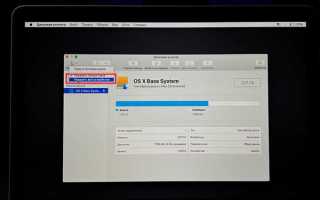
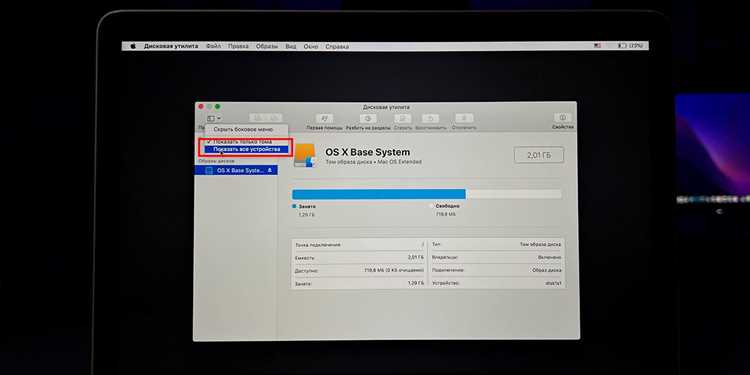
В окне утилит macOS выберите «Дисковая утилита» и нажмите «Продолжить». Перед очисткой обязательно включите отображение всех устройств через меню «Вид» → «Показать все устройства». Это позволит корректно выбрать физический накопитель, а не отдельный том.
Процедура очистки:
- В боковой панели выберите верхний уровень диска (обычно называется Apple SSD или Macintosh HD с иконкой устройства).
- Нажмите «Стереть» в панели инструментов.
- Укажите имя диска (например, Macintosh HD).
- Выберите формат:
- APFS – для macOS High Sierra и новее (рекомендуется для SSD);
- Mac OS Extended (Journaled) – для старых версий macOS или HDD.
- Схема разделов – «GUID Partition Map».
- Подтвердите действие кнопкой «Стереть».
Если на диске используется APFS с несколькими томами (например, Macintosh HD и Macintosh HD – Data), стирание физического диска автоматически удалит все связанные тома и контейнеры, исключая ошибки при последующей установке системы.
При возникновении ошибок стирания:
- проверьте, выбран ли именно физический диск, а не том;
- используйте функцию «Первая помощь» перед повторной попыткой;
- при необходимости перезагрузитесь в режим восстановления через интернет (Option + Command + R на Intel).
После успешной очистки закройте «Дисковую утилиту» – диск будет полностью подготовлен к чистой установке macOS или передаче устройства другому пользователю.
Переустановка macOS через меню режима восстановления
Для переустановки macOS необходимо загрузить Mac в режим восстановления. Выключите устройство, затем включите его, удерживая Command (⌘) + R до появления окна «Утилиты macOS».
В меню режима восстановления выберите «Переустановить macOS» и нажмите «Продолжить». Система предложит выбрать диск для установки. Рекомендуется использовать основной диск Macintosh HD или соответствующий раздел APFS. Если диск необходимо очистить, воспользуйтесь Дисковой утилитой для форматирования в APFS.
После подтверждения выбора диск будет подготовлен, а macOS загружена из интернета. Скорость загрузки зависит от стабильности подключения. Во время установки Mac может несколько раз перезагрузиться автоматически.
По завершении установки система предложит настроить учетную запись и параметры. Если требуется восстановление из резервной копии, выберите «Восстановить из Time Machine» в меню восстановления вместо прямой переустановки.
Важно: переустановка через режим восстановления сохраняет системные файлы без удаления пользовательских данных, если не выполняется форматирование диска. Для полной чистой установки обязательно проведите предварительное резервное копирование.
Выход из режима восстановления и первичная настройка Mac после перезагрузки
Для выхода из режима восстановления закройте окно утилиты восстановления или выберите в меню «Apple» пункт «Перезагрузить» или «Выключить». Если была переустановка macOS, система автоматически завершит установку и перезагрузится в обычный режим.
При первой загрузке Mac после восстановления появится мастер настройки. На экране «Выбор страны и языка» выберите региональные параметры, это влияет на формат даты, времени и раскладку клавиатуры.
Далее подключитесь к Wi‑Fi сети с устойчивым соединением. Если сеть защищена паролем, введите его точно, так как дальнейшие шаги требуют интернет-соединения для авторизации Apple ID и проверки системных компонентов.
На этапе входа в Apple ID используйте действующий аккаунт. При необходимости создайте новый, соблюдая правила сложности пароля: минимум 8 символов, обязательное сочетание букв и цифр. Это обеспечит доступ к iCloud, Find My Mac и синхронизации данных.
При настройке Touch ID или Face ID выполните инструкцию на экране: несколько раз приложите палец или лицо, пока устройство не завершит регистрацию биометрии. Это ускоряет авторизацию и повышает безопасность.
Создайте локальный пароль для учетной записи macOS, не совпадающий с Apple ID, чтобы сохранить возможность входа при отсутствии интернет-соединения. Запишите его в надежное место.
На этапе выбора настроек конфиденциальности разрешите только необходимые функции: местоположение, Siri, аналитика системы. Неактивные функции можно подключить позже через «Системные настройки» → «Конфиденциальность». Это ускоряет начальную загрузку и снижает объем передаваемых данных.
После завершения первичной настройки проверьте работу сети, обновлений системы и приложений через «Системные настройки» → «Обновление ПО». Убедитесь, что macOS применяет последние исправления безопасности перед началом повседневной работы.
Вопрос-ответ:
Как войти в режим восстановления на Mac?
Для входа в режим восстановления необходимо полностью выключить компьютер. После этого включите Mac и сразу же удерживайте сочетание клавиш Command (⌘) + R до появления логотипа Apple или вращающегося глобуса. После загрузки откроется окно с инструментами восстановления.
Можно ли перезагрузить Mac через режим восстановления без потери данных?
Да, перезагрузка через режим восстановления сама по себе не удаляет файлы с диска. Этот режим позволяет, например, переустановить macOS или использовать Дисковую утилиту для исправления ошибок, не затрагивая личные данные, если выбирать соответствующие опции и не форматировать диск.
Что делать, если Mac не реагирует на сочетание клавиш для восстановления?
Если Mac не входит в режим восстановления, убедитесь, что используете правильное сочетание клавиш и держите их нажатым сразу после включения устройства. На некоторых моделях с процессором M1 и новее нужно удерживать кнопку питания до появления окна параметров запуска, затем выбрать «Опции» и нажать «Продолжить». Также может помочь перезагрузка с подключенным к интернету кабелем или Wi-Fi для доступа к онлайн-восстановлению.
Какие инструменты доступны в режиме восстановления на Mac?
В режиме восстановления можно использовать несколько функций: переустановка macOS, восстановление из Time Machine, работа с Дисковой утилитой для проверки и исправления ошибок на дисках, доступ к терминалу для выполнения команд, а также настройка параметров безопасности и выбора загрузочного диска. Каждый инструмент открывает дополнительные возможности для устранения проблем с системой.
Можно ли полностью сбросить Mac через режим восстановления?
Да, в режиме восстановления можно полностью стереть данные с диска и переустановить macOS. Для этого нужно выбрать Дисковую утилиту, удалить все разделы или форматировать основной диск, а затем выполнить установку системы заново. Этот способ полезен при продаже устройства или устранении серьезных сбоев, но перед этим следует создать резервную копию важных данных.
Как зайти в режим восстановления на Mac и что нужно для этого?
Чтобы перезагрузить Mac через режим восстановления, сначала выключите устройство. Затем включите его и сразу удерживайте комбинацию клавиш Command (⌘) + R до появления окна с инструментами восстановления. Этот режим позволяет восстановить систему, переустановить macOS или использовать утилиты для работы с диском. Для входа в него не требуется подключение к интернету, если на компьютере уже установлена версия macOS, поддерживающая локальный режим восстановления.

 Загрузка...