Содержание статьи
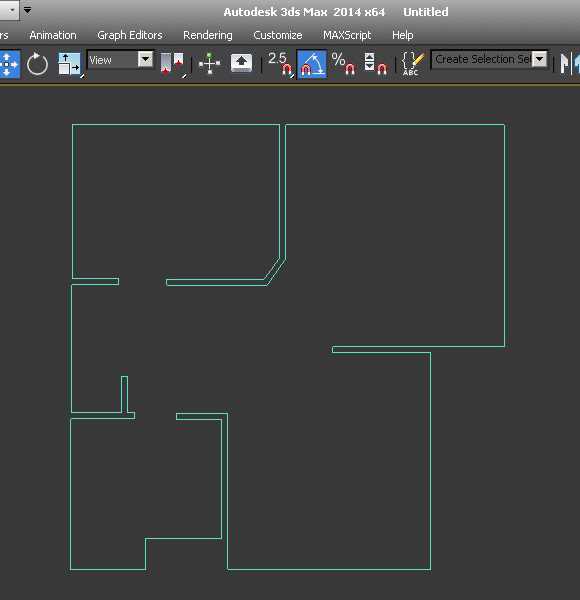
Работа с 2D чертежами в 3ds Max требует точного соблюдения масштаба и структуры слоёв. Перед импортом важно убедиться, что файл сохранён в формате, совместимом с программой, например, .dwg или .dxf, и все линии имеют корректные типы и толщину. Ошибки на этом этапе усложняют построение 3D модели и могут привести к искажению пропорций.
Для корректного переноса чертежа необходимо заранее определить единицы измерения в 3ds Max. Совпадение единиц между чертежом и сценой обеспечивает точность геометрии и упрощает дальнейшую работу с объектами. Рекомендуется настроить масштаб таким образом, чтобы один чертёжный миллиметр соответствовал одному юниту сцены, если планируется точная детализация.
При импорте важно разбивать чертеж на логические группы: контуры стен, дверей, окон и инженерные элементы. Слои лучше сохранять как отдельные объекты, это позволит применять модификаторы и корректировать элементы независимо. Рекомендуется проверять пересечения и дублирующиеся линии сразу после импорта, чтобы минимизировать ошибки на этапе моделирования.
Последующие шаги включают создание базовой геометрии на основе контура чертежа и использование модификаторов для точной подгонки форм. Следование пошаговой методике снижает вероятность ошибок и экономит время на исправление несоответствий между 2D и 3D представлением.
Перенос чертежа в 3ds Max: пошаговое руководство
Начните с подготовки исходного чертежа: проверьте отсутствие дублирующихся линий и несвязанных сегментов. Все элементы разделите по слоям: стены, двери, окна, мебель. Сохраните файл в формате .dwg или .dxf, совместимом с 3ds Max. Для удаления лишних объектов используйте команду Overkill в AutoCAD.
Настройте единицы сцены в 3ds Max через Customize → Units Setup. Если чертеж в миллиметрах, оставьте стандартные юниты; при работе с сантиметрами пересчитайте масштаб, чтобы соответствовать реальным размерам. Несоответствие единиц приведёт к искажению геометрии при моделировании.
Импортируйте файл через File → Import → Import и включите опцию Preserve Layer Info. Это сохранит структуру слоёв, позволяя работать с каждым элементом отдельно. После импорта выровняйте чертеж по оси Z=0 и проверьте координаты по осям X и Y.
Для удобного контроля слоёв создайте таблицу:
| Слой | Элементы | Рекомендации по работе |
|---|---|---|
| Стены | Наружные и внутренние контуры | Применять модификатор Extrude для объёма, проверять толщину стен |
| Двери | Проёмы и дверные блоки | Сохранять отдельными объектами, использовать Boolean для выреза в стенах |
| Окна | Контуры оконных проёмов | Вырезать через Boolean, корректировать размеры по чертежу |
| Мебель и интерьер | Объекты для планировки | Импортировать отдельными слоями, масштабировать и размещать по чертежу |
После организации слоёв переходите к построению базовой геометрии. Используйте Line → Extrude для стен, Boolean для дверей и окон, Editable Poly – для редактирования сложных форм. Проверяйте точность совпадения с чертежом в режиме Top View. Любое смещение более 1 мм потребует коррекции при текстурировании.
Завершите работу проверкой слоёв, корректностью масштаба и отсутствием пересечений. Сохраните проект в отдельный файл .max, чтобы при необходимости вернуться к исходной структуре без потери данных.
Подготовка 2D чертежа для импорта в 3ds Max
Перед переносом чертежа в 3ds Max необходимо убедиться в его корректности. Проверьте, что линии замкнуты, нет дублирующихся сегментов и все элементы сгруппированы по слоям: стены, двери, окна, мебель. Несвязанные линии усложняют построение 3D модели и приводят к ошибкам при использовании модификаторов.
Сохраните файл в формате .dwg или .dxf. Эти форматы поддерживают структуру слоёв и позволяют переносить геометрию без искажений. Для очистки чертежа используйте функцию Overkill в AutoCAD или аналогичные инструменты, чтобы удалить лишние объекты, пересечения и короткие сегменты.
Проверьте масштаб чертежа. Все размеры должны быть реальными и соответствовать единицам сцены в 3ds Max. Если чертеж выполнен в сантиметрах, а сцена настроена на миллиметры, выполните пересчёт, чтобы один юнит сцены соответствовал одному миллиметру. Это исключит искажения при экструзии и Boolean-операциях.
Разделите элементы по функциональным блокам и присвойте слоям понятные названия. Например, Walls_Outer для наружных стен, Doors для дверных проёмов, Windows для окон. Это позволит легко управлять объектами после импорта, применять модификаторы отдельно и ускоряет процесс моделирования.
Перед сохранением убедитесь, что все линии имеют корректные типы и толщину. Использование разных типов линий для контуров и деталей упрощает визуальное различие элементов при построении 3D модели и предотвращает ошибки при вырезании проёмов.
Настройка единиц и масштаба в 3ds Max
Правильная настройка единиц и масштаба обеспечивает точное соответствие 3D модели исходному чертежу. Несоответствие единиц приводит к искажению геометрии и сложностям при моделировании и визуализации.
Для настройки единиц выполните следующие действия:
- Перейдите в Customize → Units Setup.
- Выберите систему измерений, соответствующую чертежу: Millimeters для технических планов, Centimeters для интерьеров.
- Активируйте System Unit Setup и убедитесь, что 1 юнит сцены соответствует 1 миллиметру или сантиметру чертежа.
- Проверьте масштаб импортируемого чертежа через окно импорта, чтобы размеры объектов совпадали с реальными.
Рекомендуется контролировать масштаб каждого слоя:
- Стены: проверьте толщину и высоту, используйте точные значения из чертежа.
- Двери и окна: убедитесь, что проёмы соответствуют реальным размерам блоков.
- Мебель и элементы интерьера: скорректируйте размеры по фактическим данным, чтобы избежать перекоса при расстановке.
После настройки единиц и масштаба рекомендуется сохранить сцену и проверить базовые объекты на точное соответствие чертежу в режиме Top View. Любое смещение более 1 мм потребует корректировки перед построением геометрии.
Импорт чертежа в 3ds Max и проверка слоёв
Откройте 3ds Max и выберите File → Import → Import. В диалоговом окне укажите формат .dwg или .dxf и активируйте опцию Preserve Layer Info для сохранения структуры слоёв.
После импорта выполните проверку слоёв:
1. Откройте Layer Explorer и убедитесь, что каждый слой соответствует функциональной группе чертежа: стены, двери, окна, мебель.
2. Проверьте, что линии на слоях не перекрываются и нет дублирующихся объектов, которые могут вызвать ошибки при модификациях.
3. Установите чертеж на ось Z=0, чтобы все объекты располагались на одной плоскости. Это важно для корректной экструзии и Boolean-операций.
Рекомендуется сразу переименовать слои по назначению: Walls_Outer, Walls_Inner, Doors, Windows, Furniture. Это позволит ускорить последующую работу с объектами и применять модификаторы выборочно.
Проверьте масштаб импортированного чертежа: используйте инструмент Measure для контроля длины стен и размеров проёмов. Любое расхождение более 1 мм требует корректировки масштаба до начала моделирования.
После проверки слоёв и масштаба сохраните сцену как отдельный файл .max для защиты исходной структуры и упрощения дальнейшей работы с 3D моделью.
Создание базовой геометрии по контурам чертежа
Для построения стен используйте инструмент Line с замкнутыми контурами. Убедитесь, что линии строго соединены в вершинах, без разрывов. Любой незамкнутый сегмент приведёт к ошибкам при экструзии.
Применяйте модификатор Extrude к линиям для создания объёмной геометрии. Толщина стен задаётся в миллиметрах или сантиметрах в соответствии с чертежом, высота – отдельным параметром. Для наружных стен рекомендуется сохранять отдельный слой, чтобы при необходимости легко изменять параметры.
Для проёмов дверей и окон используйте модификатор Boolean в режиме Subtract. Сначала создайте примитивы с размерами проёмов, затем вычтите их из стен. Проверяйте точность по чертежу в режиме Top View, чтобы избежать смещения элементов.
Мебель и внутренние перегородки создаются отдельными объектами. Для сложных форм используйте Editable Poly, чтобы вручную корректировать вершины и грани. Важно, чтобы объекты не пересекались со стенами и друг с другом, это упрощает дальнейшее моделирование и текстурирование.
После построения базовой геометрии проверьте совпадение с чертежом. Используйте измерительные инструменты 3ds Max для контроля длины, ширины и высоты элементов. Любое отклонение более 1 мм корректируйте до начала детализированного моделирования.
Использование модификаторов для точного соответствия чертежу
После создания базовой геометрии модификаторы позволяют подогнать объекты под точные размеры и формы, указанные в чертеже. Корректное применение модификаторов снижает количество ручных исправлений и ускоряет процесс моделирования.
Рекомендуется использовать следующие модификаторы:
- Extrude: для придания объёма замкнутым линиям. Устанавливайте высоту и толщину согласно чертежу.
- Boolean: для вырезания проёмов дверей и окон. Используйте режим Subtract и проверяйте точность позиционирования примитивов.
- Edit Poly: для корректировки вершин, граней и полигонов сложных объектов, таких как перегородки и мебель.
- Slice: для разделения поверхностей на участки с точными границами по чертежу.
- UVW Map: для точного наложения текстур на объекты, соответствующие размерам исходного чертежа.
Рекомендации по применению модификаторов:
- Применяйте модификаторы поэтапно, не объединяя все действия в один стек, чтобы при необходимости можно было корректировать отдельный шаг.
- Проверяйте положение объектов в режиме Top View и Orthographic для точного совпадения с чертежом.
- Сохраняйте промежуточные версии сцены, чтобы можно было вернуться к исходной структуре при ошибках или неточностях.
- Используйте Snap и координатные привязки для точного выравнивания элементов по контурам чертежа.
- Регулярно проверяйте размеры объектов инструментами измерения, чтобы отклонения не превышали 1 мм.
Правильное применение модификаторов гарантирует, что 3D модель полностью соответствует исходному чертежу и упрощает последующее детализирование и текстурирование объектов.
Проверка и корректировка 3D модели после переноса
После переноса чертежа в 3ds Max необходимо убедиться, что все элементы модели соответствуют исходным размерам и расположению. Начните с проверки базовой геометрии: убедитесь, что стены, двери и окна точно совпадают с контурами чертежа.
Проверка выполняется в несколько этапов:
- Используйте Top View и Orthographic для визуальной сверки контуров с чертежом.
- Применяйте инструмент Measure для проверки длины стен, ширины проёмов и размеров мебели. Отклонение более 1 мм требует корректировки.
- Проверьте пересечения объектов: стены не должны перекрывать двери, окна и перегородки.
- Убедитесь, что все объекты находятся на правильных слоях для удобного редактирования и применения модификаторов.
- Смотрите на модель в режиме Wireframe, чтобы выявить незамкнутые линии и лишние вершины.
Корректировка выполняется с помощью следующих действий:
- Использование Edit Poly для ручного изменения вершин и граней.
- Применение Snap для точного выравнивания объектов по координатам.
- Пересоздание или корректировка Boolean операций для правильного вырезания проёмов.
- Изменение масштаба отдельных объектов через Scale с сохранением пропорций.
После всех проверок сохраните проект отдельной версией .max. Это позволит сохранить исходную структуру модели и использовать её для дальнейшего детализирования, текстурирования и визуализации без риска потери данных.
Вопрос-ответ:
Как правильно подготовить 2D чертеж перед импортом в 3ds Max?
Перед импортом убедитесь, что все линии замкнуты и нет дублирующихся сегментов. Разделите объекты по слоям: стены, двери, окна, мебель. Очистите чертеж с помощью команды Overkill в AutoCAD, чтобы удалить лишние элементы и пересечения. Сохраните файл в формате .dwg или .dxf, так как они сохраняют структуру слоёв и размеры линий.
Как настроить единицы и масштаб сцены в 3ds Max для точного соответствия чертежу?
Перейдите в Customize → Units Setup и выберите систему измерений, соответствующую чертежу, например миллиметры или сантиметры. В System Unit Setup убедитесь, что один юнит сцены соответствует одной единице измерения чертежа. После настройки проверьте длину стен и размеры проёмов с помощью инструмента Measure, чтобы убедиться, что масштаб совпадает.
Какие ошибки чаще всего возникают при импорте чертежа и как их исправить?
Частые ошибки включают дублирующиеся линии, незамкнутые контуры и неправильное расположение объектов по осям. Для исправления откройте Layer Explorer, удалите лишние элементы и установите чертеж на ось Z=0. Проверьте координаты объектов и слои, чтобы они соответствовали функциональным группам: стены, двери, окна, мебель. После этого сохраните проект как отдельную версию.
Какие модификаторы использовать для точного построения стен, дверей и окон по чертежу?
Для стен используйте Extrude по замкнутым линиям, задавая толщину и высоту согласно чертежу. Для вырезания дверей и окон применяйте Boolean в режиме Subtract. Сложные объекты, такие как перегородки и мебель, редактируйте через Edit Poly. Для разделения поверхностей на точные участки можно использовать Slice. Каждый модификатор применяйте отдельным шагом, чтобы сохранялась возможность корректировки.
Как проверить и исправить ошибки в 3D модели после переноса чертежа?
Проверяйте модель в Top View и Orthographic для точного совпадения контуров. Используйте Measure для контроля длины стен и размеров проёмов; любые отклонения более 1 мм корректируйте через Edit Poly или Scale. Проверяйте пересечения объектов, выравнивайте элементы с помощью Snap и следите за правильным распределением по слоям. После всех изменений сохраняйте отдельную версию проекта.
Как правильно выровнять и масштабировать 2D чертеж после импорта в 3ds Max, чтобы все элементы совпадали с реальными размерами?
После импорта чертежа сначала проверьте расположение всех объектов по оси Z и установите их на уровень 0. Затем откройте Customize → Units Setup и убедитесь, что система измерений сцены совпадает с единицами чертежа, например миллиметры или сантиметры. Для проверки точности используйте инструмент Measure: измерьте длину стен, размеры дверных и оконных проёмов. Если обнаружены отклонения, применяйте масштабирование отдельных объектов через Scale, корректируя длину, ширину или высоту. Рекомендуется включить Snap к вершинам и граням при подгонке, чтобы элементы точно совпадали с линиями чертежа. После корректировки сохраните отдельную версию файла, чтобы можно было вернуться к исходному состоянию, если потребуется внести дополнительные изменения.

 Загрузка...