
Содержание статьи

Передача аудиосообщений между мессенджерами Телеграм и Вайбер часто вызывает вопросы из-за различий в форматах и способах отправки файлов. Телеграм сохраняет голосовые сообщения в формате OGG с кодеком OPUS, который поддерживается не всеми приложениями напрямую. Вайбер, в свою очередь, предпочитает более универсальные форматы, такие как MP3 или WAV, что важно учитывать при пересылке.
Для успешной передачи аудио из Телеграмма в Вайбер необходимо сначала сохранить файл на устройство, а затем отправить его через интерфейс Вайбера. На Android и iOS процесс отличается в деталях, но в обоих случаях важно следить за размером и форматом файла, чтобы избежать ошибок при отправке.
Если аудиофайл слишком большой или не воспроизводится после пересылки, существует несколько способов решения: конвертация в поддерживаемый формат, использование файлового менеджера для передачи или прямая отправка через меню «Поделиться». В статье приведены конкретные инструкции для каждой платформы, позволяющие выполнить пересылку без потери качества и дополнительных сложностей.
Как сохранить аудиосообщение из Телеграмма на устройство
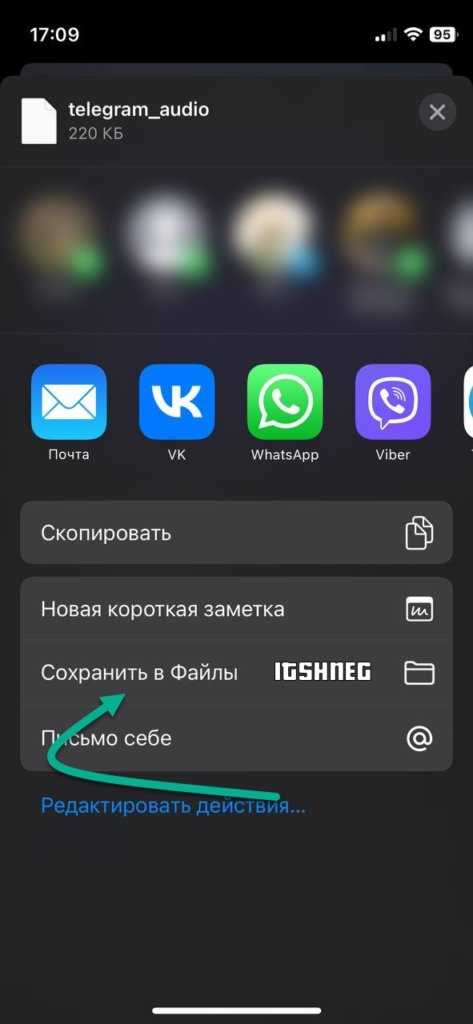
Для сохранения аудиосообщения в Телеграмме откройте нужный чат и найдите голосовое сообщение. Нажмите на него и удерживайте до появления меню опций.
Выберите пункт «Сохранить в файлы» или «Сохранить в загрузки» в зависимости от версии приложения и операционной системы. На Android аудиофайлы обычно сохраняются в папку Telegram/Telegram Audio или в стандартную папку «Загрузки».
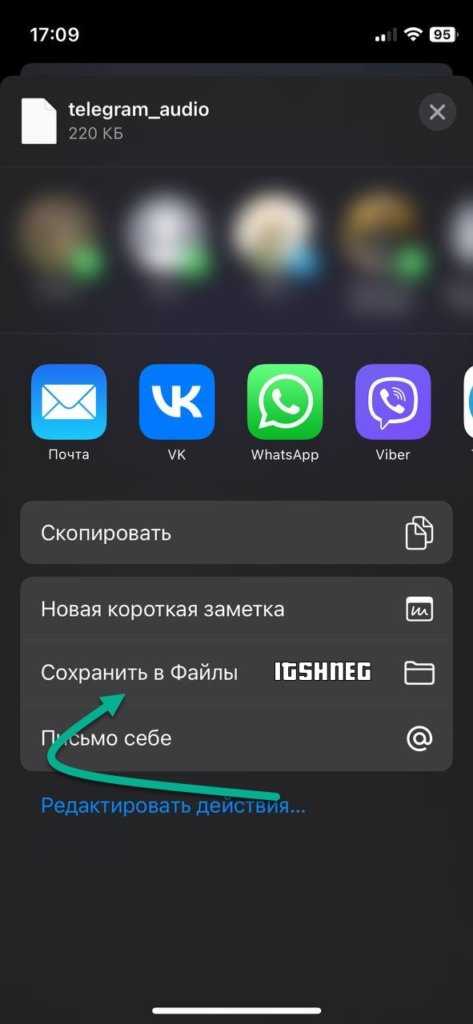
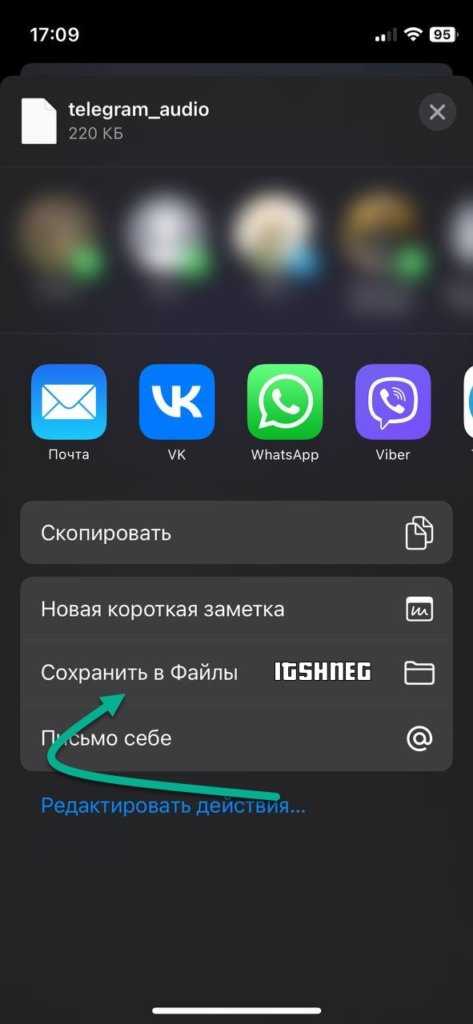
На iPhone используйте функцию «Сохранить в Файлы», указав конкретную папку в приложении «Файлы» для удобного поиска. Обратите внимание, что голосовые сообщения Телеграмма сохраняются в формате OGG, поэтому при необходимости для дальнейшего использования в Вайбере может понадобиться конвертация.
Если в меню нет опции сохранения, можно переслать аудиосообщение самому себе через «Избранное» или отдельный чат, затем открыть файл и использовать функцию «Поделиться» для сохранения на устройство.
Как найти и открыть нужное аудиосообщение в Телеграмме
Для быстрого поиска аудиосообщения откройте чат, где оно было отправлено, и нажмите на имя пользователя или название группы вверху экрана, чтобы перейти в информацию о чате.
Выберите раздел «Медиа», затем переключитесь на вкладку «Аудио». Здесь отображаются все голосовые сообщения и аудиофайлы, отправленные в этом чате.
Если сообщение было отправлено давно, используйте функцию поиска по ключевым словам или по типу сообщения, введя в строку поиска слово «аудио» или имя отправителя.
Для воспроизведения нажмите на аудиосообщение – оно откроется в плеере Телеграмма. При необходимости нажмите на три точки рядом с файлом, чтобы увидеть дополнительные опции, включая сохранение или пересылку.
Какие форматы аудио поддерживает Вайбер для отправки
Вайбер принимает для отправки и воспроизведения только определённые форматы аудиофайлов. Чтобы избежать проблем с пересылкой из Телеграмма, необходимо учитывать следующие требования:
- MP3 – самый универсальный и часто используемый формат, поддерживается всеми версиями Вайбера.
- WAV – формат с высоким качеством звука, подходит для передачи голосовых сообщений без сжатия.
- OGG – поддерживается не всеми версиями Вайбера, особенно на старых устройствах могут возникать проблемы с воспроизведением.
- AAC – используется реже, но также совместим с большинством современных приложений Вайбера.
Телеграм по умолчанию сохраняет голосовые сообщения в формате OGG с кодеком OPUS, который иногда требует конвертации перед отправкой в Вайбер для корректного воспроизведения.
Для конвертации рекомендуется использовать бесплатные приложения или онлайн-сервисы, которые преобразуют OGG в MP3 или WAV без значительной потери качества.
Как отправить аудиофайл из Галереи в Вайбер на телефоне
Запустите Вайбер и откройте чат с нужным собеседником. Нажмите на иконку «плюс» или «скрепка» в нижней части экрана рядом с полем ввода.
Выберите опцию «Файлы» или «Документы», чтобы открыть файловый менеджер телефона. Перейдите в папку, где хранится аудиофайл, например, «Telegram Audio» или «Загрузки» на Android, либо «Файлы» на iOS.
Найдите нужный аудиофайл и тапните по нему для выбора. После подтверждения выбора Вайбер автоматически начнёт загрузку и отправку файла в чат.
Если аудиоформат не поддерживается Вайбером, приложение выдаст ошибку. В таком случае предварительно конвертируйте файл в MP3 или WAV с помощью специализированных приложений.
Как переслать аудио напрямую из Телеграмма в Вайбер на Android
Откройте Телеграм и найдите нужное аудиосообщение в чате.
- Нажмите и удерживайте аудиофайл до появления меню.
- Выберите пункт «Поделиться» или «Отправить».
- В списке приложений выберите Вайбер.
- Откроется окно выбора контакта или чата – укажите получателя и подтвердите отправку.
Если в списке нет Вайбера, нажмите «Ещё» и активируйте его. Формат OGG, используемый Телеграмом, обычно поддерживается Вайбером на Android без конвертации.
При возникновении ошибок воспроизведения аудио, сохраните файл на устройство и отправьте через Вайбер вручную из Галереи или файлового менеджера.
Как переслать аудио напрямую из Телеграмма в Вайбер на iPhone
Откройте Телеграм и найдите нужное аудиосообщение в чате.
Нажмите и удерживайте аудиофайл до появления меню действий.
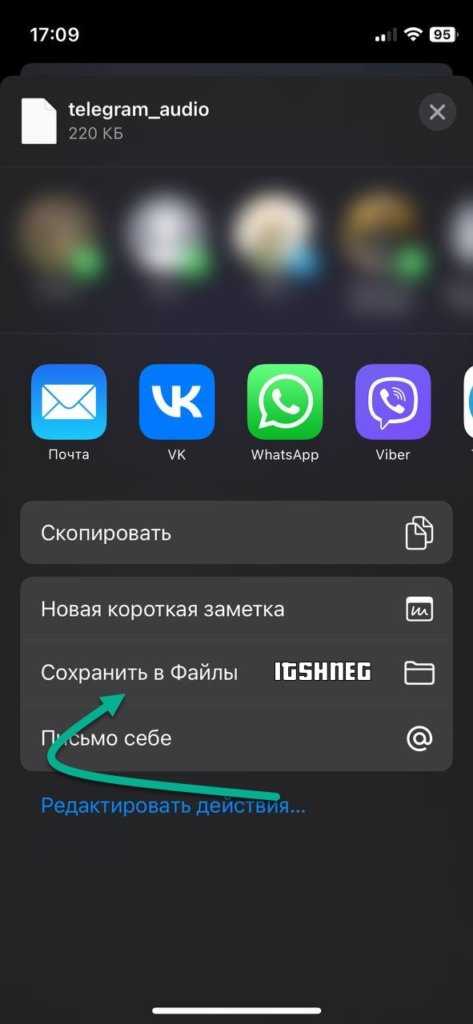
Выберите «Поделиться», затем в списке приложений найдите и нажмите Вайбер. Если иконка Вайбера не отображается, нажмите «Ещё» и включите его в списке.
После открытия Вайбера выберите контакт или группу, куда хотите отправить аудио, и подтвердите отправку.
Если пересылка напрямую невозможна из-за формата файла (чаще всего OGG), сохраните аудиосообщение в приложение «Файлы» с помощью опции «Сохранить в Файлы». Затем откройте Вайбер, выберите нужный чат, нажмите на значок «плюс» или «скрепку», выберите «Документы» и найдите сохранённый файл для отправки.
Что делать, если аудио не воспроизводится после пересылки в Вайбер
Если аудиофайл не воспроизводится в Вайбере, сначала проверьте формат файла. Вайбер поддерживает MP3, WAV и AAC, а голосовые сообщения Телеграмма часто имеют формат OGG, который может не воспроизводиться.
Для решения проблемы конвертируйте файл из OGG в MP3 или WAV с помощью бесплатных приложений или онлайн-сервисов. После конвертации отправьте файл заново.
Если проблема сохраняется, убедитесь, что файл полностью загрузился и не повреждён. Попробуйте переслать аудио заново или сохранить его на устройство, а затем отправить через функцию «Файлы» в Вайбере.
Проверьте также обновления Вайбера и операционной системы – устаревшие версии могут не поддерживать некоторые форматы или функции.
Если аудио слишком длинное или весит больше 50 МБ, разделите его на части или уменьшите качество с помощью аудиоредактора перед отправкой.
Как переслать длинное аудиосообщение из Телеграмма в Вайбер без потери качества
Длинные аудиосообщения из Телеграмма могут превышать лимиты Вайбера по размеру или вызвать сбои при воспроизведении. Для сохранения качества и успешной передачи следуйте следующим рекомендациям:
| Шаг | Описание | Рекомендации |
|---|---|---|
| 1. Сохранение файла | Сохраните аудиосообщение из Телеграмма на устройство через меню «Сохранить в файлы» или «Загрузки». | Используйте папку с легким доступом для быстрого поиска. |
| 2. Проверка формата | Проверьте формат файла. Телеграм сохраняет в OGG/OPUS, Вайбер лучше работает с MP3 или WAV. | Если формат OGG, подготовьте конвертацию. |
| 3. Конвертация без потери качества | Используйте аудиоконвертеры с настройками для сохранения битрейта и частоты дискретизации. | Рекомендуется битрейт не ниже 128 кбит/с и частота дискретизации 44,1 кГц. |
| 4. Разделение файла при необходимости | Если размер файла превышает лимит Вайбера (~50 МБ), разбейте аудио на части с помощью аудиоредактора. | Сохраняйте качество каждой части без повторной компрессии. |
| 5. Отправка через Вайбер | Отправьте конвертированный и, если нужно, разделённый аудиофайл через функцию «Файлы» в Вайбере. | Проверяйте воспроизведение каждой части перед отправкой. |
Использование данных шагов позволит переслать длинное аудиосообщение из Телеграмма в Вайбер без заметной потери качества и с минимальными техническими сложностями.
Вопрос-ответ:
Можно ли переслать аудиосообщение из Телеграмма в Вайбер без конвертации файла?
Телеграм использует формат OGG с кодеком OPUS для голосовых сообщений, который не всегда поддерживается Вайбером, особенно на старых устройствах. На современных версиях Android и iOS иногда пересылка происходит напрямую без проблем. Если файл не воспроизводится, лучше сохранить аудио на устройство и конвертировать в MP3 или WAV перед отправкой через Вайбер.
Где в телефоне найти сохранённые из Телеграмма аудиофайлы для отправки в Вайбер?
На Android файлы обычно сохраняются в папке Telegram/Telegram Audio или в стандартной папке «Загрузки». На iPhone нужно использовать приложение «Файлы», где можно выбрать папку для сохранения через опцию «Сохранить в Файлы» в Телеграмме. Рекомендуется заранее знать расположение, чтобы быстро найти и отправить аудио через Вайбер.
Что делать, если после пересылки аудио из Телеграмма в Вайбер файл не воспроизводится у получателя?
Причина чаще всего в формате или размере файла. Вайбер не всегда поддерживает OGG, используемый в Телеграмме. Рекомендуется конвертировать аудио в MP3 или WAV. Если файл слишком большой, стоит уменьшить размер или разбить его на части с помощью аудиоредактора. Также нужно проверить обновления приложений и ОС.
Можно ли отправить аудиофайл из Телеграмма в Вайбер напрямую через функцию «Поделиться» на Android?
Да, на Android после долгого нажатия на аудиосообщение в Телеграмме появится меню с опцией «Поделиться». Выберите Вайбер, выберите контакт, и файл будет отправлен без сохранения на устройство. При этом формат OGG поддерживается в большинстве случаев, но если воспроизведение не работает, сохраните и отправьте файл вручную.
Как переслать длинное аудиосообщение из Телеграмма в Вайбер, если файл весит больше 50 МБ?
Вайбер ограничивает размер отправляемых файлов примерно 50 МБ. Для длинных аудиосообщений нужно сохранить файл на устройство, а затем с помощью аудиоредактора разбить его на несколько частей, сохраняя качество. После этого каждую часть отправляйте по отдельности через Вайбер. При необходимости предварительно конвертируйте формат в MP3 или WAV.

 Загрузка...



