Содержание статьи
Перенос Microsoft Outlook на новый компьютер – это не копирование одного ярлыка, а аккуратная работа с почтовыми данными, профилями и настройками. В Outlook хранятся письма, вложения, контакты, календари, задачи и правила обработки почты, и большая часть этой информации физически находится в файлах .pst или .ost. Ошибка на этом этапе может привести к потере истории переписки или нарушению синхронизации с сервером.
Подход к переносу напрямую зависит от типа почтовой учетной записи. Для POP3-аккаунтов критично сохранить файл PST, так как все письма хранятся локально. Для IMAP и Exchange важнее корректно перенести профиль и настройки, поскольку данные могут быть восстановлены с сервера, но локальные архивы, подписи и правила по умолчанию не синхронизируются автоматически.
Также необходимо учитывать версию Outlook и разрядность системы. Файлы данных, созданные в Outlook 2010–2021, совместимы между собой, но перенос между 32-битной и 64-битной версиями требует внимания к надстройкам и путям хранения данных. Отдельного контроля требуют пользовательские подписи, шаблоны писем и правила, которые не включаются в стандартные резервные копии.
Грамотный перенос Outlook – это последовательность конкретных действий: резервное копирование файлов данных, экспорт параметров при необходимости, создание нового профиля и проверка целостности данных после запуска. Именно такой пошаговый подход позволяет избежать повторной настройки почты и сохранить рабочее окружение без потерь.
Определение версии Outlook и типа учетной записи перед переносом
Перед переносом Outlook на другой компьютер необходимо точно определить используемую версию программы и тип учетной записи. Эти параметры напрямую влияют на способ миграции данных, формат файлов и порядок восстановления почты.
Версия Outlook определяет, где и как хранятся данные пользователя, а также совместимость с новым компьютером и установленным пакетом Microsoft Office.
- Откройте Outlook и перейдите в меню Файл → Учетная запись Office или Файл → Справка.
- Найдите строку с указанием версии, например: Outlook 2016, Outlook 2019, Outlook 2021 или Outlook для Microsoft 365.
- Обратите внимание на разрядность: 32-bit или 64-bit. При переносе на систему с другой разрядностью возможны проблемы с подключением надстроек и профилей.
Далее требуется определить тип учетной записи, так как от него зависит необходимость ручного копирования данных.
- POP3 – вся почта, контакты и календарь хранятся локально в файле .pst. Без его переноса данные будут утеряны.
- IMAP – письма синхронизируются с сервером, но контакты и календарь обычно остаются локальными и требуют отдельного экспорта.
- Exchange / Microsoft 365 – данные хранятся на сервере, локальный файл .ost создается автоматически и не используется для переноса.
Тип учетной записи можно проверить в разделе Файл → Настройки учетных записей → Настройки учетных записей. В столбце «Тип» указано POP/IMAP/Exchange.
Дополнительно рекомендуется зафиксировать:
- адреса всех учетных записей и их типы;
- имена файлов данных Outlook (.pst и .ost);
- расположение файлов данных на диске (обычно C:\Users\Имя_пользователя\Documents\Outlook Files или AppData\Local\Microsoft\Outlook).
Точное определение версии Outlook и типа учетной записи до начала переноса позволяет выбрать корректный сценарий миграции и избежать потери локальных данных.
Поиск и копирование файлов данных Outlook (PST и OST) на старом компьютере
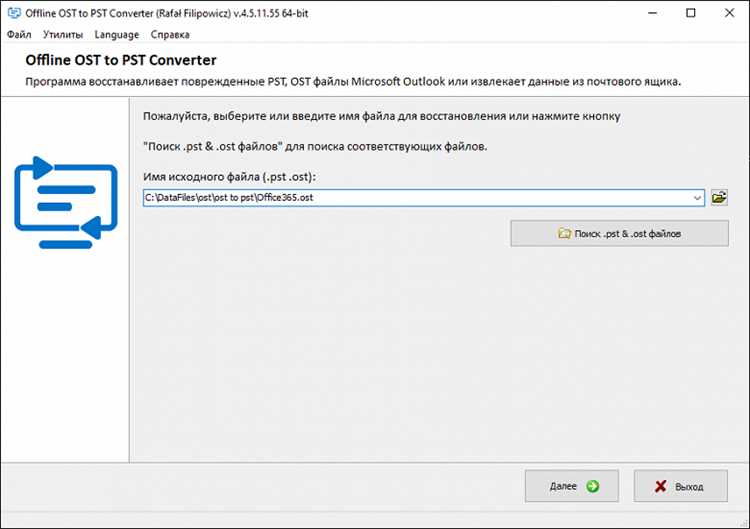
Файлы данных Outlook бывают двух типов: PST (локальные архивы и учетные записи POP3) и OST (кэш автономного режима для Exchange, Microsoft 365 и Outlook.com). Для переноса почты, календарей и контактов между компьютерами копированию подлежат только файлы PST. OST-файлы не переносятся напрямую, так как автоматически пересоздаются после повторного подключения учетной записи.
Стандартное расположение файлов PST и OST в Windows 10 и Windows 11: C:\Users\Имя_пользователя\Documents\Outlook Files и C:\Users\Имя_пользователя\AppData\Local\Microsoft\Outlook. Папка AppData скрыта по умолчанию, поэтому в Проводнике необходимо включить отображение скрытых файлов через меню «Вид» → «Параметры» → «Показывать скрытые файлы, папки и диски».
Точный путь к используемому файлу PST можно определить из самого Outlook: «Файл» → «Настройки учетных записей» → «Файлы данных». В списке отображаются активные файлы, их тип и полный путь на диске. Это исключает копирование устаревших или неиспользуемых архивов.
Перед копированием Outlook должен быть полностью закрыт. Активный процесс Outlook.exe блокирует файл PST, что приводит к ошибкам копирования или повреждению данных. Для надежности рекомендуется проверить отсутствие процесса в «Диспетчере задач».
Копирование выполняется стандартными средствами Windows на внешний носитель или в сетевую папку. Если размер PST превышает 10–20 ГБ, предпочтительнее использовать локальный внешний диск с файловой системой NTFS, чтобы избежать ограничений на размер файла и снизить риск сбоев.
OST-файлы копировать не требуется. После переноса Outlook на новый компьютер и повторного добавления учетной записи Exchange или Microsoft 365 клиент автоматически создаст новый OST-файл и синхронизирует данные с сервером. При необходимости локальные данные из OST предварительно экспортируются в PST через функцию экспорта Outlook.
Экспорт настроек учетных записей электронной почты
Outlook не предоставляет функции прямого экспорта настроек учетных записей в файл, поэтому перенос выполняется вручную на основе точных параметров. Перед сменой компьютера необходимо зафиксировать все данные учетных записей, чтобы избежать повторной настройки методом подбора.
Для каждого почтового ящика откройте «Файл» → «Настройки учетных записей» → «Настройки учетных записей» → вкладка «Электронная почта». Выделите учетную запись и нажмите «Изменить». Запишите тип учетной записи (POP3, IMAP, Microsoft Exchange), адрес сервера входящей и исходящей почты, номера портов, используемые методы шифрования (SSL, TLS, STARTTLS) и способ проверки подлинности SMTP.
Особое внимание уделите данным сервера исходящей почты. В разделе «Дополнительные параметры» → «Сервер исходящей почты» проверьте, используется ли отдельная авторизация и совпадают ли учетные данные с сервером входящей почты. Ошибки именно в этом блоке чаще всего приводят к невозможности отправки писем после переноса.
Если используется IMAP, структура папок хранится на сервере, но путь к корневой папке (например, INBOX) может отличаться у разных провайдеров. Зафиксируйте это значение в разделе «Дополнительно», чтобы на новом компьютере папки отобразились корректно.
Для учетных записей Exchange и Microsoft 365 экспорт параметров не требуется: достаточно знать адрес электронной почты. Все серверные настройки, архивы и правила будут автоматически загружены после входа в учетную запись на новом устройстве.
Пароли Outlook не отображает из соображений безопасности. Если учетные данные не сохранены в менеджере паролей или браузере, заранее восстановите доступ через почтового провайдера или корпоративного администратора.
Рекомендуется сохранить все параметры в текстовом файле или таблице, указав для каждой учетной записи: тип, серверы, порты, шифрование, имя пользователя и дополнительные параметры. Это значительно ускорит настройку Outlook на новом компьютере и исключит ошибки при ручном вводе.
Перенос подписей, правил, шаблонов и автозамены Outlook
Подписи Outlook хранятся локально и не входят в файл данных PST. Для переноса необходимо скопировать папку %AppData%\Microsoft\Signatures со старого компьютера и вставить её в аналогичный путь на новом устройстве. Если используются HTML-подписи с изображениями, важно сохранить всю структуру файлов без изменений, иначе картинки не будут отображаться.
Правила обработки почты можно перенести через встроенный экспорт. В Outlook откройте «Файл» → «Управление правилами и оповещениями» → «Параметры» → «Экспорт правил». Будет создан файл с расширением .rwz, который затем импортируется на новом компьютере через тот же интерфейс. Такой способ сохраняет условия, действия и порядок правил, включая сложные сценарии с несколькими условиями.
Шаблоны писем Outlook находятся в папке %AppData%\Microsoft\Templates и имеют расширение .oft. Для корректного переноса скопируйте только используемые шаблоны, чтобы избежать конфликтов версий. После вставки файлов на новом компьютере шаблоны сразу становятся доступными через пункт «Выбрать форму» или при создании письма.
Данные автозамены Outlook зависят от версии программы. В Outlook 2016 и новее они хранятся в файлах с расширением .acl по пути %AppData%\Microsoft\Outlook. Необходимо закрыть Outlook, скопировать соответствующий .acl-файл и заменить его на новом компьютере. Для корпоративных учётных записей имя файла часто совпадает с адресом электронной почты, что упрощает идентификацию.
После переноса всех элементов рекомендуется запустить Outlook, проверить работу подписей в новых письмах, протестировать правила на входящих сообщениях и убедиться, что автозамена корректно подставляет заданные фразы. Это позволяет избежать скрытых ошибок до начала полноценной работы.
Импорт файлов данных и настроек на новом компьютере

После установки Outlook на новом компьютере необходимо импортировать ранее сохранённые файлы данных (.pst или .ost) и восстановить пользовательские параметры. Для начала скопируйте файлы .pst на локальный диск нового устройства, избегая запуска их напрямую с внешнего носителя или сетевого расположения, так как это повышает риск повреждения данных.
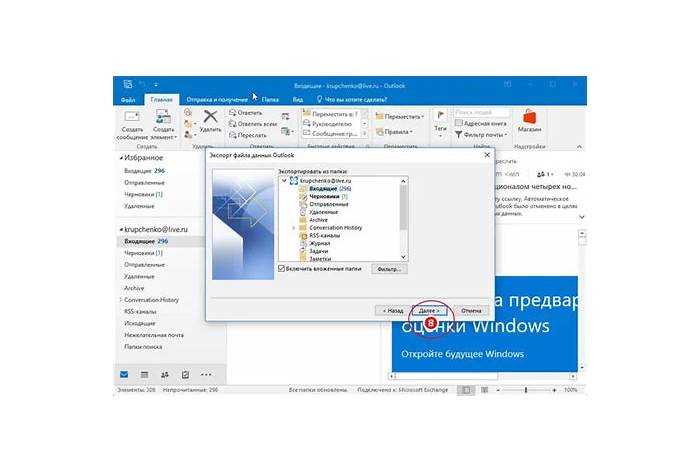
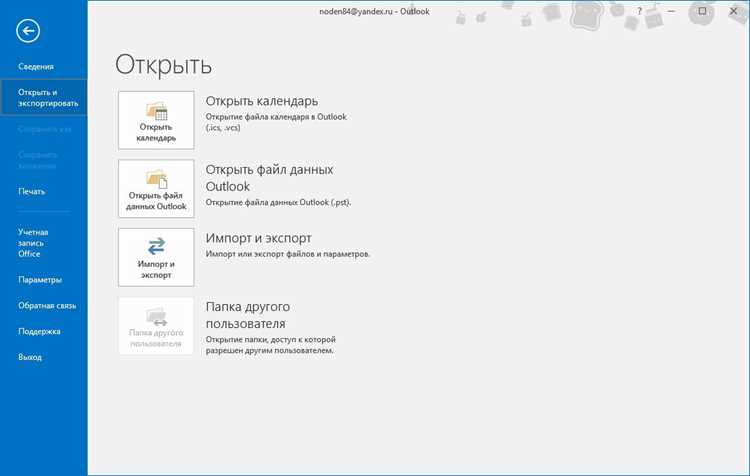
В Outlook откройте меню «Файл» → «Открыть и экспорт» → «Импорт или экспорт» и выберите пункт «Импорт из другой программы или файла». Укажите формат «Файл данных Outlook (.pst)» и путь к скопированному файлу. При наличии дубликатов целесообразно использовать режим «Не импортировать дубликаты», чтобы сохранить целостность структуры почтовых папок.
Если используется несколько файлов данных, каждый .pst импортируется отдельно. Для рабочих профилей с большим объёмом почты рекомендуется предварительно проверить файл на ошибки с помощью утилиты ScanPST.exe, расположенной в каталоге установки Office, чтобы избежать сбоев при импорте.
Настройки учётных записей автоматически не переносятся через .pst, поэтому их необходимо воссоздать вручную или импортировать через файл профиля. Для этого в «Панели управления» откройте раздел «Почта» → «Профили» и создайте новый профиль, указывая те же параметры серверов, портов и методов шифрования, что использовались ранее.
Правила обработки писем, подписи и шаблоны также требуют отдельной проверки. Правила можно импортировать через «Файл» → «Управление правилами и оповещениями» → «Параметры» → «Импорт правил». Подписи копируются вручную в каталог %APPDATA%\Microsoft\Signatures, после чего становятся доступны в настройках Outlook.
Завершающим этапом является назначение нужного файла данных в качестве основного. В разделе «Файл» → «Настройки учётных записей» → «Файлы данных» выберите импортированный .pst и нажмите «Использовать по умолчанию», затем перезапустите Outlook для применения изменений.
Проверка писем, календаря, контактов и синхронизации после переноса
После переноса Outlook на новый компьютер необходимо убедиться, что все данные корректно перенесены и синхронизация работает без сбоев. Начните с проверки писем: откройте каждую папку, включая «Входящие», «Отправленные», «Черновики» и пользовательские папки. Обратите внимание на вложения, их открытие должно работать без ошибок.
Календарь проверяется путем перехода в режим календаря и сравнения событий с оригинальной системой. Особое внимание уделите повторяющимся событиям и напоминаниям – иногда при переносе могут изменяться временные интервалы или часовой пояс.
Контакты следует проверить на наличие всех полей: имя, фамилия, адрес электронной почты, телефонные номера и заметки. Если использовались категории или группы контактов, убедитесь, что они сохранились.
Синхронизацию проверяйте путем отправки тестового письма на внешний адрес и проверки его получения на другом устройстве. Для IMAP- и Exchange-аккаунтов убедитесь, что новые письма появляются автоматически и что изменения в календаре и контактах отражаются на сервере.
| Элемент | Проверка | Действие при проблеме |
|---|---|---|
| Письма | Все папки открываются, вложения доступны | Использовать «Восстановление PST» или повторно импортировать файлы |
| Календарь | События, повторения и напоминания корректны | Сравнить с резервной копией и импортировать отсутствующие события |
| Контакты | Все поля и группы сохранены | Импортировать из резервной копии CSV или PST |
| Синхронизация | Письма, контакты и календарь синхронизируются с сервером | Проверить настройки аккаунта, при необходимости удалить и заново добавить аккаунт |
После проверки рекомендуется создать резервную копию нового профиля Outlook, чтобы минимизировать риск потери данных при возможных сбоях синхронизации.
Вопрос-ответ:
Можно ли перенести Outlook на другой компьютер без потери писем и контактов?
Да, это возможно. Для этого необходимо создать резервную копию файла данных Outlook (обычно с расширением .pst), который хранит письма, контакты, календарь и заметки. После сохранения файла на внешнем носителе или в облаке его можно импортировать в Outlook на новом компьютере через встроенный мастер импорта и экспорта. При этом важно убедиться, что версия Outlook на новом ПК поддерживает формат вашего файла данных.
Как перенести настройки учетной записи Outlook на новый компьютер?
Настройки учетной записи, такие как адреса электронной почты, пароли и параметры сервера, не сохраняются в файле .pst и переносятся отдельно. На новом устройстве их нужно настроить вручную. Для ускорения процесса можно заранее записать все параметры сервера и протокола (IMAP, POP3, SMTP), а затем создать учетные записи в Outlook с теми же данными. Это позволит сохранить синхронизацию писем и корректную работу календаря.
Что делать, если файл Outlook слишком большой для переноса?
Если файл данных Outlook занимает несколько гигабайт, его можно разделить на несколько частей. Для этого в Outlook есть функция архивации, которая позволяет переместить старые письма в отдельный файл .pst. После этого основной файл станет меньше и его будет проще скопировать на другой компьютер. Разделение файлов также помогает ускорить работу программы на новом устройстве и уменьшить риск повреждения данных.
Можно ли перенести Outlook без установки той же версии программы?
Перенос данных возможен между разными версиями Outlook, но стоит учитывать совместимость форматов файлов. Файлы .pst, созданные в старых версиях, обычно открываются в новых без проблем, однако новые функции, недоступные в старой версии, не сохранятся при обратной передаче данных. Чтобы избежать ошибок, рекомендуется обновить Outlook на новом компьютере до версии, которая поддерживает используемый формат файла.

 Загрузка...