Содержание статьи

Перенос фотографий с телефона на компьютер требует точного выбора метода в зависимости от операционной системы. Для устройств на Android оптимально использовать кабель USB с протоколом MTP: подключение обеспечивает прямой доступ к папке DCIM, где хранятся все снимки. Windows распознает устройство как внешнее хранилище, что позволяет копировать файлы напрямую без стороннего софта.
На iPhone рекомендуется использовать iTunes или встроенное приложение «Фотографии» в Windows и macOS. При подключении через USB компьютер автоматически предложит импорт новых снимков, с возможностью сортировки по дате и альбомам. Для ускорения процесса следует заранее удалить дубликаты и сконцентрироваться на последних 3–6 месяцах снимков, если перенос осуществляется периодически.
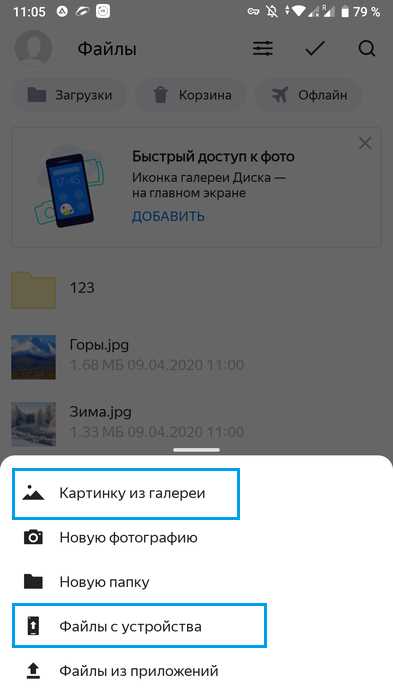
Альтернативный способ – облачные сервисы: Google Photos, iCloud или Яндекс.Диск. Они обеспечивают автоматическую синхронизацию при подключении к Wi-Fi. Важно учитывать объем памяти: при бесплатных тарифах ограничение часто составляет 5–15 ГБ, поэтому крупные коллекции фотографий лучше переносить частями или использовать локальный перенос через кабель.
Для ускорения и упрощения процесса передачи больших архивов снимков можно использовать протоколы FTP или специализированные приложения типа AirDroid. Эти методы позволяют обходить ограничение на размер файлов и одновременно создавать резервные копии на компьютере. Регулярное использование выбранного метода снижает риск потери данных и экономит время на сортировку.
Подключение телефона к компьютеру через USB
Используйте оригинальный кабель USB, поддерживающий передачу данных. Для Android чаще применяется USB-C или micro-USB, для iPhone – Lightning.
Подключите телефон к USB-порту компьютера. На Android откройте панель уведомлений и выберите «Передача файлов (MTP)». На iPhone подтвердите доверие к компьютеру через появившийся диалог.
Проверьте наличие драйверов. На Windows они устанавливаются автоматически, при необходимости скачайте с сайта производителя. На macOS используйте Finder для iPhone или Android File Transfer для Android.
Откройте проводник Windows или Finder на Mac. Телефон отобразится как отдельное устройство. Для доступа к фотографиям откройте папку «DCIM».
Переносите фотографии партиями по 100–200 файлов, чтобы снизить риск ошибок передачи. Для больших архивов используйте проверку контрольной суммы файлов.
После завершения копирования извлеките устройство безопасно: через «Извлечь устройство» на Windows или закрыв окно Finder на Mac перед отключением кабеля.
Использование облачных сервисов для автоматической синхронизации
Облачные сервисы позволяют автоматически переносить фотографии с телефона на компьютер без кабеля. Популярные решения включают Google Фото, iCloud, OneDrive и Dropbox. Google Фото обеспечивает неограниченное хранение изображений до 16 МП и видео в формате 1080p при использовании бесплатного тарифа, а при превышении лимита автоматически предлагает платные пакеты от 100 ГБ до 2 ТБ.
iCloud интегрирован с устройствами Apple: включение опции «Фото iCloud» на iPhone синхронизирует все новые снимки с Mac и ПК через iCloud для Windows. Объем бесплатного хранилища составляет 5 ГБ, далее доступны тарифы 50 ГБ, 200 ГБ и 2 ТБ.
OneDrive позволяет сохранять фотографии с Android и iOS, автоматически загружая их в папку «Изображения». Настройка «Камера загрузки» обеспечивает мгновенную синхронизацию и резервное копирование. Бесплатный тариф предоставляет 5 ГБ, платные – до 1 ТБ с подпиской Microsoft 365.
Dropbox предлагает функцию «Загрузка с камеры», которая автоматически копирует новые фотографии на облако и на компьютер с установленным клиентом Dropbox. Бесплатный тариф ограничен 2 ГБ, платные – от 2 ТБ до безлимита для бизнес-аккаунтов.
Для минимизации риска потери данных рекомендуется включать двухфакторную аутентификацию, регулярно проверять статус синхронизации и выбирать тариф с достаточным объемом памяти. При большой библиотеке фотографий эффективнее использовать один основной сервис для упрощения управления и быстрого поиска изображений.
Синхронизация через облако также позволяет задавать автоматическое удаление локальных копий после загрузки, что освобождает память телефона без потери доступа к фотографиям на компьютере или веб-интерфейсе.
Перенос фотографий через Wi-Fi и специальные приложения
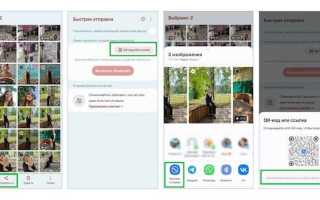
Для передачи фотографий с телефона на компьютер без кабеля удобно использовать Wi-Fi и приложения с функцией сетевого обмена. Основные решения включают: AirDroid, Feem, SHAREit, Google Photos и Microsoft OneDrive. Эти приложения обеспечивают прямое соединение устройства и ПК через локальную сеть или облако, что ускоряет передачу и исключает потерю качества.
AirDroid позволяет подключить телефон к компьютеру через веб-интерфейс. После установки на телефон и входа в аккаунт достаточно открыть веб-страницу web.airdroid.com на ПК, отсканировать QR-код и выбрать раздел «Фотографии». Программа поддерживает передачу изображений формата JPG, PNG и RAW, позволяет выбирать несколько файлов одновременно и сохраняет структуру папок.
Feem ориентирован на локальную сеть. После установки на оба устройства необходимо, чтобы телефон и ПК были подключены к одной Wi-Fi сети. Передача происходит напрямую, без облака. Приложение показывает скорость передачи в Мбит/с и позволяет ставить приоритет на крупные папки. Форматы поддерживаются любые стандартные для мобильных устройств.
SHAREit работает аналогично Feem, но дополнительно оптимизировано для кроссплатформенной передачи между Android, iOS и Windows. При работе через Wi-Fi Direct скорость достигает 20–30 МБ/с, а при использовании облака ограничивается пропускной способностью сети.
Google Photos и Microsoft OneDrive используют облачное хранилище. Для автоматической синхронизации достаточно включить соответствующую функцию на телефоне. Google Photos сохраняет оригинальное качество при включенном платном тарифе, OneDrive позволяет управлять версиями файлов и автоматическим резервным копированием. Эти приложения особенно полезны при частой смене устройств или необходимости иметь доступ к фотографиям с разных ПК.
| Приложение | Подключение | Скорость передачи | Особенности |
|---|---|---|---|
| AirDroid | Wi-Fi / веб-интерфейс | до 15 МБ/с | Сохраняет структуру папок, поддержка RAW |
| Feem | Локальная сеть | до 20 МБ/с | Передача без облака, приоритет крупных папок |
| SHAREit | Wi-Fi Direct / облако | 20–30 МБ/с (Direct) | Кроссплатформенность, поддержка крупных файлов |
| Google Photos | Облако | Ограничено скоростью сети | Автосинхронизация, оригинальное качество на платном тарифе |
| OneDrive | Облако | Ограничено скоростью сети | Резервное копирование, управление версиями |
Выбор метода зависит от объема фотографий и наличия стабильного Wi-Fi. Для передачи больших архивов предпочтительны локальные приложения (AirDroid, Feem), для постоянного доступа с разных устройств – облачные сервисы (Google Photos, OneDrive).
Скачивание фото с карты памяти телефона

Для начала извлеките microSD-карту из телефона. На большинстве устройств слот находится сбоку или под задней крышкой. Используйте адаптер SD, если ваш компьютер принимает только стандартные SD-карты.
Подключите карту к компьютеру через встроенный картридер или внешний USB-ридер. После подключения система автоматически определит устройство как сменный диск.
Откройте диск и перейдите в папку DCIM. Внутри могут быть несколько подпапок с фотографиями. Файлы обычно имеют расширения .jpg, .png или .heic.
Выберите нужные фотографии и скопируйте их на локальный диск компьютера. Для быстрого переноса рекомендуется использовать комбинацию Ctrl+C и Ctrl+V или перетаскивание мышью.
Если файлов много, оптимально создавать папки по дате съемки. На Windows можно сортировать файлы по дате изменения, на macOS – по дате создания, чтобы ускорить организацию.
После завершения переноса безопасно извлеките карту памяти через функцию «Безопасное извлечение» в системе, чтобы избежать повреждения файлов.
Для автоматизации переноса можно использовать программы вроде Windows Photos или Apple Photos, которые поддерживают импорт с карт памяти напрямую, сохраняя структуру папок и метаданные снимков.
Импорт изображений с iPhone через iTunes или Finder
Для переноса фотографий с iPhone на компьютер через iTunes или Finder сначала убедитесь, что устройство обновлено до последней версии iOS, а на компьютере установлена актуальная версия iTunes (для Windows) или macOS с Finder (для macOS Catalina и новее).
Подключите iPhone к компьютеру с помощью оригинального кабеля Lightning. На устройстве появится запрос доверия этому компьютеру – обязательно подтвердите.
В macOS откройте Finder, выберите iPhone в боковой панели, перейдите в вкладку Фото. В iTunes для Windows выберите устройство и перейдите на вкладку Фото. Отметьте опцию Синхронизировать фотографии и выберите нужную папку или приложение Фото для импорта.
Можно выбрать синхронизацию всех альбомов или только выбранных. Для сохранения структуры альбомов на компьютере рекомендуется использовать опцию Включить подпапки альбомов (если доступна).
После выбора параметров нажмите Применить или Синхронизировать. Процесс может занять несколько минут в зависимости от количества фотографий и их разрешения. После завершения проверьте папку импорта на наличие всех снимков.
Для регулярного обновления библиотеки фотографий рекомендуется создавать отдельную папку на компьютере для каждого сеанса синхронизации, чтобы избежать дублирования или потери файлов.
Резервное копирование и организация перенесённых фото
После переноса фотографий с телефона на компьютер важно сразу создать резервные копии и структурировать файлы для быстрого доступа.
Резервное копирование выполняется по нескольким направлениям:
- Локальное копирование: используйте отдельный внешний жесткий диск или SSD. Рекомендуется хранить копию в отдельной физической локации, отличной от основного компьютера.
- Облачное хранение: Google Drive, OneDrive, iCloud или Dropbox обеспечивают автоматическую синхронизацию и доступ с разных устройств. Ограничение бесплатного места учитывайте заранее – минимальный объем для фотоархива – 100 ГБ.
- Версионные копии: для важных фото используйте программы типа FreeFileSync или Time Machine, чтобы сохранять предыдущие версии файлов и восстанавливать случайно удалённые снимки.
Организация перенесённых файлов повышает скорость поиска и снижает риск дублирования:
- Структура папок по годам и месяцам: например,
2026/02_Февраль. Это упрощает фильтрацию по дате съемки. - Именование файлов: используйте формат
YYYYMMDD_Описание.jpg, гдеОписаниеотражает событие или место. - Категории по событиям: создавайте отдельные подпапки для путешествий, работы, семейных мероприятий, чтобы быстро находить нужные фото без просмотра всего архива.
- Метаданные и теги: добавляйте теги через встроенные свойства Windows или macOS, либо используйте программы типа Adobe Lightroom для поиска по ключевым словам, людям или локации.
- Удаление дубликатов: перед созданием резервной копии проверьте архив на повторяющиеся файлы с помощью Duplicate Cleaner или VisiPics.
Регулярно проверяйте целостность резервных копий и обновляйте структуру папок при добавлении новых фото. Это минимизирует потерю данных и ускоряет работу с фотоархивом.
Вопрос-ответ:
Можно ли перенести фотографии с телефона на компьютер без проводов?
Да, существует несколько способов передать фотографии без использования кабеля. Например, можно воспользоваться облачными сервисами вроде Google Фото или Яндекс.Диск. Достаточно установить соответствующее приложение на телефон и включить синхронизацию, после чего фотографии станут доступны на компьютере через веб-интерфейс или десктопное приложение. Также можно использовать приложения для передачи по Wi-Fi, которые создают локальное соединение между устройствами.
Как перенести сразу все фотографии с телефона на компьютер?
Для передачи всех снимков за один раз удобнее всего использовать подключение через USB. После подключения телефона к компьютеру на устройстве может появиться уведомление с выбором режима: «Передача файлов» или «Фото». Нужно выбрать соответствующий режим, после чего компьютер отобразит внутреннюю память телефона или карту памяти. Затем можно выделить все папки с фотографиями и скопировать их в выбранное место на жестком диске. Такой способ обычно быстрее передачи через интернет, особенно при большом объёме данных.
Можно ли переносить фотографии с iPhone на Windows без iTunes?
Да, это возможно. Один из способов — использовать стандартный провод USB и встроенное приложение «Фотографии» в Windows. После подключения iPhone нужно разрешить доступ к устройству на телефоне. Затем в приложении «Фотографии» выбрать «Импорт» и указать нужные фотографии. Также есть возможность применять облачные сервисы, такие как iCloud, где снимки автоматически сохраняются, а на компьютере можно скачать их через браузер или приложение iCloud для Windows.
Что делать, если компьютер не видит телефон при подключении через USB?
Если компьютер не отображает телефон, стоит проверить несколько моментов. Сначала убедитесь, что кабель исправен и поддерживает передачу данных, а не только зарядку. На телефоне может появляться запрос о разрешении доступа к данным — его нужно подтвердить. Иногда помогает смена USB-порта или перезагрузка устройств. Если речь о iPhone, нужно установить на компьютер iTunes или необходимые драйверы, иначе система может не распознавать устройство. Также стоит проверить настройки телефона, чтобы был выбран режим передачи файлов, а не только зарядка.

 Загрузка...