Содержание статьи
В текстовых документах Word нумерация страниц по умолчанию часто размещается в верхнем колонтитуле, что не всегда соответствует требованиям оформления отчётов, курсовых работ и внутренней документации. Во многих случаях требуется перенести номер страницы вниз, сохранив текущий порядок нумерации и структуру файла. Задача усложняется, если документ уже содержит разрывы разделов, разные колонтитулы или отключённую связь между ними.
Перенос нумерации страниц – это не простое перемещение текста, а работа с колонтитулами и параметрами разделов. При неправильных действиях номера могут исчезнуть, начать отсчёт заново или отображаться только на части страниц. Особенно часто с этим сталкиваются пользователи при редактировании готовых шаблонов, где верхний и нижний колонтитулы настроены отдельно для чётных и нечётных страниц.
Для корректного переноса нумерации необходимо понимать, где именно Word хранит номер страницы, как работает связь колонтитулов между разделами и каким образом добавить нижний колонтитул без дублирования или сброса счёта. Ниже разобраны практические шаги, которые позволяют перенести нумерацию вниз страницы в уже оформленном документе без потери структуры и форматирования.
Где находится настройка расположения номеров страниц в Word
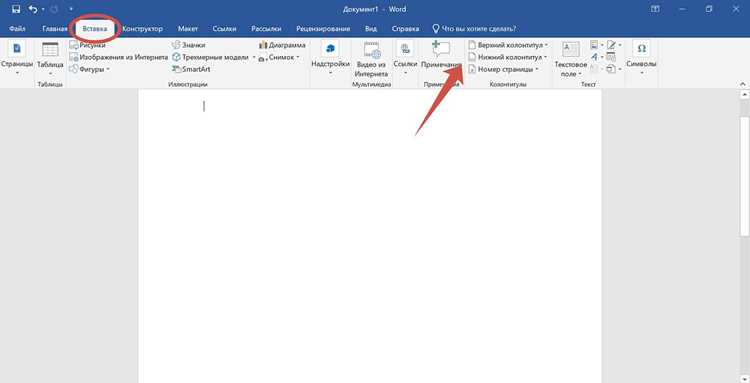
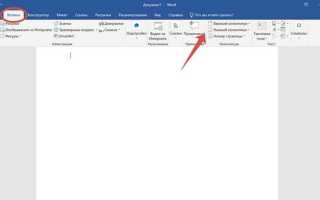
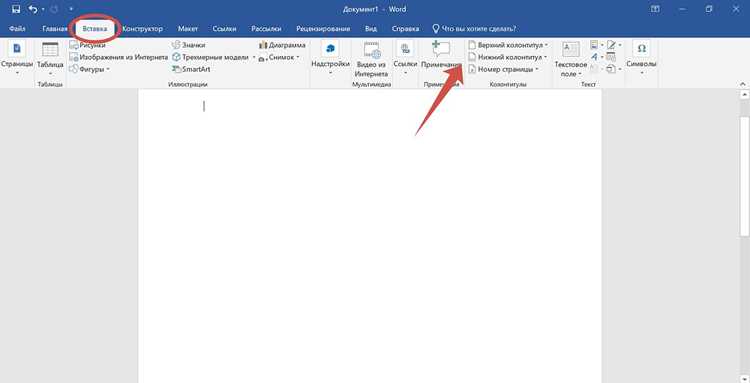
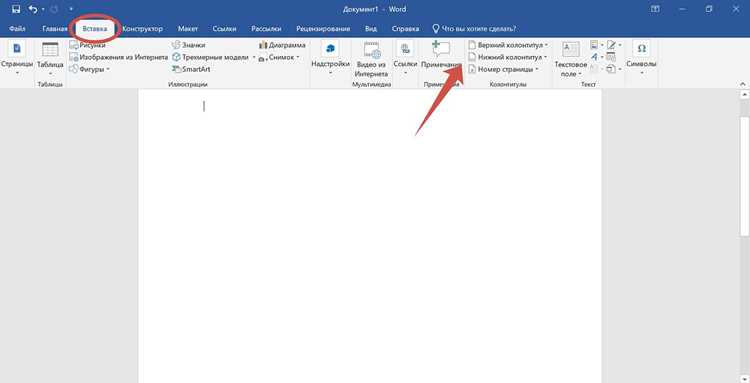
Настройка расположения номеров страниц в Word сосредоточена в меню работы с колонтитулами. Основной путь начинается с вкладки «Вставка», где в группе «Колонтитулы» размещена кнопка «Номер страницы». Через неё задаётся область отображения номера: верх страницы, низ страницы или поля. Выбор позиции автоматически привязывает номер к соответствующему колонтитулу, а не к основному тексту документа.
После добавления номера Word открывает режим редактирования колонтитулов. В этот момент становятся доступными дополнительные параметры на вкладке «Конструктор колонтитулов», включая управление связью между разделами и индивидуальные настройки для первой страницы. Именно здесь определяется, будет ли номер отображаться одинаково на всех страницах или только в пределах текущего раздела.
Если нумерация уже существует в верхнем колонтитуле, её расположение нельзя изменить простым перетаскиванием. Необходимо либо удалить текущий номер через пункт «Удалить номера страниц», либо перейти в верхний колонтитул двойным щелчком и убрать элемент вручную. После этого номер добавляется заново через «Номер страницы» с выбором варианта «Внизу страницы», что фиксирует его в нижнем колонтитуле без влияния на основной текст.
Дополнительные параметры, такие как формат чисел и начальное значение счёта, находятся в пункте «Формат номеров страниц» того же меню. Эти настройки напрямую связаны с выбранным колонтитулом, поэтому их изменение после переноса влияет именно на нижнее расположение нумерации.
Как удалить нумерацию из верхнего колонтитула
Для удаления нумерации из верхнего колонтитула необходимо перейти в режим его редактирования. Это выполняется двойным щелчком мыши в верхней части страницы, после чего активируется область колонтитула и становятся видны все элементы, включая номер страницы. Номер представлен как отдельное поле, а не обычный текст.
Чтобы удалить нумерацию корректно, выделите сам номер страницы и нажмите клавишу Delete. Важно не удалять пустые абзацы или служебные элементы колонтитула, так как это может повлиять на его структуру в других разделах документа. После удаления номер исчезнет только из верхнего колонтитула текущего раздела.
Если документ состоит из нескольких разделов, перед удалением проверьте параметр «Как в предыдущем разделе» на вкладке «Конструктор колонтитулов». При активной связи удаление номера затронет все связанные разделы. Для выборочного удаления связь следует отключить, нажав на соответствующую кнопку.
Альтернативный способ – использовать меню «Вставка» → «Номер страницы» → «Удалить номера страниц». Этот вариант удаляет нумерацию из всех колонтитулов документа сразу, поэтому его применяют только в случаях, когда требуется полностью убрать существующую нумерацию перед добавлением новой внизу страницы.
Добавление нумерации страниц в нижний колонтитул
Добавление нумерации в нижний колонтитул выполняется через вкладку «Вставка» с использованием команды «Номер страницы». В раскрывающемся списке необходимо выбрать пункт «Внизу страницы», после чего Word предложит несколько вариантов размещения с разным выравниванием. Выбор конкретного шаблона сразу закрепляет номер в области нижнего колонтитула.
После вставки документа автоматически переходит в режим редактирования нижнего колонтитула. В этом режиме допускается изменение шрифта, размера и выравнивания номера без влияния на основной текст страницы. Корректировки выполняются так же, как и для обычного текста, однако сам номер остаётся связанным с системным счётом страниц.
Если документ содержит несколько разделов, номер добавляется только в активный раздел. Для распространения нумерации на остальные части файла необходимо проверить состояние параметра «Как в предыдущем разделе». При его отключении каждый раздел получает собственный нижний колонтитул, что может привести к отсутствию номера на части страниц.
Формат отображения нумерации задаётся через пункт «Формат номеров страниц». Здесь можно сохранить текущий порядок страниц, выбрав продолжение нумерации, либо задать начальное значение вручную. Эти параметры применяются именно к нижнему колонтитулу, что позволяет перенести номер вниз без изменения общего счёта документа.
Перенос номеров страниц без сброса общего счёта

При переносе нумерации из верхнего колонтитула в нижний ключевая задача – сохранить текущий порядок страниц. Для этого номер в верхнем колонтитуле удаляется без использования разрывов разделов, так как их добавление по умолчанию инициирует новый отсчёт. Удаление выполняется вручную в режиме редактирования колонтитула, после чего документ остаётся с прежней логикой нумерации.
После добавления номера в нижний колонтитул необходимо открыть пункт «Формат номеров страниц» и проверить параметр начала счёта. Должен быть выбран вариант продолжения нумерации, а не установка нового значения. Даже при визуально корректных номерах этот параметр может быть задан неверно, особенно если документ ранее редактировался из шаблона.
Особое внимание требуется при работе с несколькими разделами. В каждом разделе нужно убедиться, что отключён автоматический перезапуск нумерации. Проверка выполняется отдельно для каждого нижнего колонтитула, так как параметры счёта не всегда синхронизируются между разделами.
Если после переноса номер на первой странице отображается некорректно, следует проверить настройку «Особый колонтитул для первой страницы». При её активном состоянии номер может быть скрыт визуально, при этом общий счёт продолжается корректно, что часто воспринимается как сброс нумерации.
Настройка выравнивания номеров страниц внизу страницы
После добавления нумерации в нижний колонтитул выравнивание номера определяется выбранным шаблоном размещения. Word автоматически устанавливает позицию по левому краю, по центру или по правому краю страницы. Если требуется изменить расположение, это выполняется непосредственно в режиме редактирования нижнего колонтитула.
Для изменения выравнивания достаточно установить курсор на строку с номером страницы и применить стандартные параметры абзаца. Используются кнопки выравнивания на вкладке «Главная» или сочетания клавиш, что позволяет быстро сместить номер в нужную часть нижнего поля. Сам номер остаётся динамическим и продолжает обновляться при изменении количества страниц.
При наличии зеркальных полей следует учитывать настройку чётных и нечётных страниц. В этом режиме нижний колонтитул для каждой стороны документа редактируется отдельно, и выравнивание нужно задать для обеих страниц, иначе номер будет смещаться в зависимости от номера листа.
Дополнительная точная корректировка возможна через параметры абзаца нижнего колонтитула. Отступы слева и справа позволяют сдвинуть номер без изменения основного выравнивания, что актуально при строгих требованиях к оформлению документов с широкими полями.
Особенности переноса нумерации при наличии разделов
При наличии разрывов разделов нумерация страниц в Word управляется отдельно для каждого блока документа. Верхний и нижний колонтитулы в таком случае могут быть связаны или изолированы, что напрямую влияет на перенос номера вниз страницы. Перед изменением расположения необходимо определить, где именно начинаются новые разделы и какой тип разрыва используется.
Ключевым параметром является настройка связи колонтитулов между разделами. Если активен режим «Как в предыдущем разделе», любые изменения нумерации в одном разделе автоматически применяются ко всем связанным. Для корректного переноса номера вниз в отдельном разделе эту связь требуется отключить в нижнем колонтитуле.
После разрыва раздела Word может по умолчанию запускать нумерацию заново. Это происходит даже при визуально правильном отображении номеров. Проверка выполняется через параметры формата номеров страниц для каждого раздела, иначе общий счёт может быть нарушен.
| Ситуация | Что проверить | Результат при неверной настройке |
|---|---|---|
| Несколько разделов с разрывами | Связь колонтитулов между разделами | Номер исчезает или дублируется |
| Перенос нумерации в одном разделе | Отключение «Как в предыдущем разделе» | Изменения применяются ко всему документу |
| Продолжение нумерации | Параметр начала счёта страниц | Сброс нумерации на новой странице |
При сложной структуре документа перенос нумерации всегда выполняется последовательно: сначала настройка разделов, затем удаление номера сверху и только после этого добавление его в нижний колонтитул. Такой порядок позволяет сохранить корректный счёт страниц во всех частях файла.
Проблемы при переносе нумерации и способы их устранения
При переносе нумерации страниц с верхнего колонтитула в нижний пользователи сталкиваются с несколькими типовыми проблемами. Основные из них связаны с разрывами разделов, скрытой нумерацией и неправильной настройкой формата страниц.
- Номер исчезает после удаления из верхнего колонтитула: часто связано с активной связью разделов. Решение – отключить опцию «Как в предыдущем разделе» перед удалением номера.
- Сброс нумерации на новом разделе: появляется при автоматическом запуске счёта с единицы. Решение – открыть «Формат номеров страниц» и выбрать «Продолжить нумерацию» для каждого раздела.
- Номер отображается на первой странице, хотя должен быть скрыт: возникает при активной настройке «Особый колонтитул для первой страницы». Решение – в нижнем колонтитуле первой страницы включить скрытие номера или добавить его вручную.
- Неправильное выравнивание на чётных и нечётных страницах: связано с зеркальными полями. Решение – настроить нижний колонтитул отдельно для чётных и нечётных страниц и проверить выравнивание через параметры абзаца.
- Дублирование номера: встречается при одновременном наличии старого верхнего номера и нового нижнего. Решение – удалить старый номер и убедиться, что новые номера вставлены только в нижний колонтитул.
Последовательное выполнение этих действий позволяет устранить большинство проблем при переносе нумерации и сохранить правильный порядок страниц без нарушения структуры документа.
Вопрос-ответ:
Можно ли перенести нумерацию страниц вниз без удаления верхнего колонтитула?
Да, можно оставить верхний колонтитул пустым и добавить номера в нижний колонтитул. Для этого нужно перейти в нижний колонтитул через вкладку «Вставка» → «Номер страницы» → «Внизу страницы» и выбрать подходящее выравнивание. Верхний колонтитул при этом остаётся пустым, а общий счёт страниц сохраняется.
Что делать, если после переноса нумерации она начинает сбрасываться в каждом разделе?
Сброс нумерации происходит, когда в новом разделе активирована опция автоматического запуска отсчёта с единицы. Решение — открыть «Формат номеров страниц» для каждого раздела и выбрать вариант «Продолжить нумерацию». Также важно убедиться, что связь колонтитулов с предыдущим разделом отключена, иначе изменения могут применяться ко всем разделам.
Как скрыть номер на первой странице, если он перенесён в нижний колонтитул?
В режиме редактирования нижнего колонтитула нужно включить опцию «Особый колонтитул для первой страницы». После активации номер на первой странице станет скрытым, при этом счёт страниц продолжит отображаться с правильного значения на последующих страницах. Если номер был добавлен вручную, его потребуется удалить только на первой странице.
Почему нумерация смещается при использовании зеркальных полей?
При зеркальных полях Word создаёт отдельные колонтитулы для чётных и нечётных страниц. Если выравнивание номера не настроено для каждой стороны отдельно, он может отображаться слева или справа неравномерно. Чтобы исправить это, откройте нижний колонтитул и установите правильное выравнивание для чётных и нечётных страниц через параметры абзаца или шаблон размещения номера.
Можно ли изменить шрифт и размер номера в нижнем колонтитуле без влияния на основной текст?
Да, номер страницы в нижнем колонтитуле редактируется отдельно от основного текста документа. Для этого нужно открыть нижний колонтитул двойным щелчком, выделить номер и применить нужный шрифт, размер или стиль. Изменения не затрагивают текст на странице и автоматически сохраняются для всех страниц выбранного раздела.

 Загрузка...